视频剪辑工具如何将视频分割成多个

 时间:2026-04-28 20:12:16

1、首先,在电脑上打开视频分割合并软件,然后在左侧选择“视频分割”功能;

视频剪辑工具如何将视频分割成多个

2、接着,点击添加文件,将需要分割的视频上传进来;

视频剪辑工具如何将视频分割成多个

3、分割视频分别有以下三种模式,大家可根据自己的需要进行选择,每种方法都很简单哦;

视频剪辑工具如何将视频分割成多个

4、以手动分割为例,我们利用鼠标拖动图中的剪刀按钮,根据画面提示,确认分割位置后,点击右侧的“分割”按钮即可;

视频剪辑工具如何将视频分割成多个

5、观察软件右上方的提示,视频已经分割操作生成分割文件了,下面可继续选择分割;

视频剪辑工具如何将视频分割成多个

6、分割完成后,直接点击右上角的“导出”就可以了;

视频剪辑工具如何将视频分割成多个

7、在弹出的窗口中,选择视频的格式、分辨率和导出目录,点击“确定”就ok了;

视频剪辑工具如何将视频分割成多个

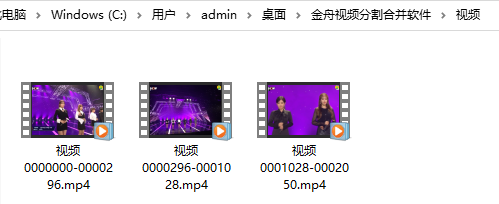
8、如图,以下就是刚刚分割出来的视频文件啦!

视频剪辑工具如何将视频分割成多个

  • 木瓜黄豆猪蹄汤
  • 怎样让迅雷HD自动进行抱团下载
  • 我的世界老龙王在哪打
  • 广告路由器无线AP免费的云AC平台配置教程
  • 电脑上操作融资融券操作技巧
  • 热门搜索
    工资税怎么算 背心裙怎么搭配 爱哭怎么办 word怎么画横线 怎么删除微博 牙龈炎怎么办 汗臭怎么办 个人事迹怎么写 怎么查车牌号的车主 山药粉怎么吃