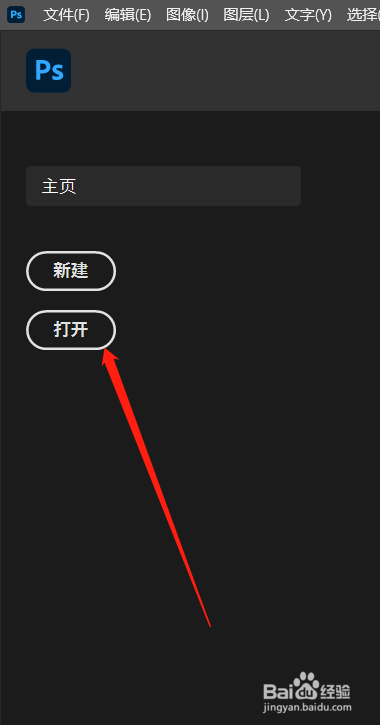
1、打开ps软件,点击打开按钮。
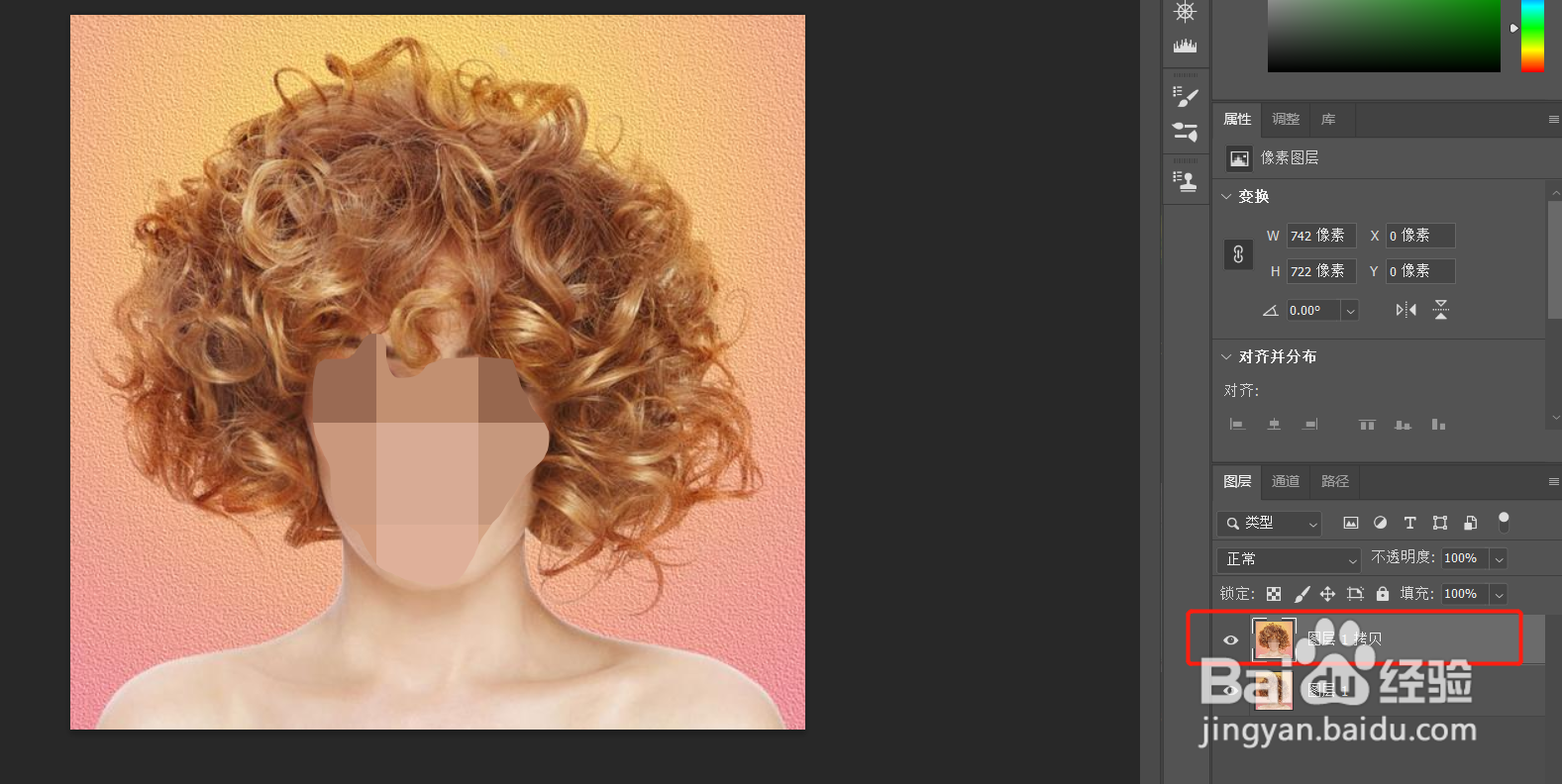
2、组合键查ctrl+j复制一个图层。
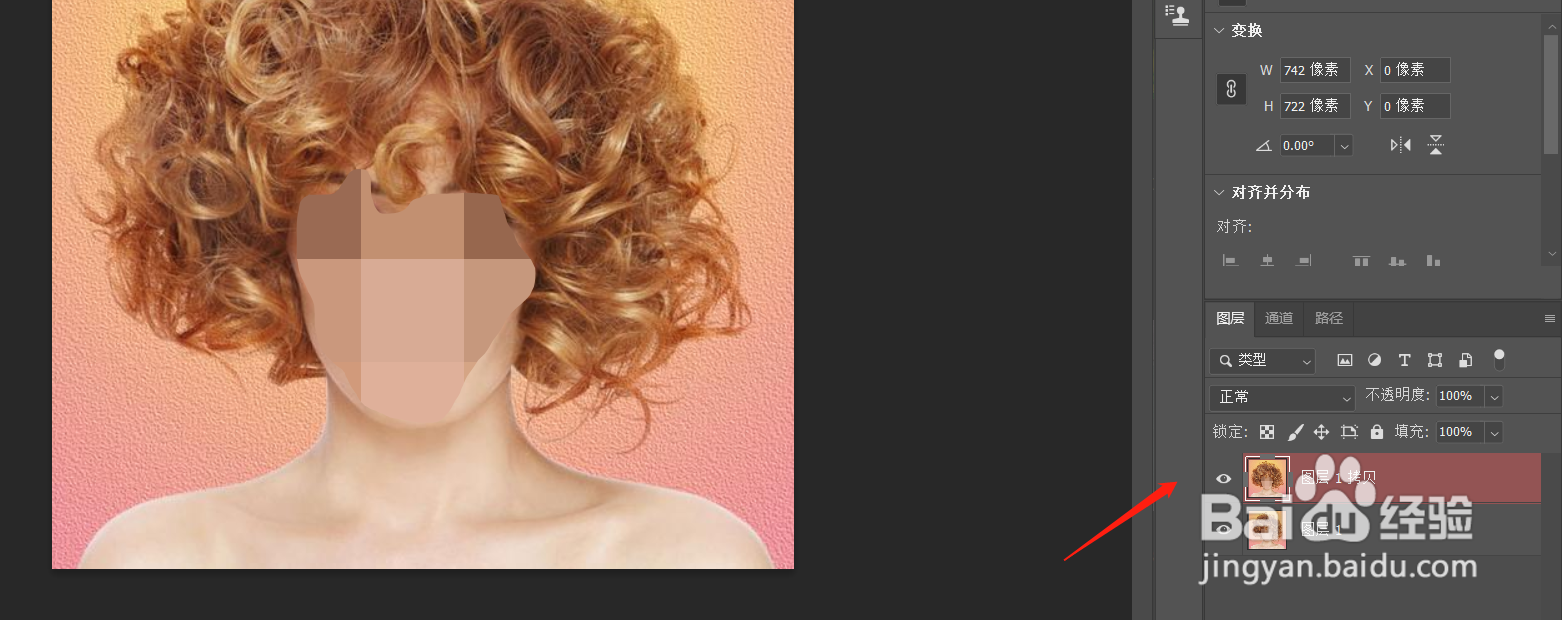
3、按下快捷键Q,调戴宙狠出快速蒙版工具。
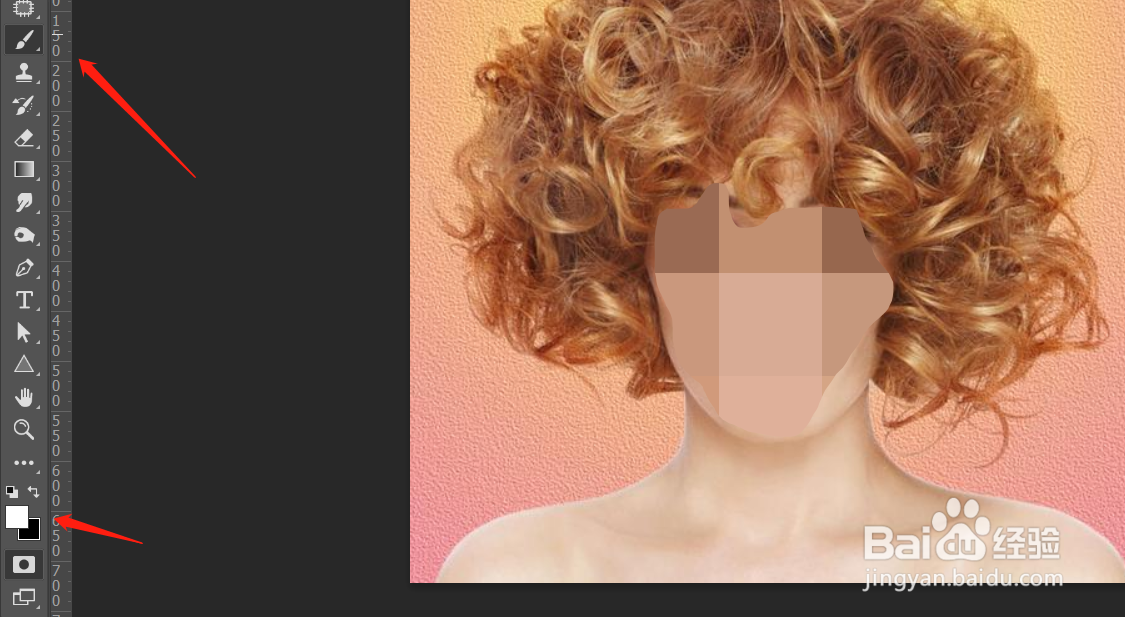
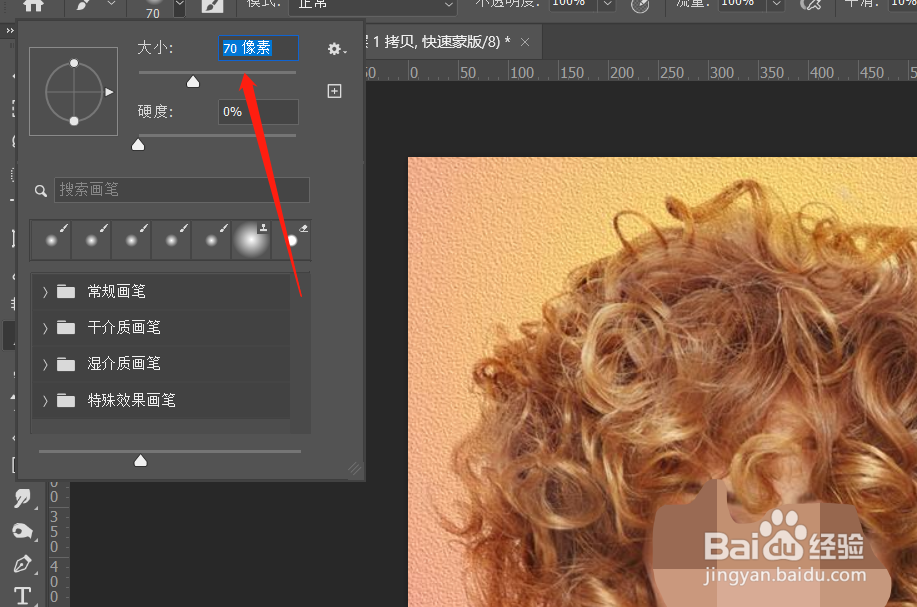
4、选择工具栏的画笔工具,设置画笔大小,涂抹任务和头发区域。
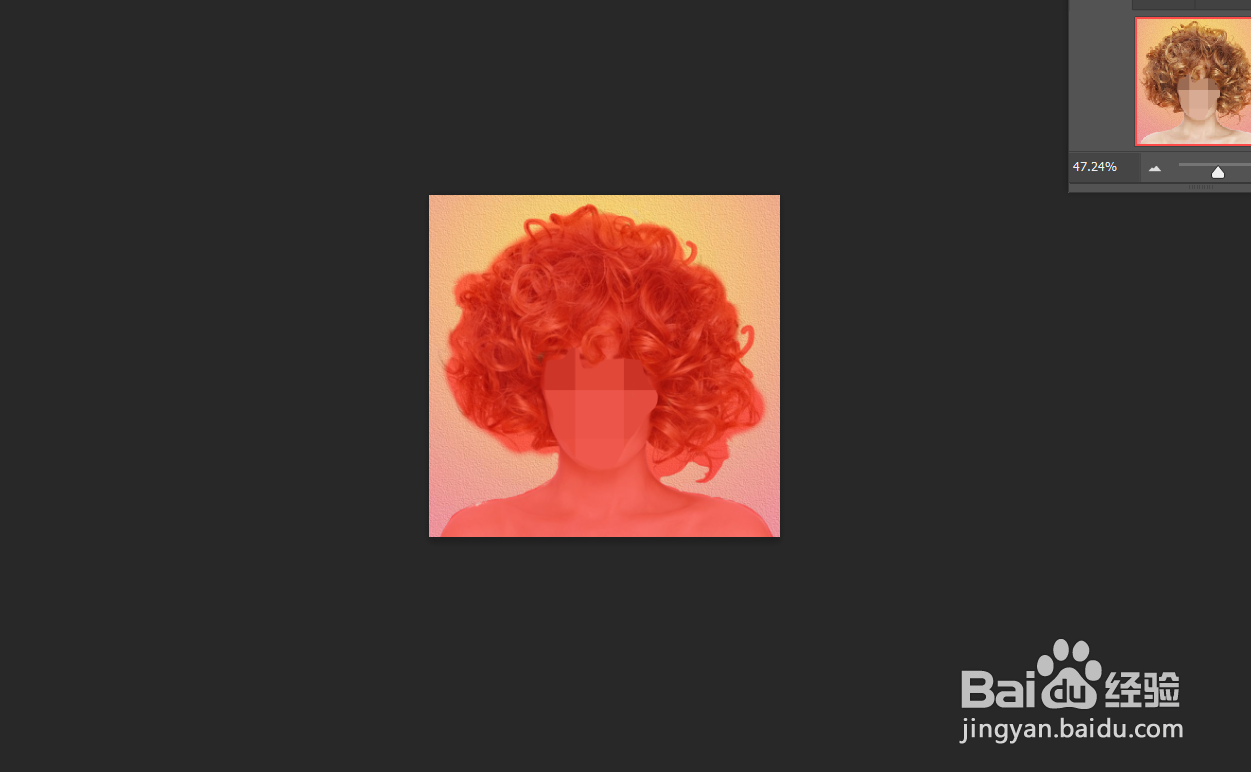
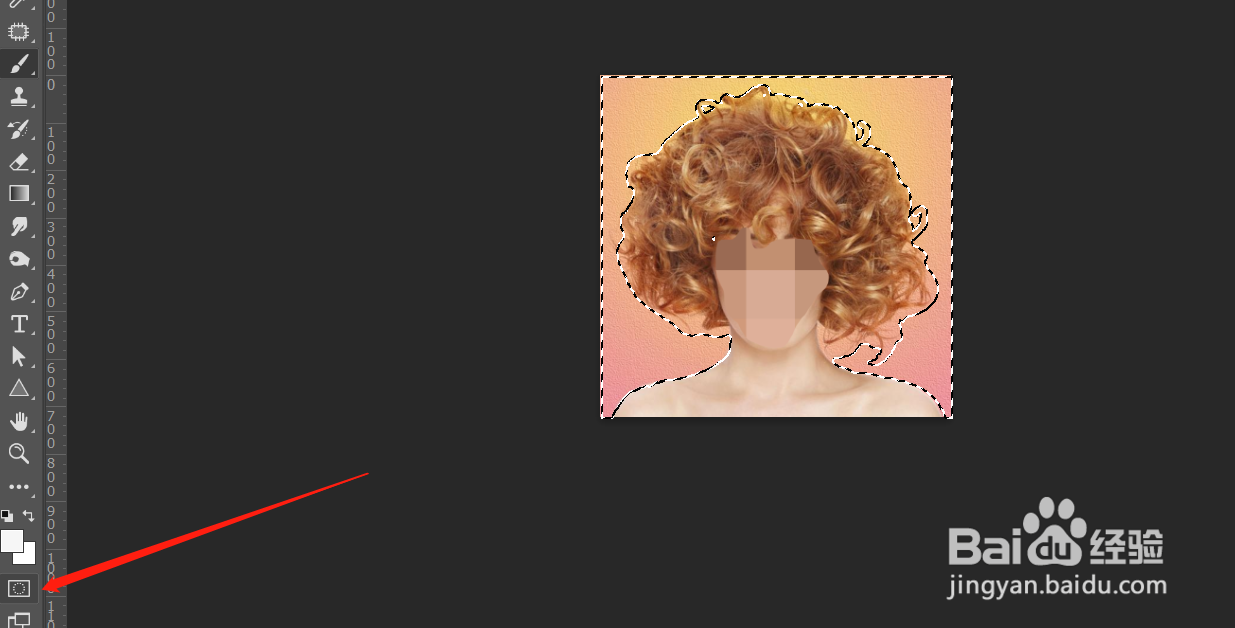
5、鼠标左键点击快速蒙版工具,退出快速蒙版工具,将人物和欠肤发丝载入选区。
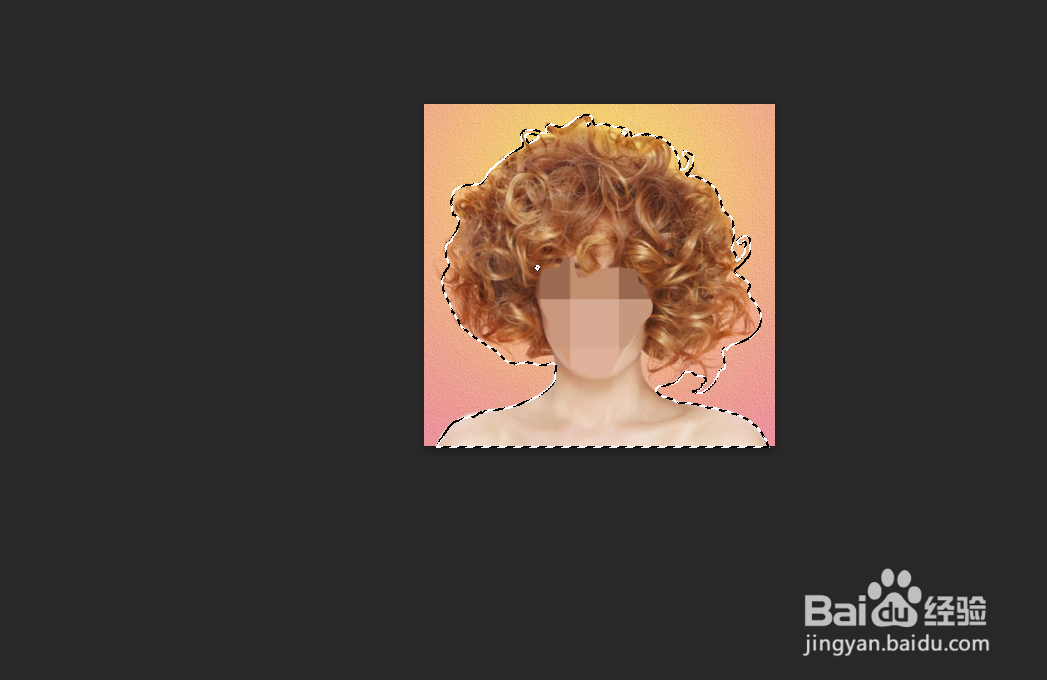
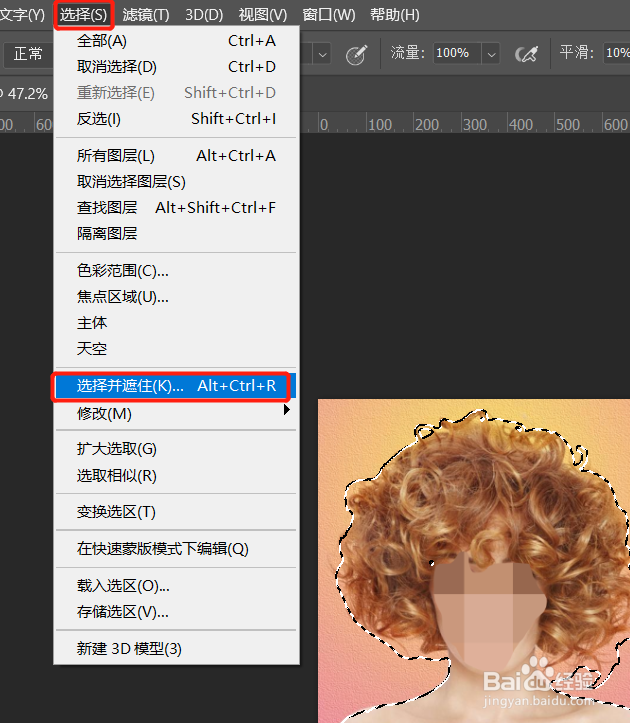
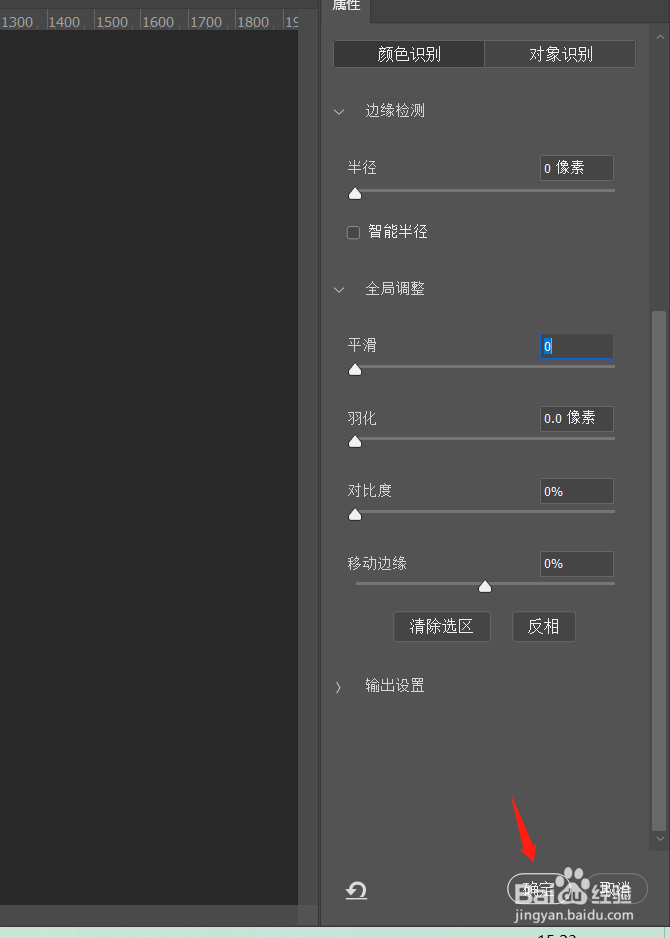
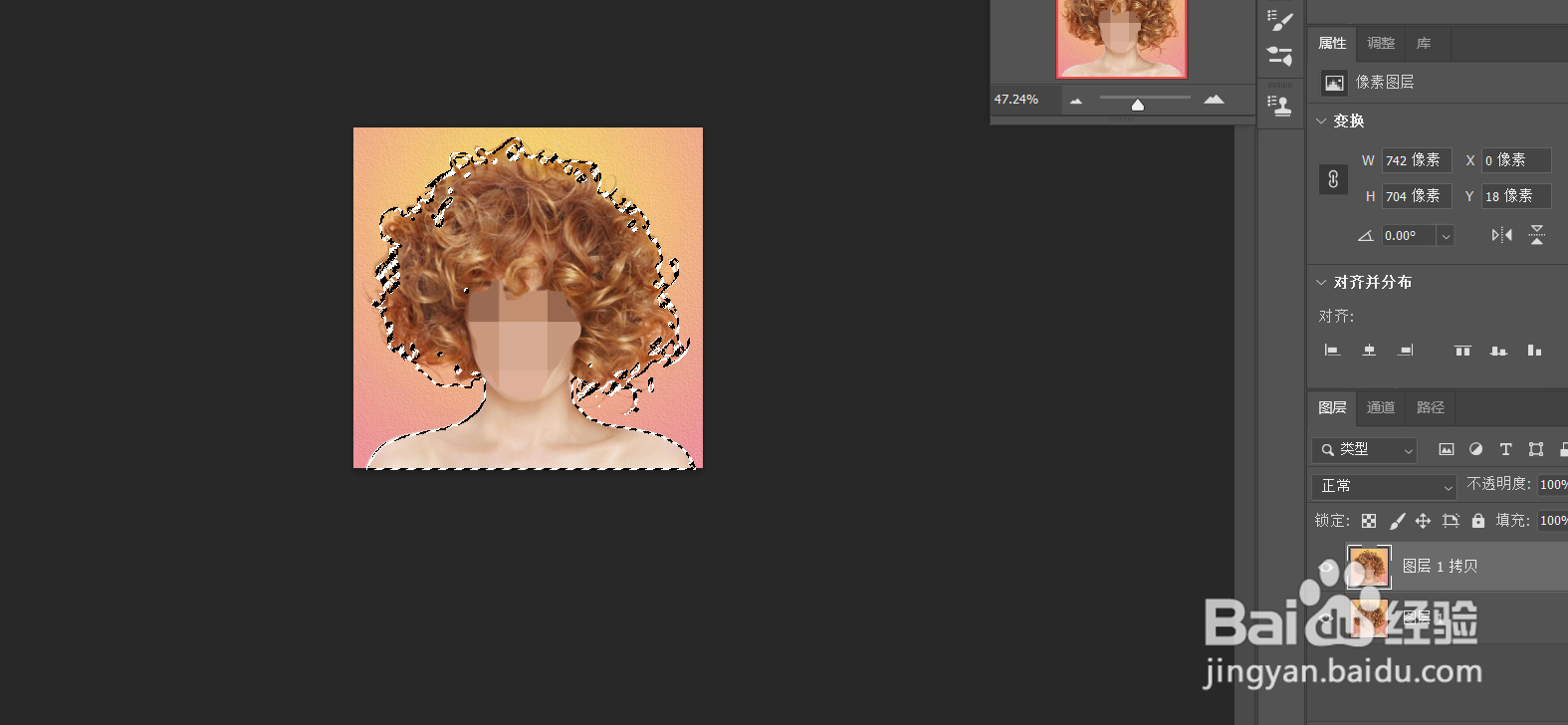
6、选择菜单栏的选择,点击选择并遮住按钮,选择调整画笔调整人物边缘,调整好后点击囊劫确定按钮。

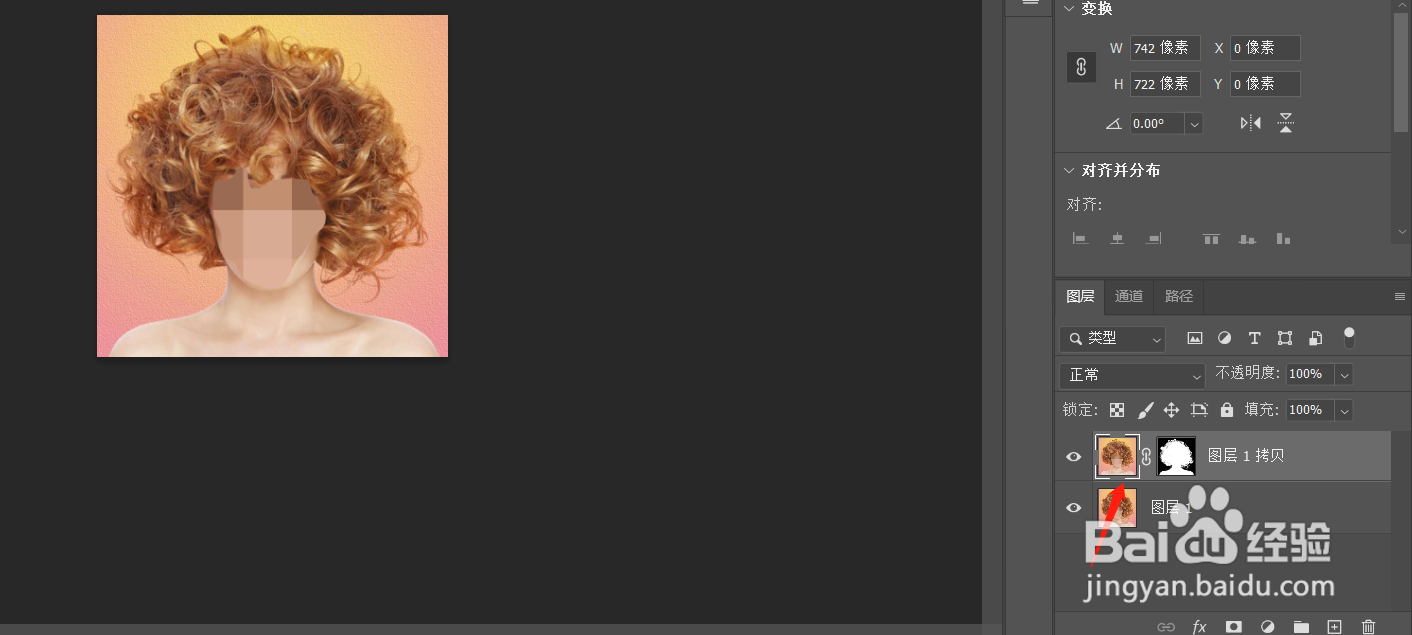
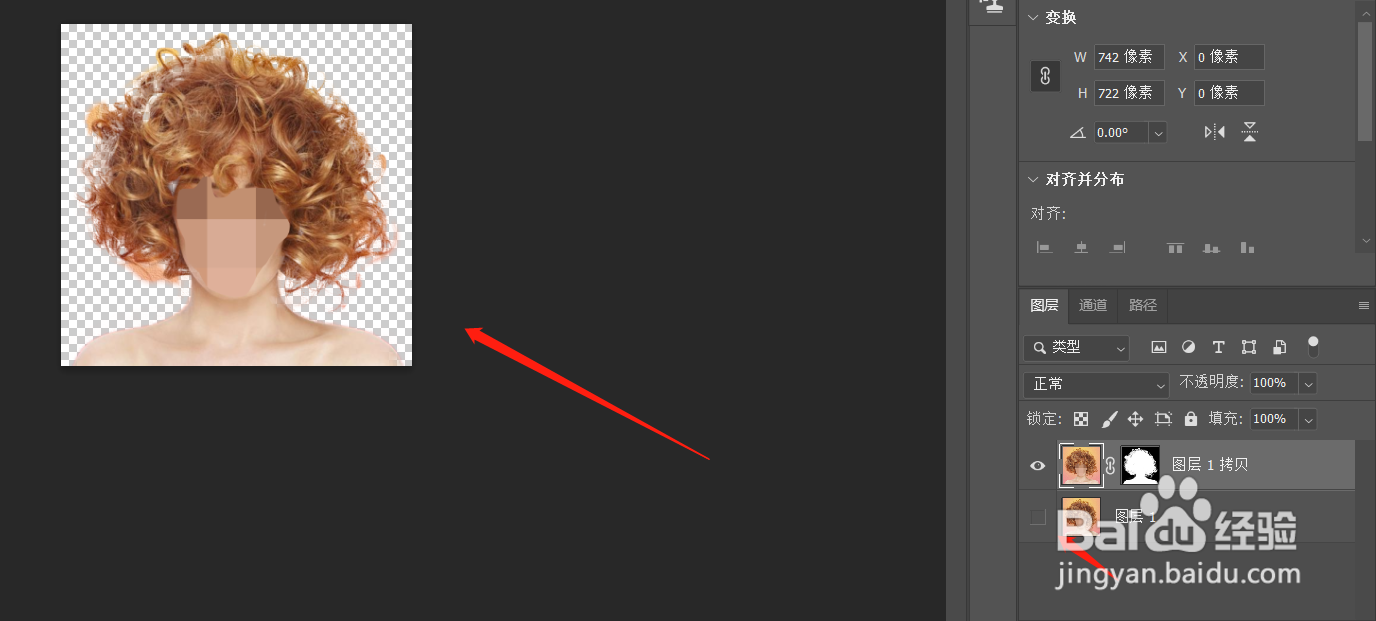
7、点击底部的添加蒙版工具,关闭图层1的眼睛即可完成操作。
时间:2026-05-19 03:02:10
1、打开ps软件,点击打开按钮。
2、组合键查ctrl+j复制一个图层。
3、按下快捷键Q,调戴宙狠出快速蒙版工具。
4、选择工具栏的画笔工具,设置画笔大小,涂抹任务和头发区域。
5、鼠标左键点击快速蒙版工具,退出快速蒙版工具,将人物和欠肤发丝载入选区。
6、选择菜单栏的选择,点击选择并遮住按钮,选择调整画笔调整人物边缘,调整好后点击囊劫确定按钮。
7、点击底部的添加蒙版工具,关闭图层1的眼睛即可完成操作。
