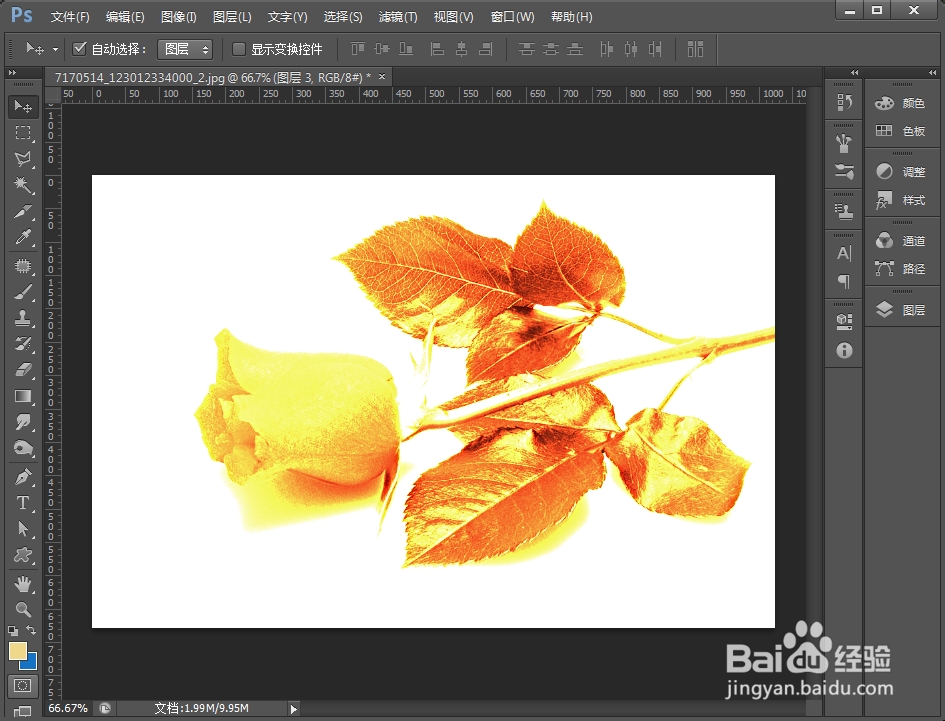
1、首先我们用ps打开一张玫瑰花素材

2、复制图层,选择图层副本,选择图层—新建调整图层—渐变映射—选择黑白渐变,现将图片调为黑白色

3、按Shift+Ctrl+Alt+E盖印可见图层,然后选择图层—新建调整图层—亮度/对比度,调整亮度为:-50,这样可以增加图片的层次感

4、选择图层—新建调整图层—渐变映射—设置渐变为金色(#efca4c)到白色渐变,如果觉得自己对于金色的把握不够好,可以在网上找土豪金的素材,吸取上面的颜色。
最后再将图层混合模式调整为颜色减淡
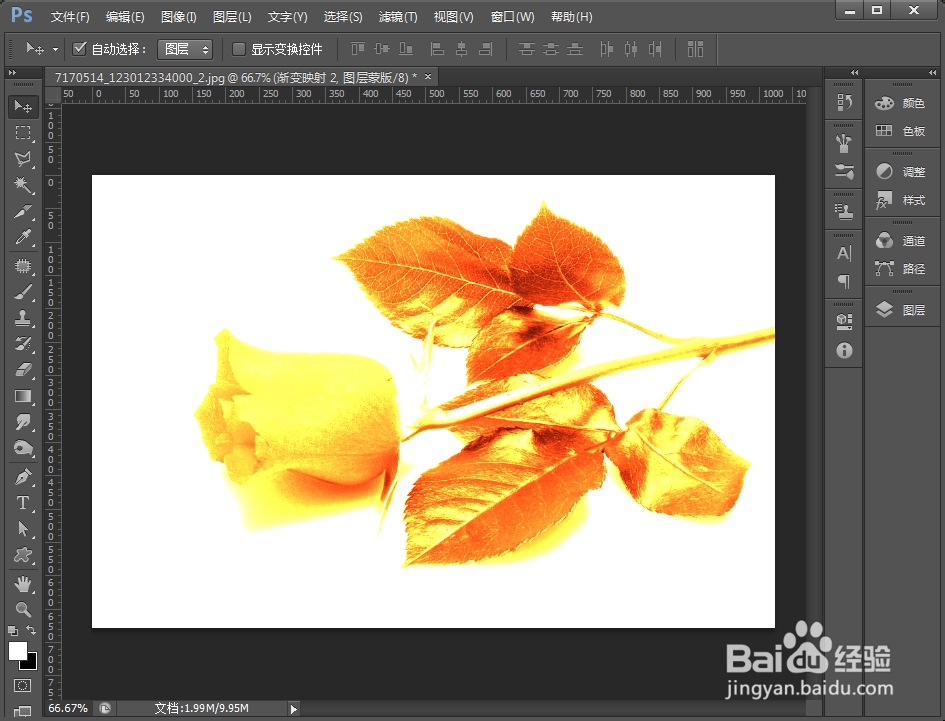

5、选择图层—新建调整图层—色相/饱和度,适当的调整饱和度,使颜色看起来更加的柔和

6、最后盖印可见图层,选择滤镜—锐化—智能锐化,把图片锐化一下就好了