Photoshop怎么替换衣服颜色和材质?

 时间:2026-04-30 15:29:03

1、首先,我们打开Photoshop,点击屏幕框选的【打开】,打开需要处理的图片。

Photoshop怎么替换衣服颜色和材质?

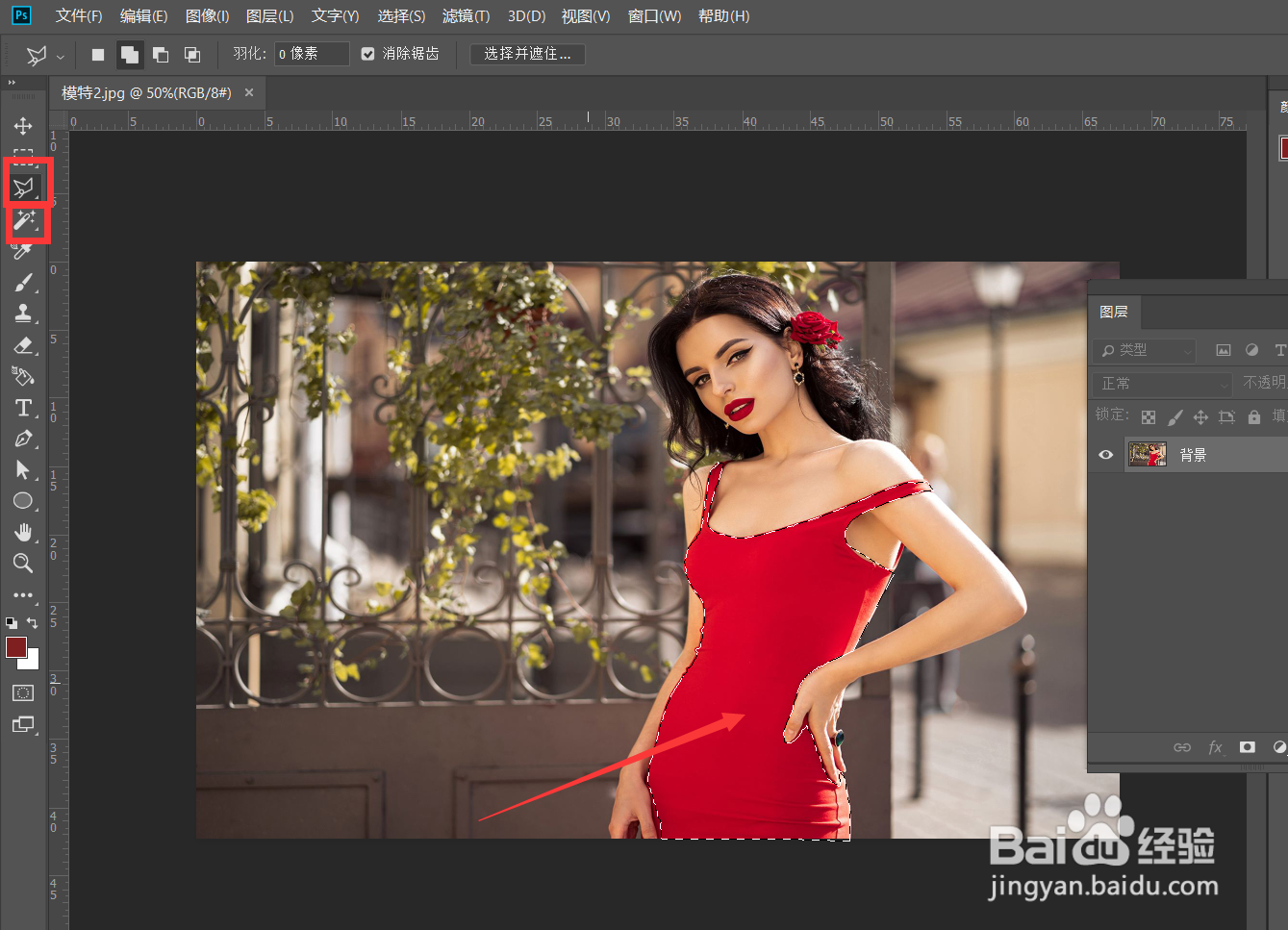
2、下面,我们用魔棒工具和套索工具,将人物衣服部分选取出来,如下图。

Photoshop怎么替换衣服颜色和材质?

3、我们保持选区不变,按ctrl+j将选区复制到新图层。

Photoshop怎么替换衣服颜色和材质?

4、点击左上角【文件】——【置入嵌入对象】,导出需要替换的图片。如下图,小编导入了一张皮革图片。

Photoshop怎么替换衣服颜色和材质?

Photoshop怎么替换衣服颜色和材质?

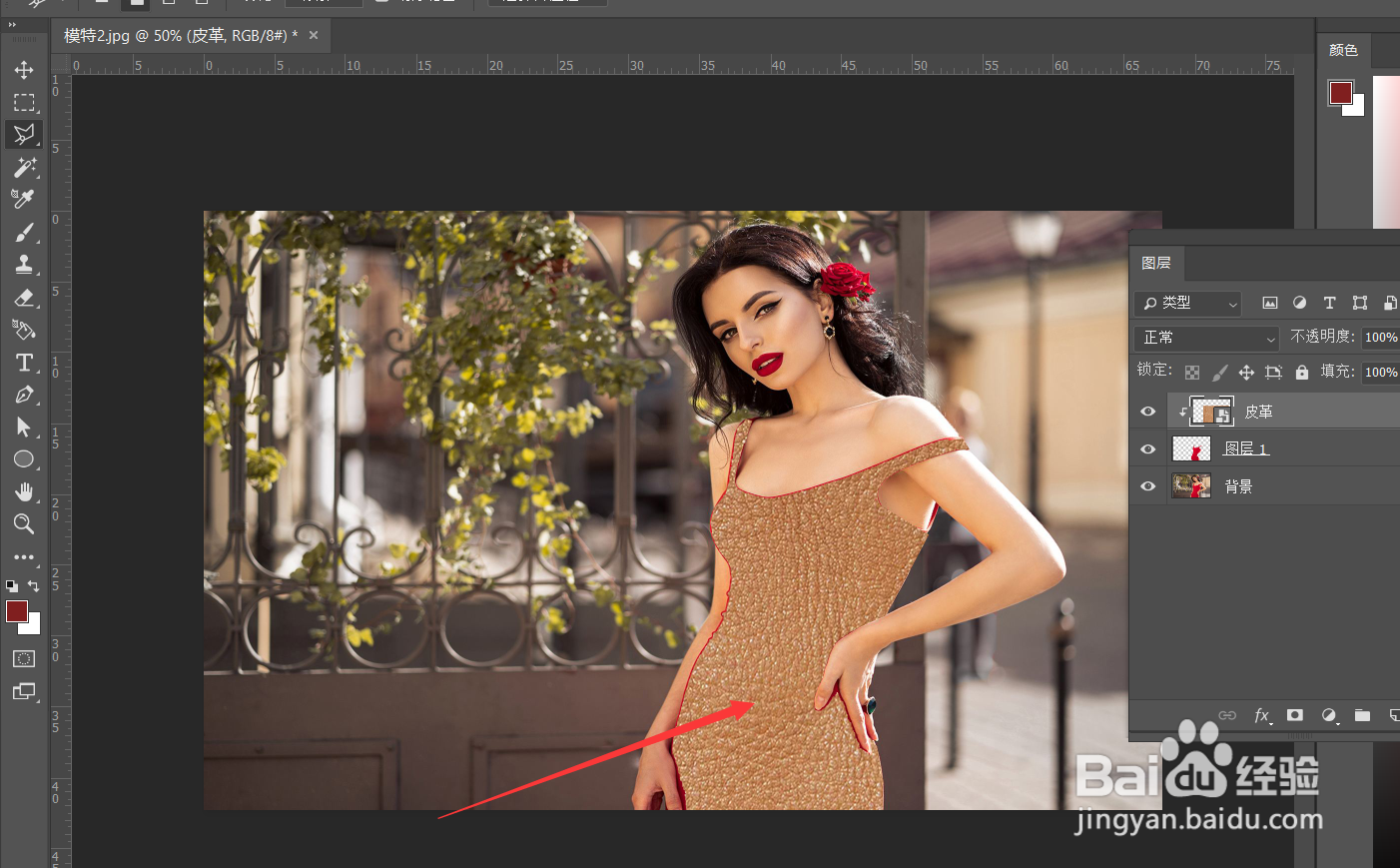
5、下面,我们让图片覆盖人像的衣服部分,在图片图层上右击,选择【创建剪贴蒙版】。

Photoshop怎么替换衣服颜色和材质?

6、如下图所示,我们可以看到人像的衣服发生了变换,变成了皮革的颜色和材质。我们也可以将图层混合模式改为【正片叠底】,稍稍降低图层不透明度,这样衣服的材质就会显现为皮革。
Photoshop怎么替换衣服颜色和材质?

Photoshop怎么替换衣服颜色和材质?

  • PS不显示图层怎么办?
  • ps图层前面的向下箭头是怎么做到的
  • 如何用ps将图片变成黑白
  • ps中怎么镜像
  • 照片导入PS里之后,图片显示模糊怎么调整
  • 热门搜索
    微信群公告大全 谐音歇后语大全 狮子简笔画图片大全 ps怎么添加蒙版 七七卢沟桥事变简介 包子图片大全 u盘下载歌曲怎么下 初中文言文大全 电脑怎么截图保存 游戏情侣名字大全