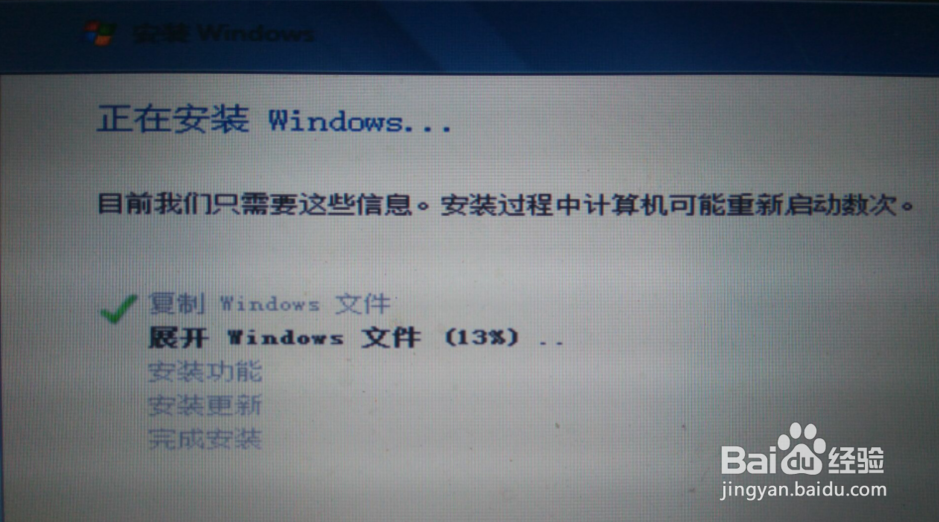
1、需要下载电脑操作系统(win7、win8、win10都行),后缀是iso格式
搜索下载nt6 hdd installer 软件
2、解压下载的操作系统,解压后打开文件夹,里面有如图所示的几个文件
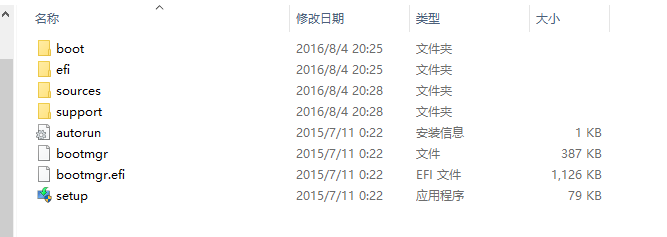
3、将操作系统解压出来的文件和下载的nt6 hdd installer 软件一起放在电脑硬盘任何一个分区的根目录(注意一定要放在是根目录),如下图所示
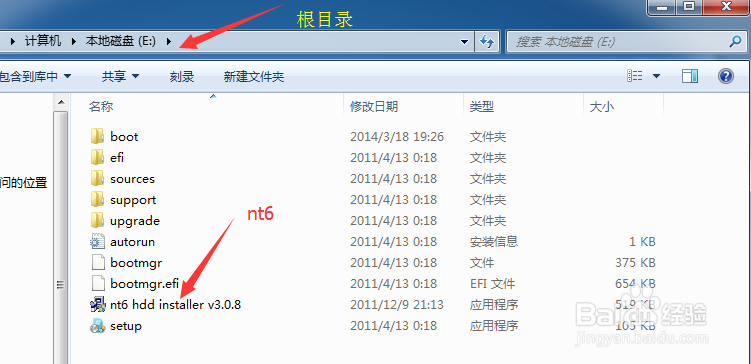
1、双击打开nt6 hdd installer 软件,如下图所示,在键盘上输入数字1或单击
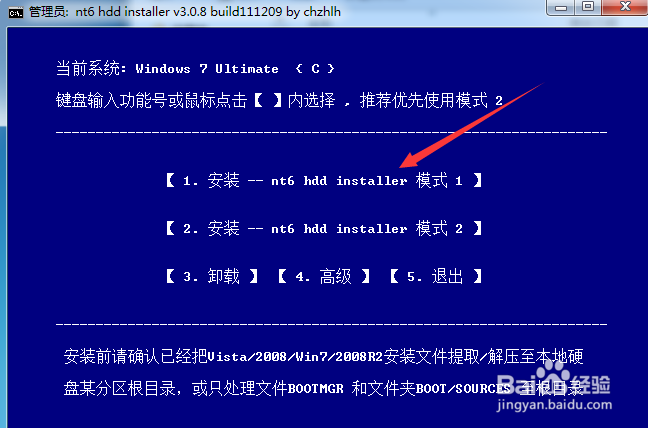
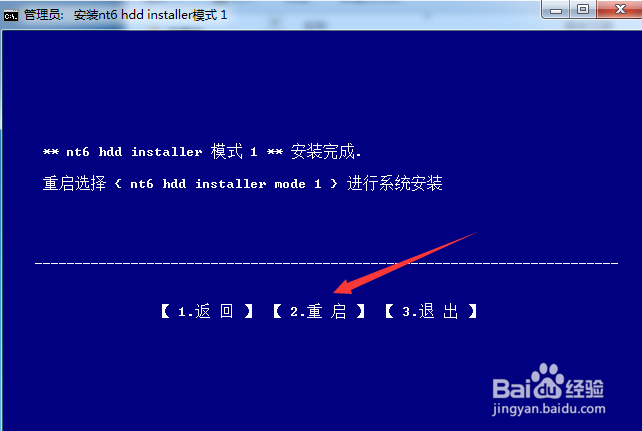
2、然后nt6 hdd installer软件就安装在了硬盘上了,如图所示,输入数字2或单击重启电脑
3、电脑重启后会自动到下图界面停下,键盘下键选择nt6 hdd installer mode 1,Enter键确认选择

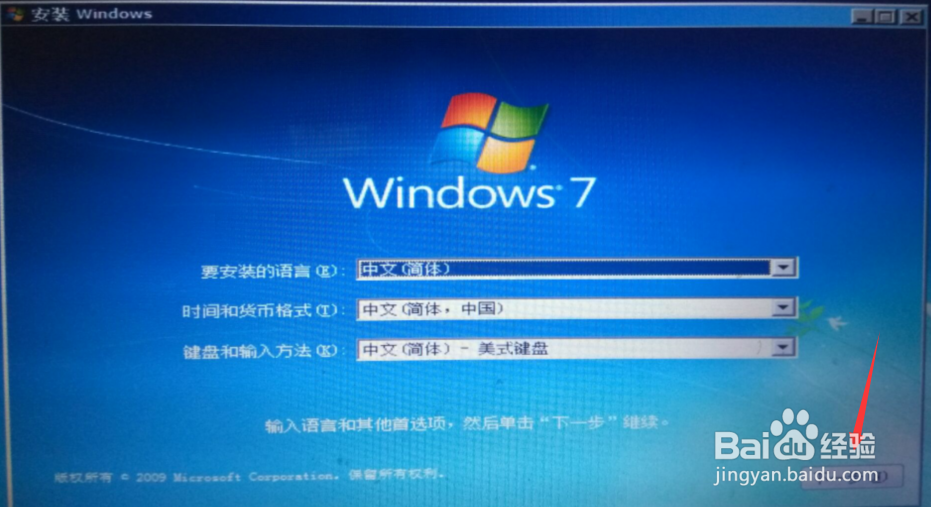
4、然后电脑会进入到下图界面,点击下一步
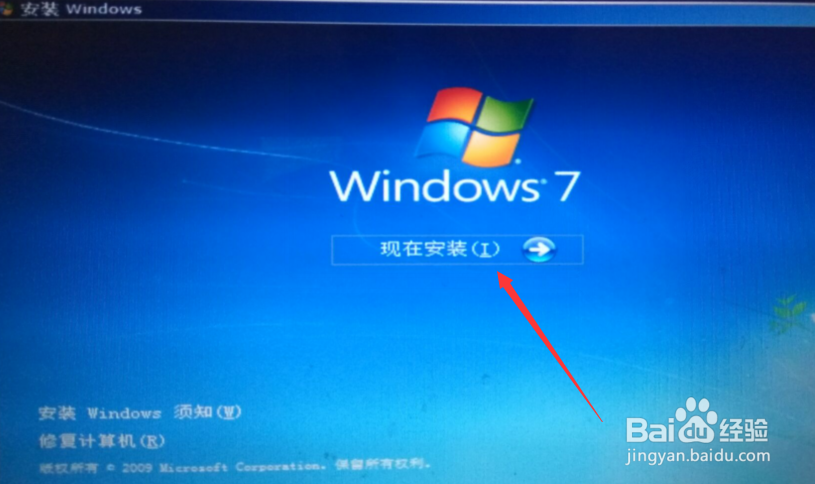
5、点击现在安装
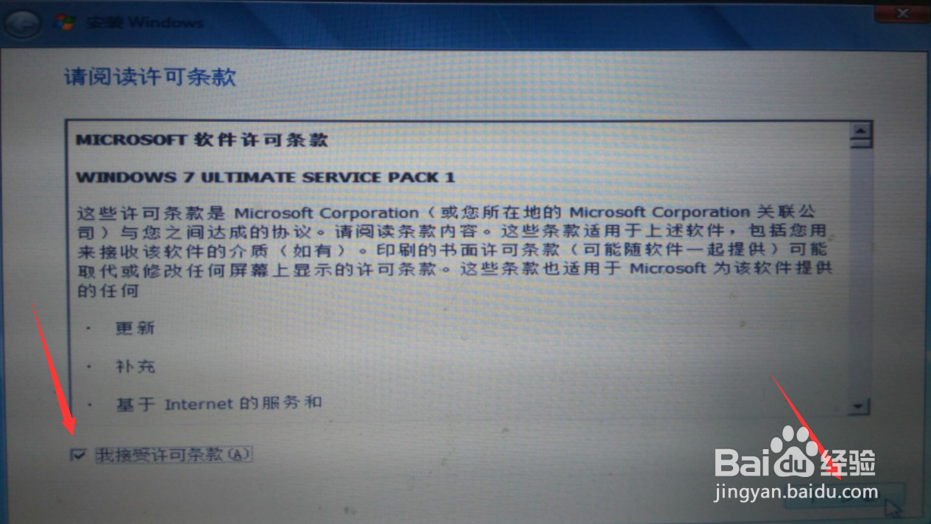
6、在“我接受许可条款”前打勾并点击下一步
7、选择自定义

8、点击驱动器选项
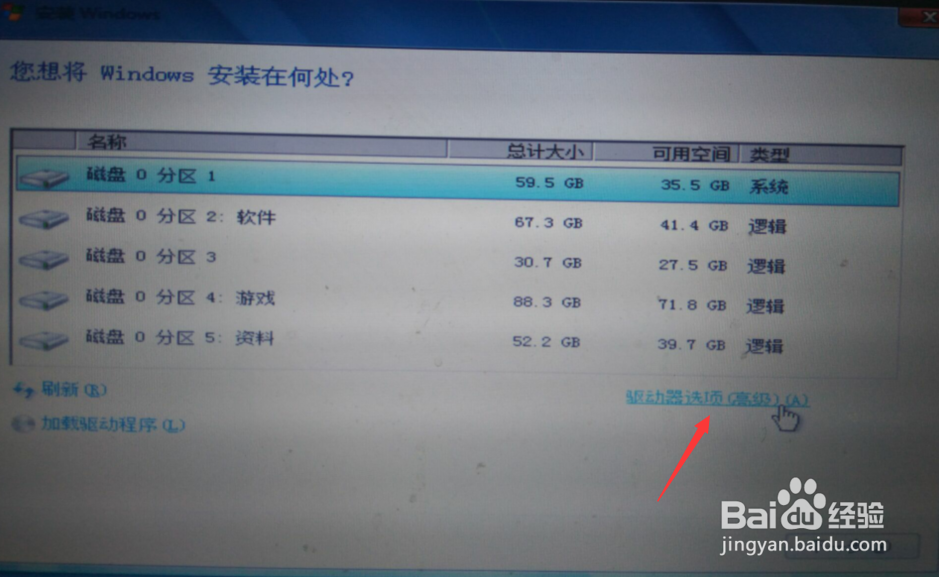
9、点击格式化,格式化完毕后点击下一步,此时系统盘C盘已经被格式化

10、然后出现下图界面,说明电脑正在安装系统,不用任何操作,耐心等待,系统安装好后会重启