1、首先新建Excel文档并打开。

2、编辑好自己需要的内容。

3、将表格全选(可以用快捷键Ctrl+A)。
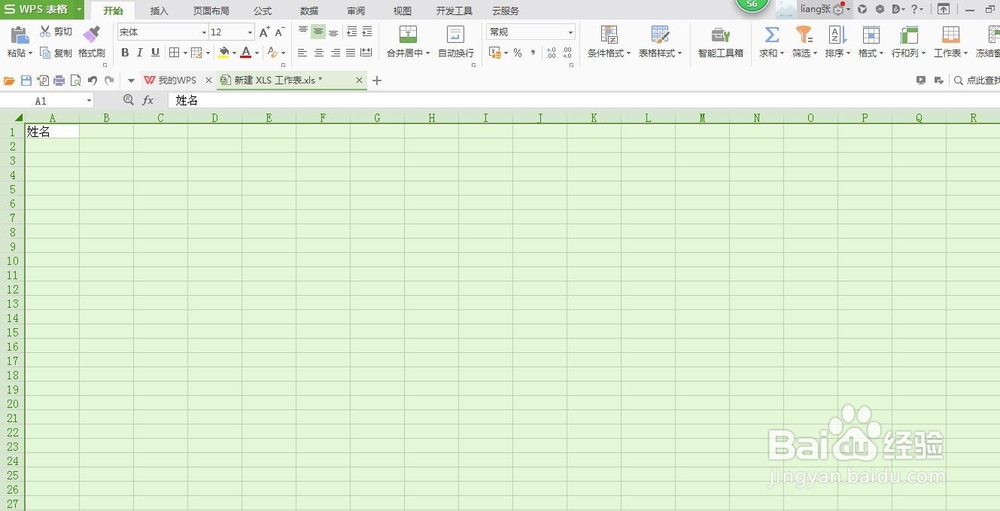
4、点击“开始”——“条件格式”——“突出显示单元格规则”——“其它规则”。

5、在弹出的对话框中选择“使用公式确定要设置格式的单元格”,在下方空格内输入对应的公式(公式可参照下图)。
注意:输入公式时,输入法要更换为英文格式。
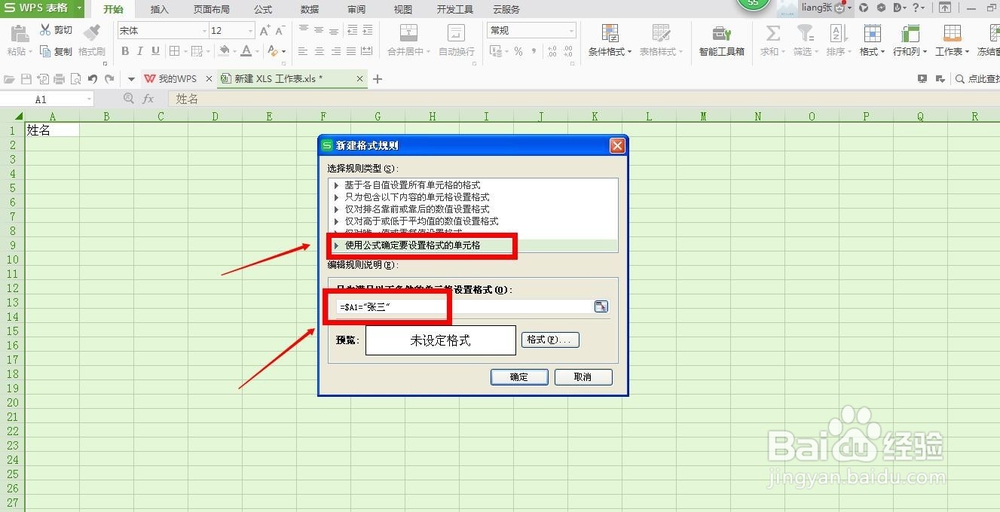
6、点击“格式”——“图案”,选择红色后,点击确定。

7、再次点击“确定”按钮。
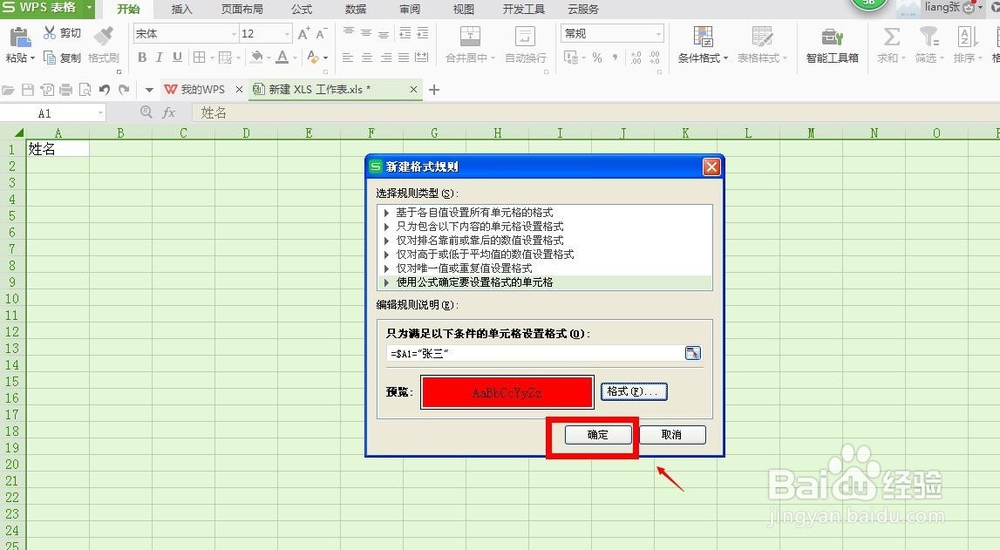
8、编辑好后就快来看看效果吧~

时间:2026-05-01 06:02:04
1、首先新建Excel文档并打开。
2、编辑好自己需要的内容。
3、将表格全选(可以用快捷键Ctrl+A)。
4、点击“开始”——“条件格式”——“突出显示单元格规则”——“其它规则”。
5、在弹出的对话框中选择“使用公式确定要设置格式的单元格”,在下方空格内输入对应的公式(公式可参照下图)。
注意:输入公式时,输入法要更换为英文格式。
6、点击“格式”——“图案”,选择红色后,点击确定。
7、再次点击“确定”按钮。
8、编辑好后就快来看看效果吧~
