Word如何制作简单表格

 时间:2026-04-25 01:56:58

1、打开一个空白的Word。

Word如何制作简单表格

2、在Word空白处输入标题,双击“Enter”键另起一行。

Word如何制作简单表格

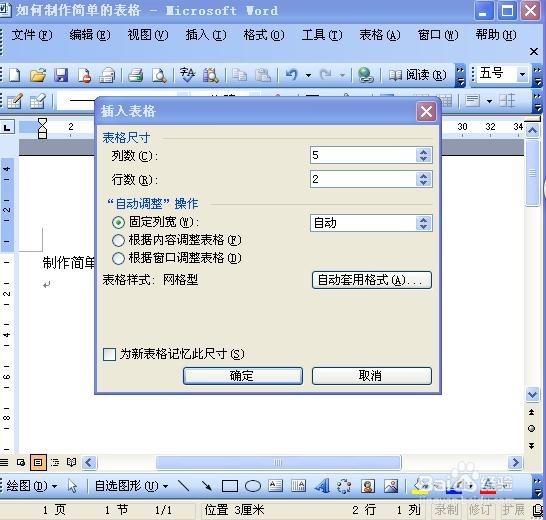
3、点击表格里“插入”表格,会弹出一个表格的框。

Word如何制作简单表格

4、输入所需的行,列数,自动调整根据表格来确定,都输入好了就按“确定”。

Word如何制作简单表格

5、这样表格就完成了,接下来就是表格里输入所要的内容,小编这里省略。

Word如何制作简单表格

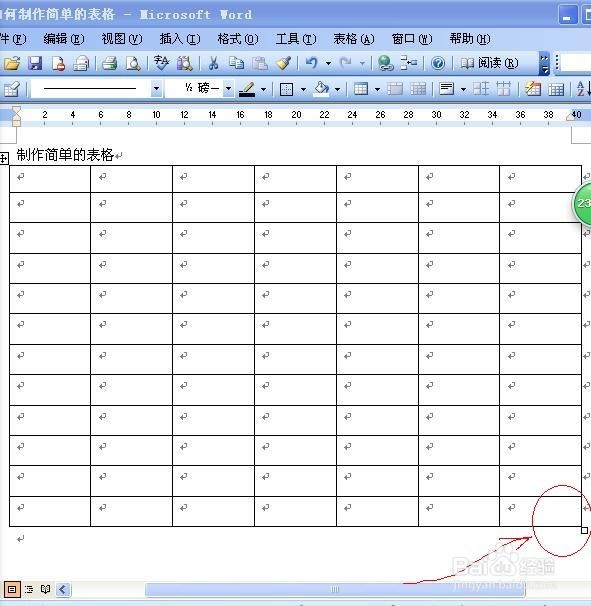
6、所有的输入完成就可以开始调整了,调整行列可以选中表格,在表格的右下角有一个小方形,只要左键点接小方形往下拉,行的高度就会均匀的调整。(如下图)
Word如何制作简单表格

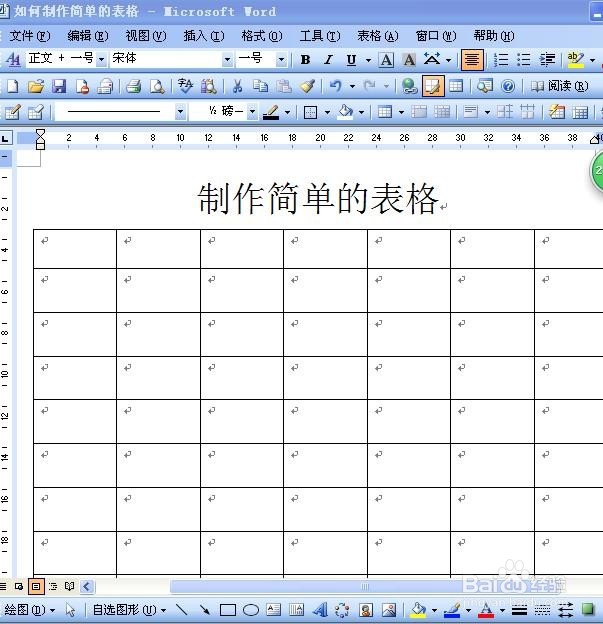
7、标题可以调整字体大小,字体样式,居中等,表格里的字也可以根据自己所需调整。
Word如何制作简单表格

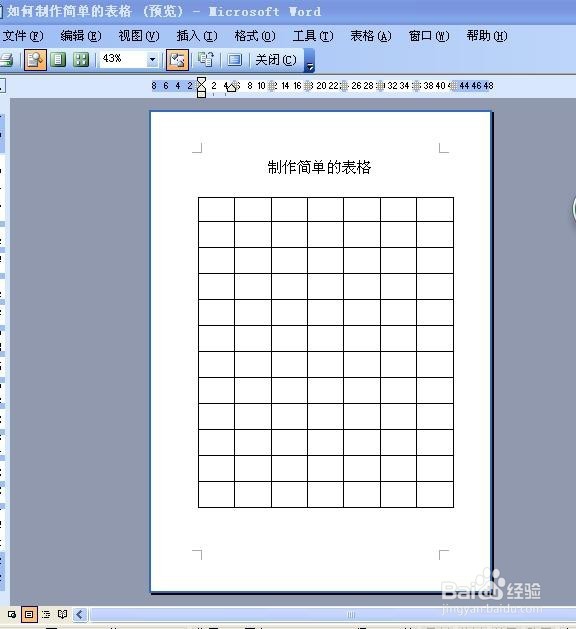
8、标题完成后可以敲“Enter”键,标题和表格之间的间距就拉开了,表格里的字体设置一下就好,Word简单的表格就好了,你学会了吗?
Word如何制作简单表格

  • word表格如何删除一行
  • Word中表格如何编辑
  • word表格怎么删除不要的线
  • Word表格中怎样添加一行
  • 表格怎么删除
  • 热门搜索
    什么叫非普通住房 法考卷一卷二考什么 cartoon是什么意思 淘宝新手卖什么好 dnf新手玩什么职业 2014什么生肖 电影彩蛋是什么意思 什么是suv汽车 农村种植什么能致富 人中长痣代表什么