Win10怎么样启用Administrator超级管理员账户

 时间:2024-10-13 21:09:59

1、我们在打开的Windows10开始菜单中,点击用户头像,切换用户的时候,没有找到Administrator超级用户的选择项。

Win10怎么样启用Administrator超级管理员账户

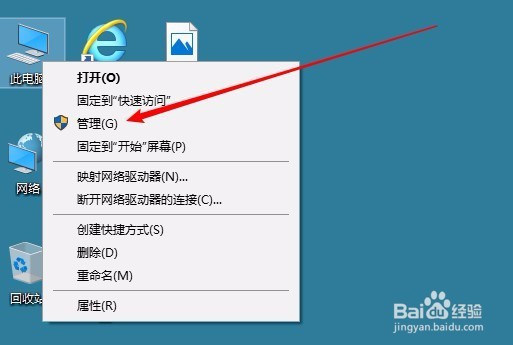
2、在Windows10系统桌面,右键点击“此电脑”图标,在弹出菜单中选择“管理”菜单项。
Win10怎么样启用Administrator超级管理员账户

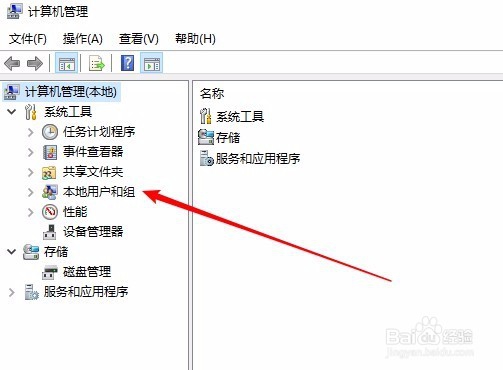
3、这时就会打开计算机管理窗口,点击左侧边栏的“本地用户和组”菜单项。

Win10怎么样启用Administrator超级管理员账户

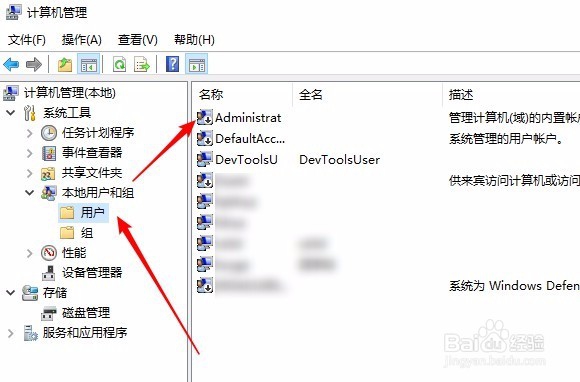
4、在展开的菜单中我们选择“用户”菜单项,然后点击右侧窗口中的Administrator设置项
Win10怎么样启用Administrator超级管理员账户

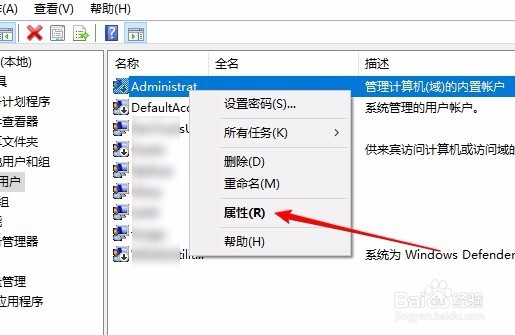
5、右键点击该设置项,在弹出菜单中选择“属性”菜单项。

Win10怎么样启用Administrator超级管理员账户

6、这时就会打开Administrator的属性窗口,取消“帐户已禁用”前面的勾选,最后点击确定按钮。这样就启用了超级管理员账户Administrator了。

Win10怎么样启用Administrator超级管理员账户

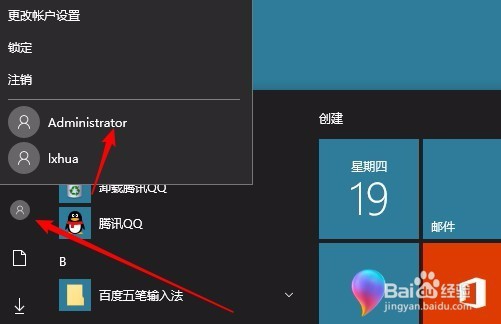
7、再点击开始菜单中的用户头像,在弹出菜单中就可以切换为Administrator超级用户登录了。
Win10怎么样启用Administrator超级管理员账户
  • win10如何新建管理员账户
  • win10提示你的账户已被停用怎么办?
  • win10如何启用管理员账户?
  • 如何查看win10是否激活
  • win10添加用户账户
  • 热门搜索
    手机开不了机是什么原因 柳絮是什么 5月9日是什么日子 入党誓词的内容是什么 不排卵是什么原因 舌字加一笔是什么字 还有什么等待还有什么悲哀 cc什么意思 什么是犯罪 春天像什么