1、首先我们来打开自己所使用的CAD软件,我的如下图

2、打开以后的界面都会有所不同但是不会影响我们的操作,我的如图所示

3、我们来找到菜单栏工具选项板窗口,具体步骤如图所示,可以自己去尝试一下


4、我们再来找到左边一栏的注释选项,点开以后找到标高英制选项,具体步骤如图所示

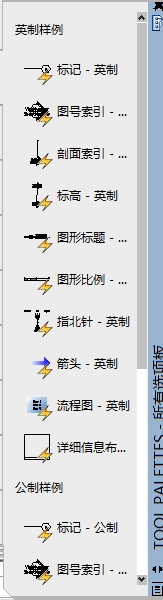

5、选择以后会提示我们指定这个标高所在的位置,所要停留的位置,指定插入点,如图所示

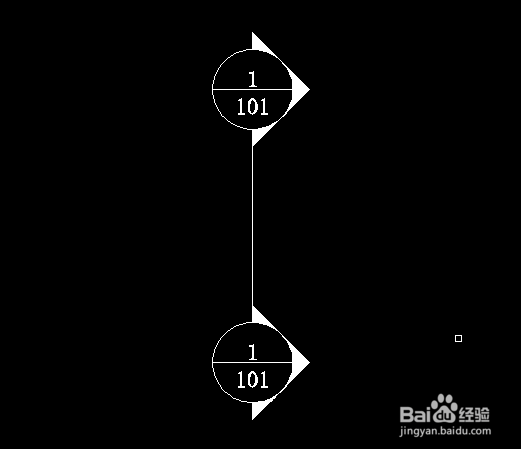
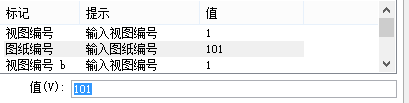
6、选择好插入点以后点击左键那么这个图示就出来了,我们可以根据自己的要求来修改,具体如图所示

时间:2026-04-22 17:41:07
1、首先我们来打开自己所使用的CAD软件,我的如下图
2、打开以后的界面都会有所不同但是不会影响我们的操作,我的如图所示
3、我们来找到菜单栏工具选项板窗口,具体步骤如图所示,可以自己去尝试一下
4、我们再来找到左边一栏的注释选项,点开以后找到标高英制选项,具体步骤如图所示
5、选择以后会提示我们指定这个标高所在的位置,所要停留的位置,指定插入点,如图所示
6、选择好插入点以后点击左键那么这个图示就出来了,我们可以根据自己的要求来修改,具体如图所示
