Excel设置会计专用类型与货币类型的区别

 时间:2026-04-22 19:49:48

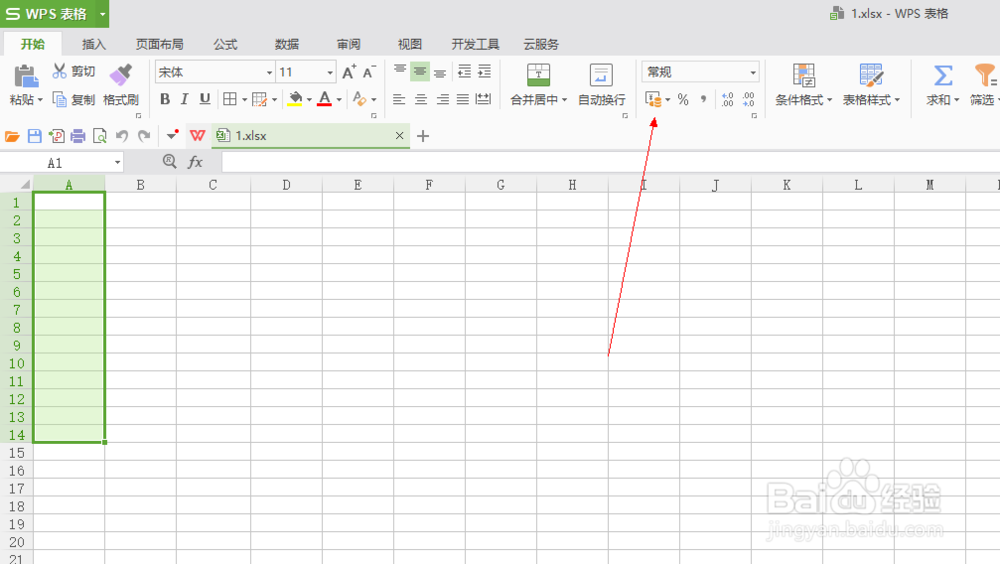
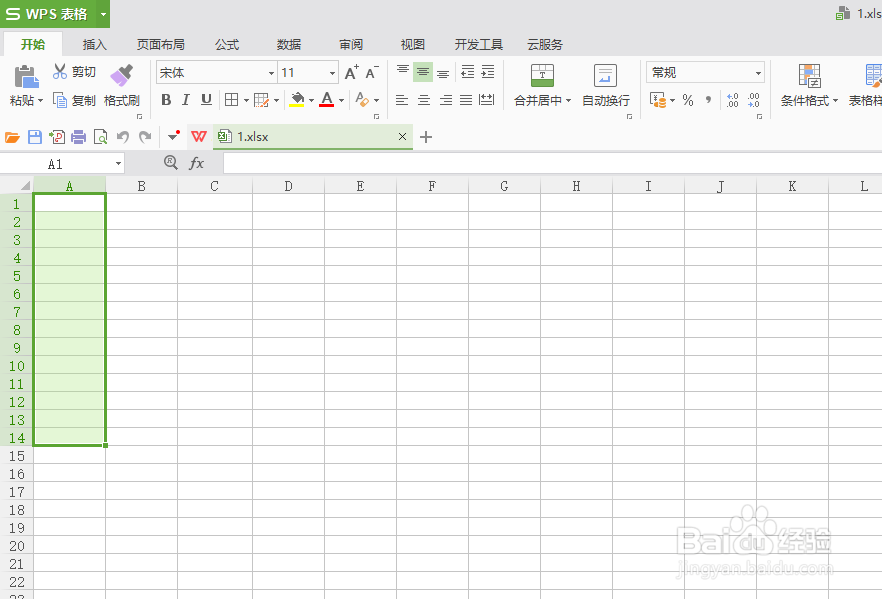
1、1.打开Excel,并选中想要设置成会计专用类型的单元格,如下图:
Excel设置会计专用类型与货币类型的区别

2、2.选中菜单栏中的开始选项,找到中文货币符号,如下图:

Excel设置会计专用类型与货币类型的区别

3、3.点击中文货币符号,会出现下拉框,选中会计专用选项,如下图:

Excel设置会计专用类型与货币类型的区别

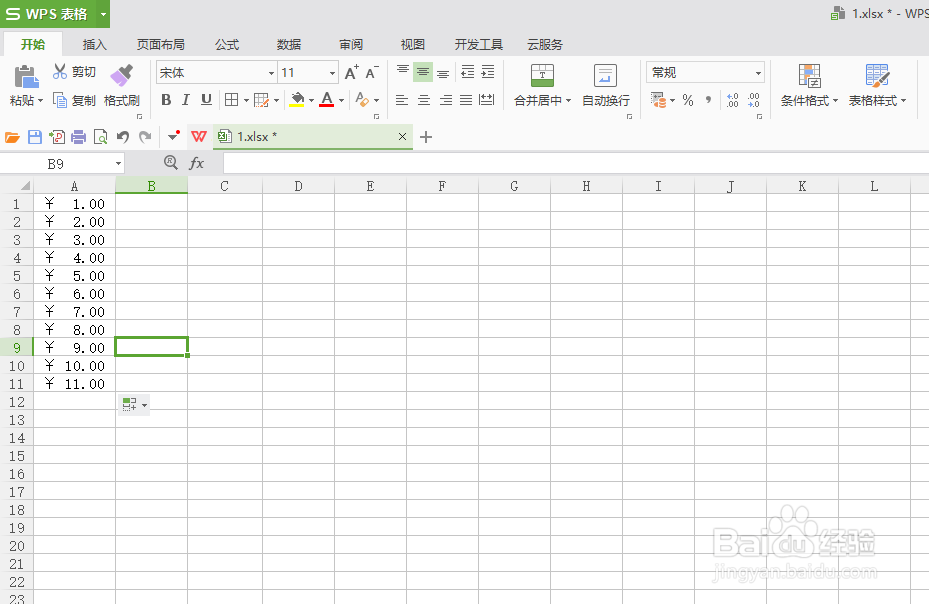
4、4.在设置的单元格上写文字,就可以看到设置好的会计专用类型的效果了,

Excel设置会计专用类型与货币类型的区别

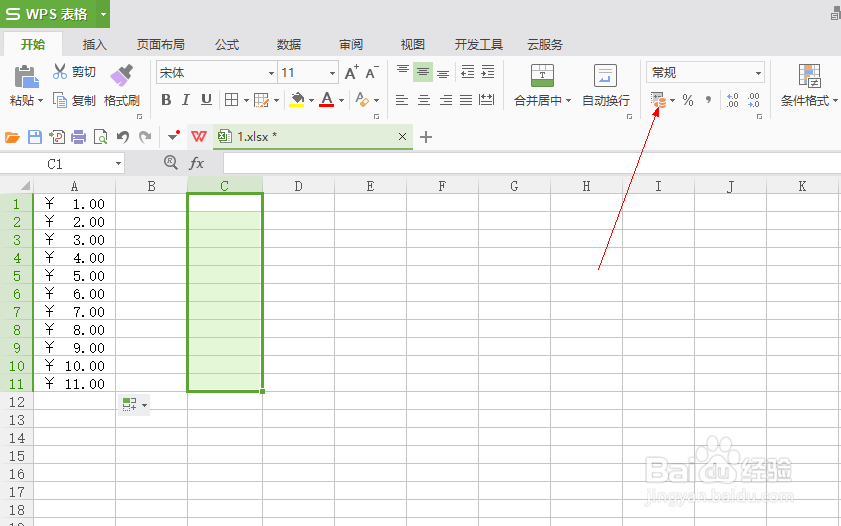
1、1.选中要设置成货币类型的单元格,找到中文货币符号,如下图:

Excel设置会计专用类型与货币类型的区别

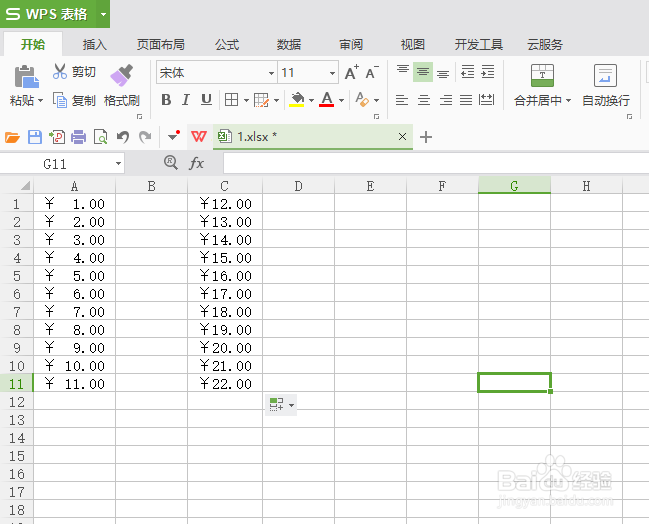
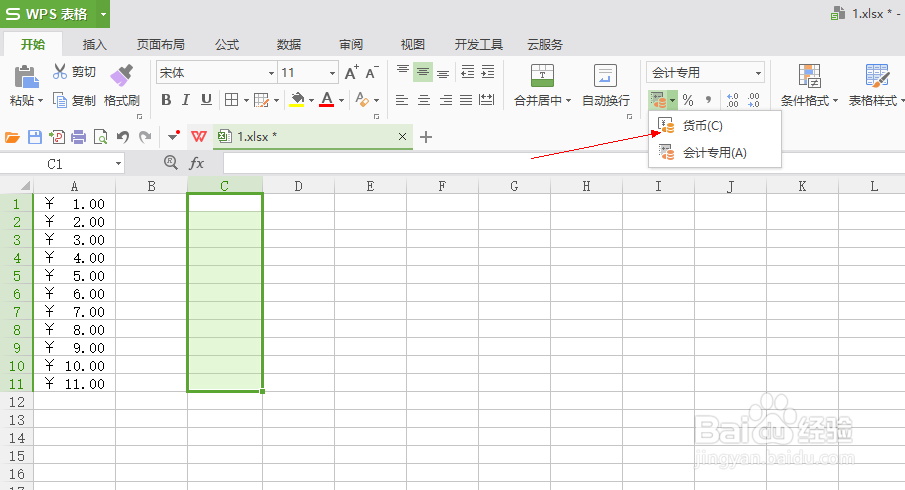
2、2.点击中文货币符号,会出现下拉框,选中货币型选项,在设置的单元格上写文字,就可以看到设置好的货币类型的效果了,如下图:
Excel设置会计专用类型与货币类型的区别

3、3.之后你就可以清晰的看到货币型与会计专用型的区别了

Excel设置会计专用类型与货币类型的区别

  • 如何为EXCEL不同单元格设置颜色
  • excel中怎样将已有表格内容定义为序列
  • Excel MEDIAN函数的使用方法
  • Word 利用书签来入门一下文档中交叉引用的用法
  • excel如何使用countif和if函数查找重复项?
  • 热门搜索
    微信朋友圈怎么看访客记录 怎么用电脑玩手游 宜春在哪里 如何集中注意力 如何治疗失眠 如何取消页眉 路由器管理 手起皮是怎么回事 莲子心泡水喝的功效 如何开通手机银行