Excel如何实现批量清空错误值

 时间:2024-11-22 19:59:30

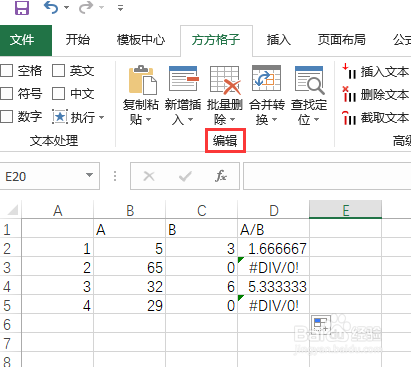
1、首先,点击“方方格子”选项卡

Excel如何实现批量清空错误值

2、选择要清空错误值的表格区域

Excel如何实现批量清空错误值

3、找到“编辑”模块

Excel如何实现批量清空错误值

4、选择“批量删除”

Excel如何实现批量清空错误值

5、点击下拉菜单栏的“清空错误值”

Excel如何实现批量清空错误值

6、最后,如图所示,选中区域的错误值被清空

Excel如何实现批量清空错误值
  • Excel如何实现批量清空错误值
  • excel如何快速清空错误值
  • excel如何快速消除错误公式?
  • Excel如何批量清除错误值
  • excel如何快速清空错误值
  • 热门搜索
    金城武发型 丝绸博物馆 南越王墓博物馆 怎么装路由器 懿怎么读音 有近义词的成语 憧憬的近义词 龋齿怎么办 感冒吃什么菜 经过的近义词