PPT演示文档如何插入十字形

 时间:2026-02-12 22:47:56

1、打开PPT演示文档。

PPT演示文档如何插入十字形

2、点击“插入”菜单。

PPT演示文档如何插入十字形

3、点击“插入”菜单。

PPT演示文档如何插入十字形

4、点击“十字形”。

PPT演示文档如何插入十字形

5、点击鼠标左键不放画线,十字形插入成功,选中插入对象,点击“格式”,并点击“形式样式”。

PPT演示文档如何插入十字形

6、点击“填充与线条”图标,修改对象样式。

PPT演示文档如何插入十字形

7、点击“效果”图标,修改对象展示效果。

PPT演示文档如何插入十字形

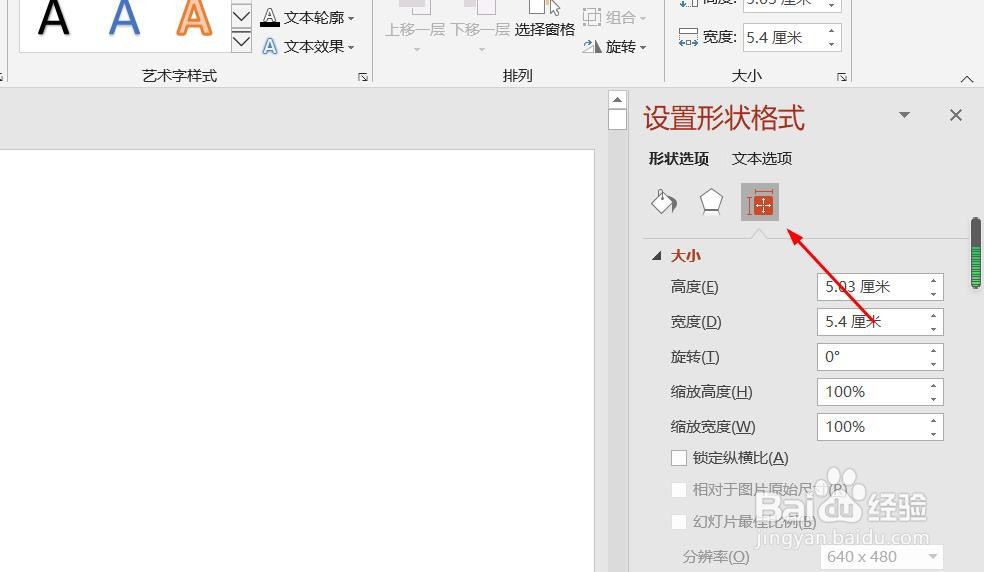
8、点击“大小与属性”图标,修改对象属性。

PPT演示文档如何插入十字形

1、1、打开PPT演示文档。

2、点击“插入”菜单。

3、点击“形状”菜单。

4、点击“十字形”。

5、点击鼠标左键不放画线,十字形插入成功,选中插入对象,点击“格式”,并点击“形式样式”。

6、点击“填充与线条”图标,修改对象样式。

7、点击“效果”图标,修改对象展示效果。

8、点击“大小与属性”图标,修改对象属性。
  • 如何在PPT中插入梯形
  • 如何使用PPT做出闪电动画效果
  • PPT如何绘制时钟
  • PPT文档中如何设置图片的颜色饱和度
  • PPT如何制作形状图片
  • 热门搜索
    八万左右买什么车好 口臭是什么病 cherry是什么意思 122是什么电话号码 梦见杀人了是什么意思 俗不可耐是什么意思 注射用12种复合维生素 绞刑是什么 虾皮不能和什么一起吃 护眼灯什么牌子好