1、在表格中输入文字,然后选中当前单元格
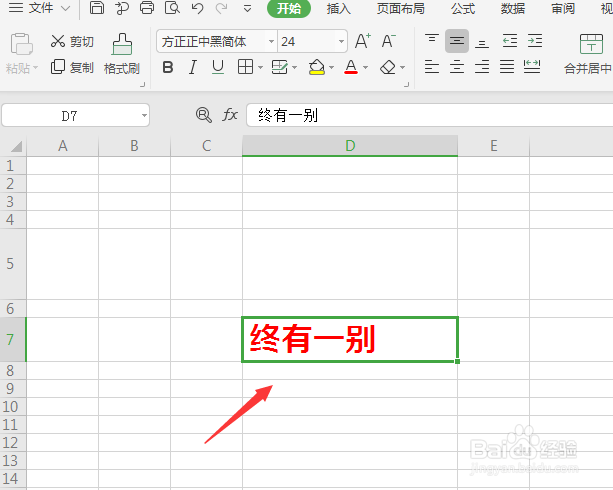
2、在上方属性栏中,找到如图的下划线选项,点击添加

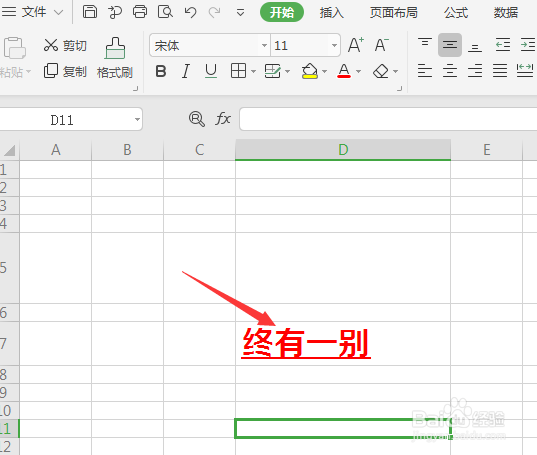
3、这样就会给文字添加上下划线,如图所示
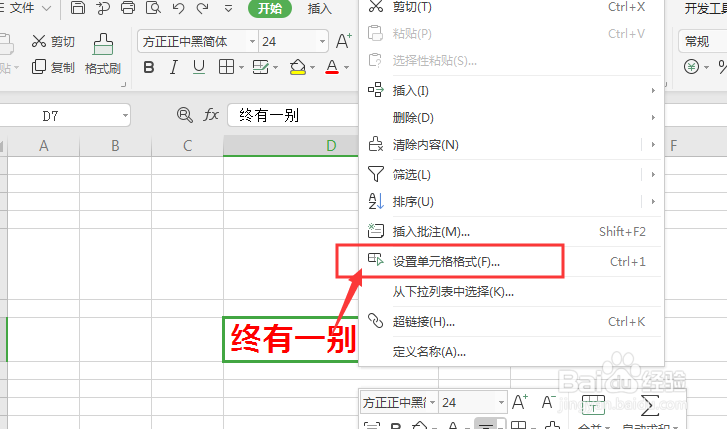
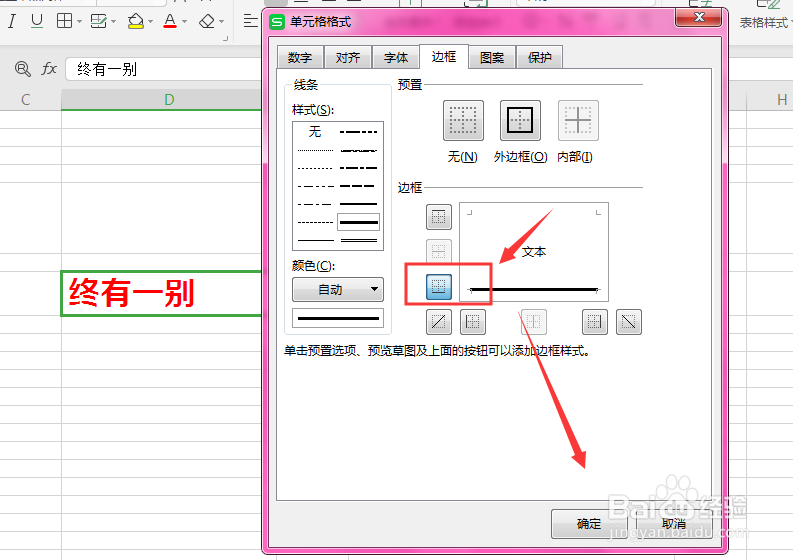
4、选中当前文字单元格,然后选择单元格格式属性
5、在属性面板中,选择边框蓝,选择一种格式样式人,如图所示
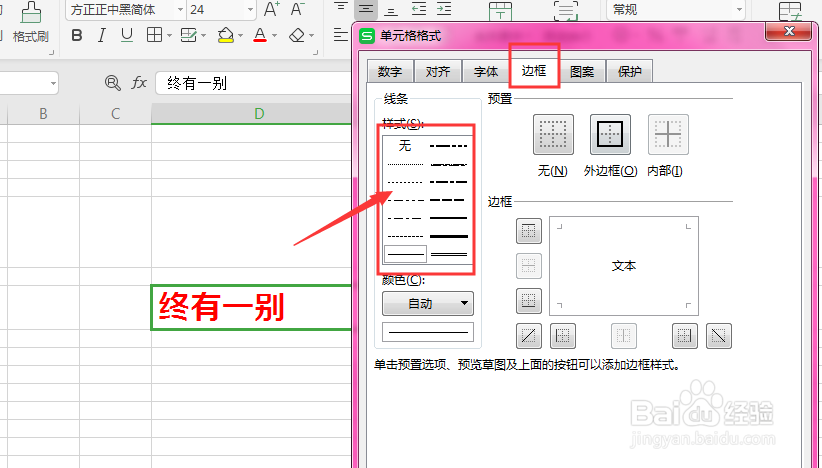
6、点击边框栏中的下边框,单击选择确定,如图所示
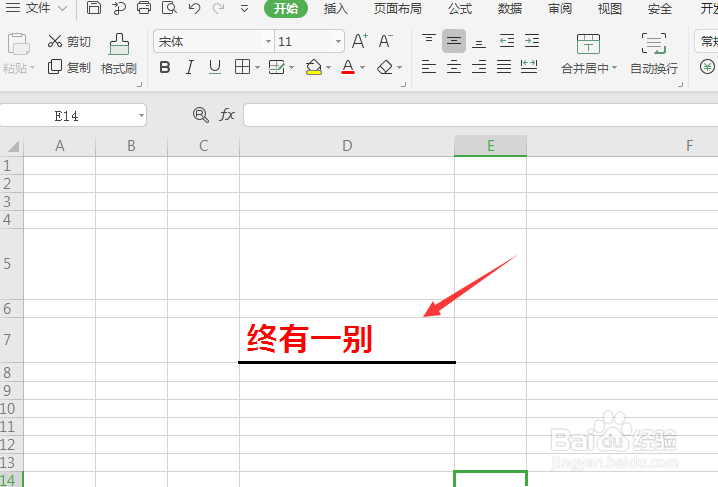
7、这样得到如图下划线效果
1、选择插入-形状属性,选择直线
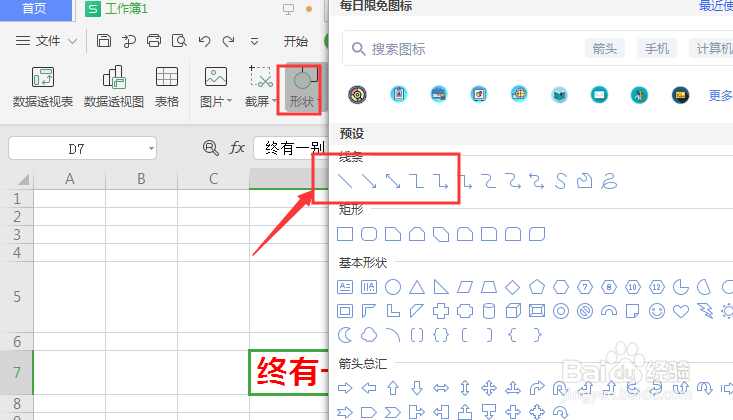
2、然后按住shift键绘制直线,将直线移动到文字下方,同样可以做到下划线效果。

时间:2026-04-27 09:36:09
1、在表格中输入文字,然后选中当前单元格
2、在上方属性栏中,找到如图的下划线选项,点击添加
3、这样就会给文字添加上下划线,如图所示
4、选中当前文字单元格,然后选择单元格格式属性
5、在属性面板中,选择边框蓝,选择一种格式样式人,如图所示
6、点击边框栏中的下边框,单击选择确定,如图所示
7、这样得到如图下划线效果
1、选择插入-形状属性,选择直线
2、然后按住shift键绘制直线,将直线移动到文字下方,同样可以做到下划线效果。
