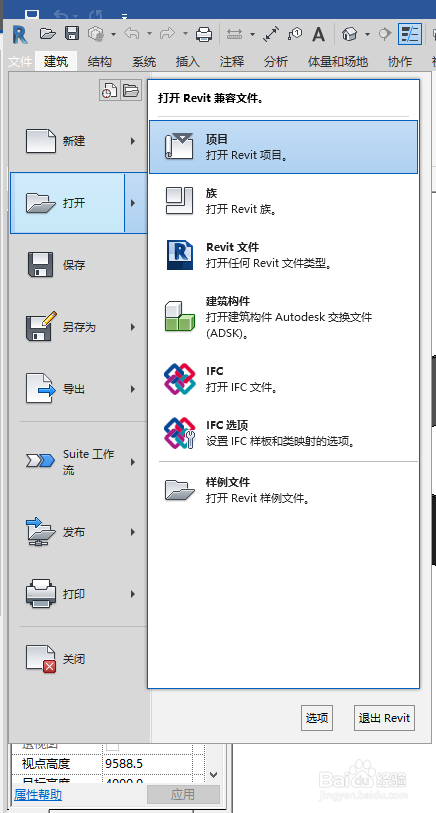
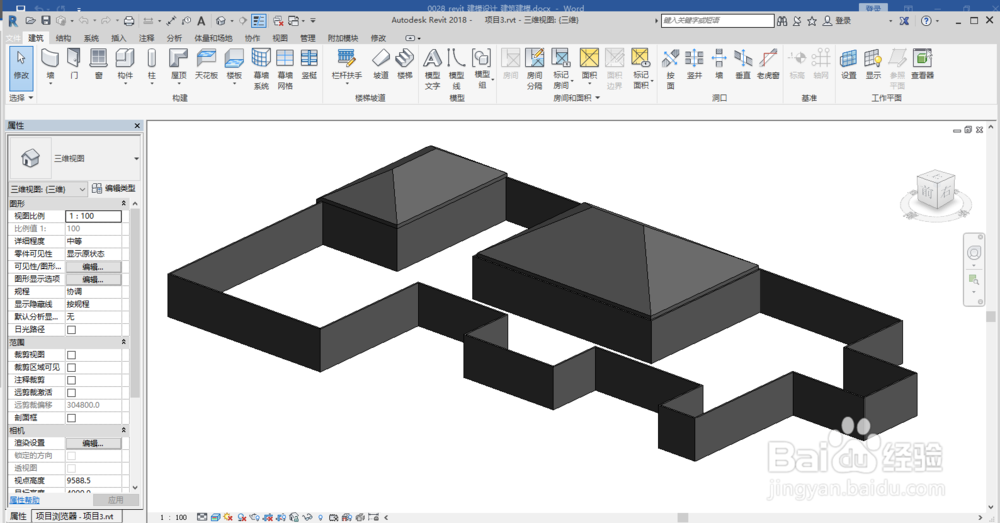
1、用revit软件打开项目文件;
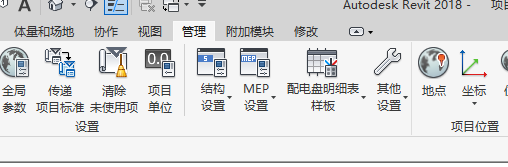
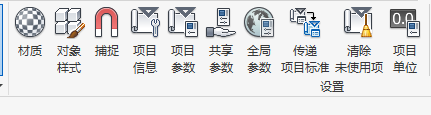
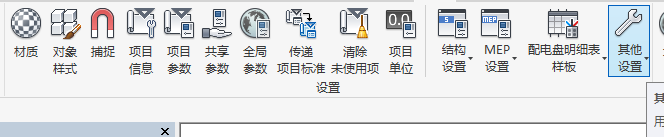
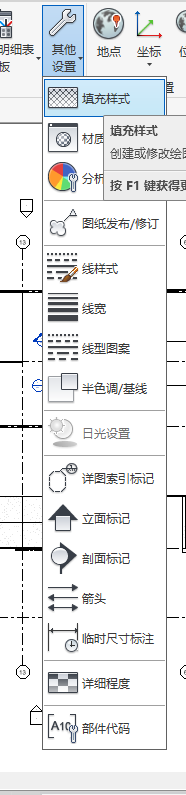
2、单击“管理”选项卡 “设置”面板 “其他设置”下拉列表 填充样式。

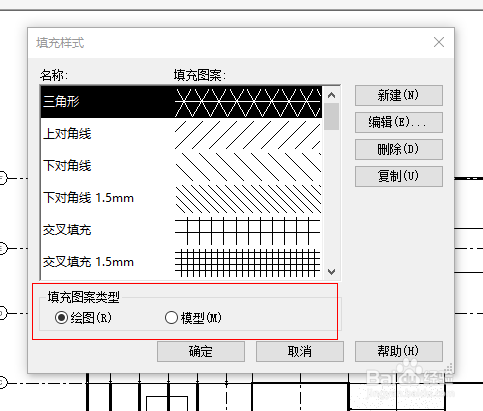
3、在“填充样式”对话框的“填充图案类型”下,选择“绘图”或“模型”。
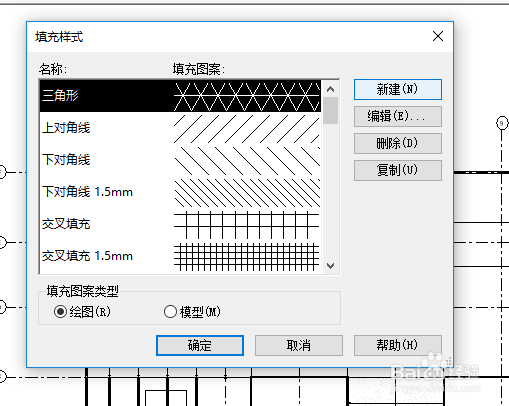
4、单击 (新填充图案)
5、选择“自定义”作为“类型”。
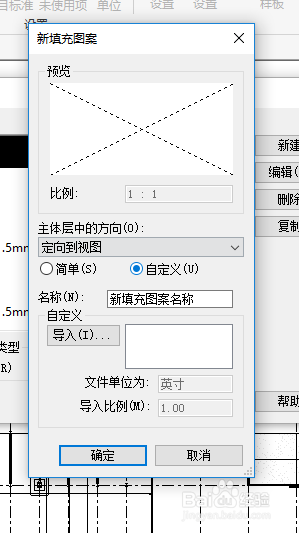
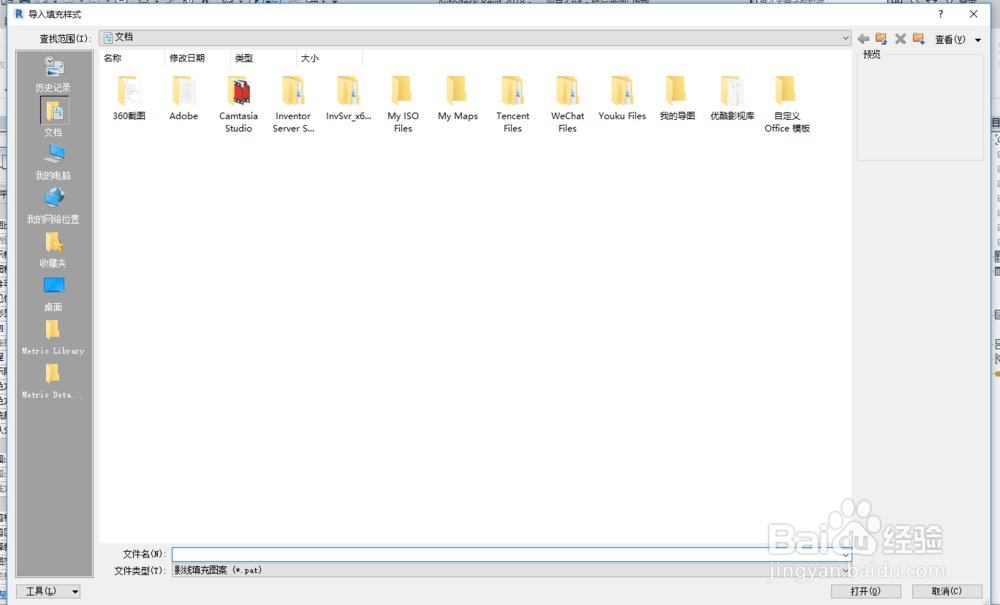
6、单击“导入”。在打开的文件浏览窗口中选择所选的填充图案。
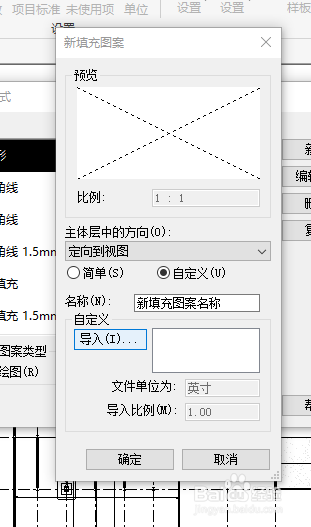
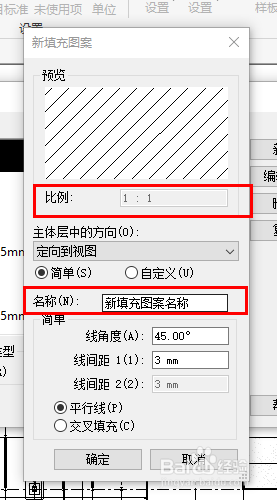
7、如果需要,可输入或修改填充图案名称、可为“输入比例”输入一个值。
时间:2026-04-25 05:00:20
1、用revit软件打开项目文件;
2、单击“管理”选项卡 “设置”面板 “其他设置”下拉列表 填充样式。
3、在“填充样式”对话框的“填充图案类型”下,选择“绘图”或“模型”。
4、单击 (新填充图案)
5、选择“自定义”作为“类型”。
6、单击“导入”。在打开的文件浏览窗口中选择所选的填充图案。
7、如果需要,可输入或修改填充图案名称、可为“输入比例”输入一个值。
