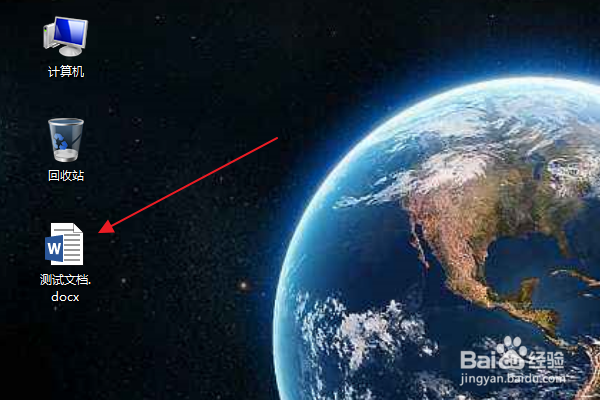
1、首先找到需要编辑的word文档,双击打开,进入编辑页面。
2、在编辑区域中,选择需要插入题注的对象,比如:图片,将插入点光标放置在图片的下方。

3、在上方功能区切换到“引用”选项卡。
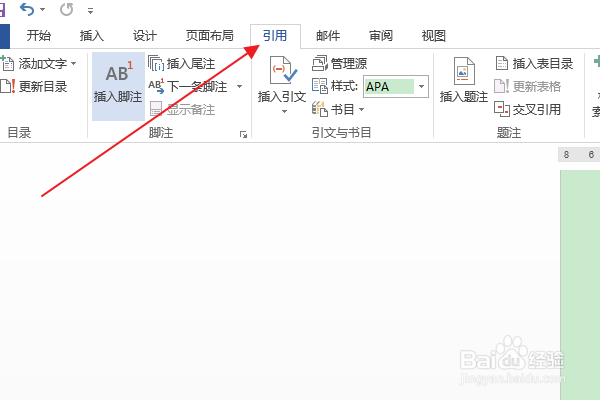
4、点击“题注”组中的“插入题注”按钮。

5、在打开的“题注”对话框中,选择标签类型,在题注文本框添加图片说明,点击确定。

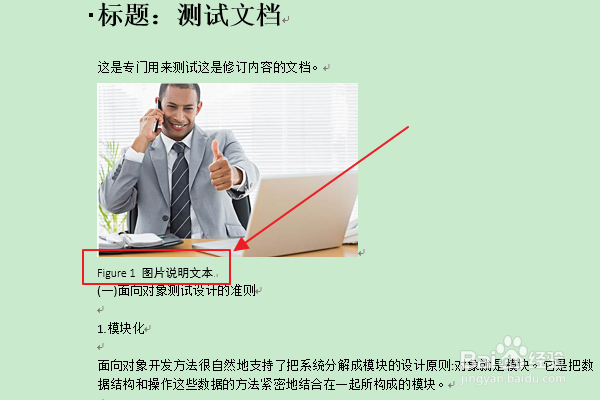
6、返回编辑区,此时即可在图片下方完成题注的插入。
时间:2026-04-24 18:40:18
1、首先找到需要编辑的word文档,双击打开,进入编辑页面。
2、在编辑区域中,选择需要插入题注的对象,比如:图片,将插入点光标放置在图片的下方。
3、在上方功能区切换到“引用”选项卡。
4、点击“题注”组中的“插入题注”按钮。
5、在打开的“题注”对话框中,选择标签类型,在题注文本框添加图片说明,点击确定。
6、返回编辑区,此时即可在图片下方完成题注的插入。
