1、首先双击桌面上的ppt图标,新建文档,如图。
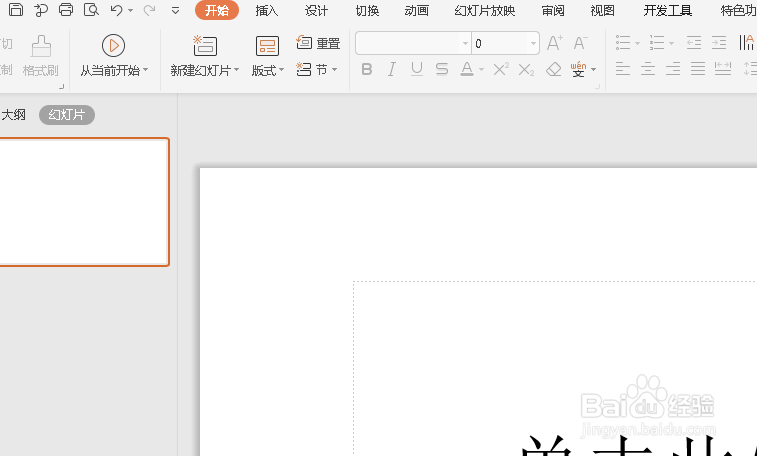
2、接着点击“插入”如图。
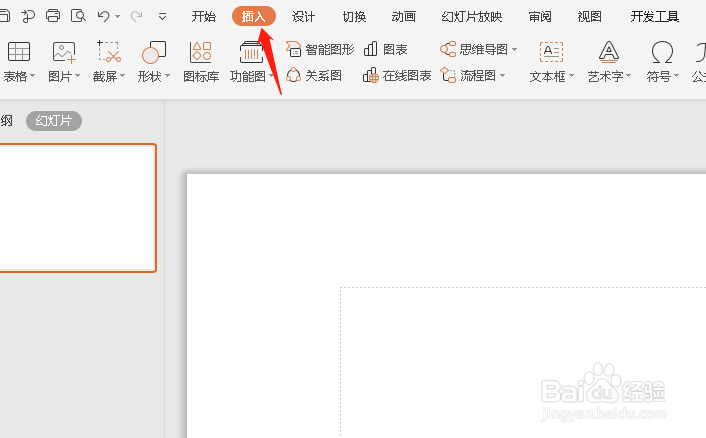
3、然后我这里选择本地图片,也可以选择其他类型,如图。
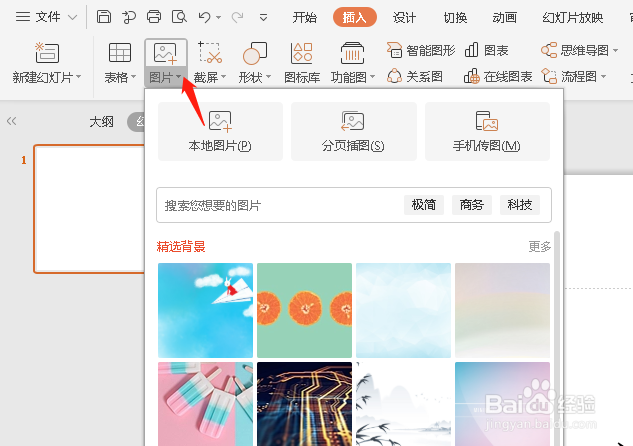
4、在插入框里按住Ctrl键选择需要的图片文件,点击打开如图。
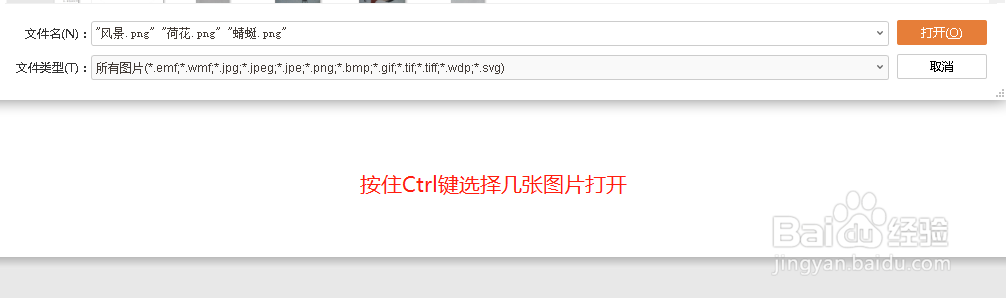
5、这时候所有的图片都会出现在同一张幻灯片里,如图。
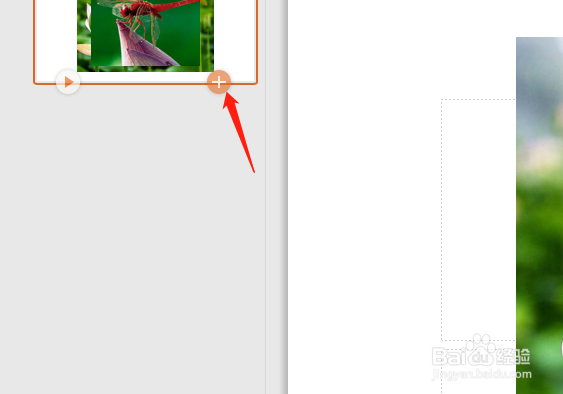
6、我们点击如图所示的加号增加一张幻灯片,如图。
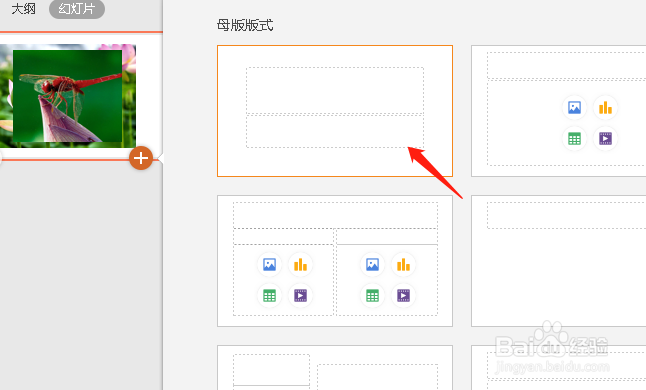
7、然后回到第一张幻灯片里选择一张图片,Ctrl+X,剪切,如图。

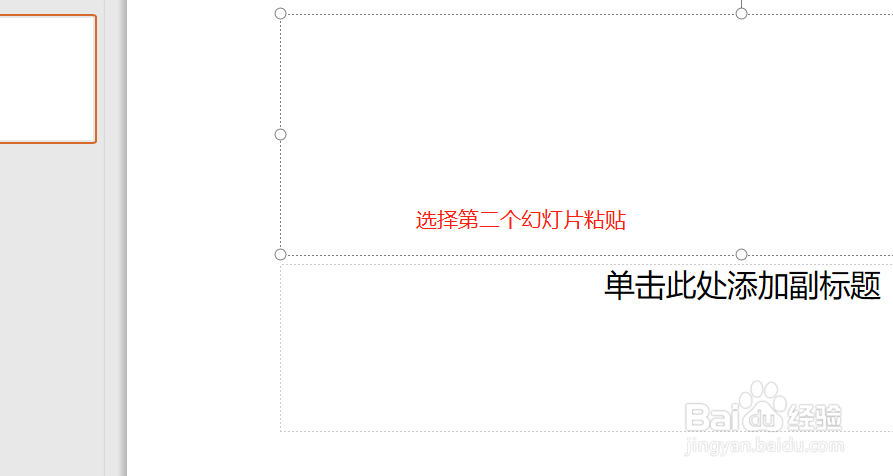
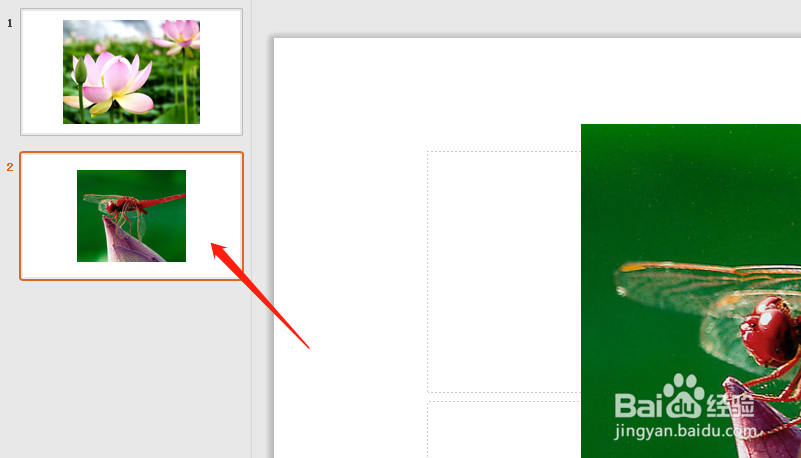
8、点击第二张幻灯片,鼠标点击幻灯片空白处,Ctrl+v,粘贴,第二张就做好了,以此类推很容易展示图片的幻灯片就做好了,如图。
时间:2026-04-23 18:26:42
1、首先双击桌面上的ppt图标,新建文档,如图。
2、接着点击“插入”如图。
3、然后我这里选择本地图片,也可以选择其他类型,如图。
4、在插入框里按住Ctrl键选择需要的图片文件,点击打开如图。
5、这时候所有的图片都会出现在同一张幻灯片里,如图。
6、我们点击如图所示的加号增加一张幻灯片,如图。
7、然后回到第一张幻灯片里选择一张图片,Ctrl+X,剪切,如图。
8、点击第二张幻灯片,鼠标点击幻灯片空白处,Ctrl+v,粘贴,第二张就做好了,以此类推很容易展示图片的幻灯片就做好了,如图。
