1、用深色的墨水手写自己的签名,签名尽量有力,纸张尽量是白色的,无其他污渍,如果有其他杂色的话扫描后必须用软件处理干净。签好字后然后用扫描仪扫描就可以了。
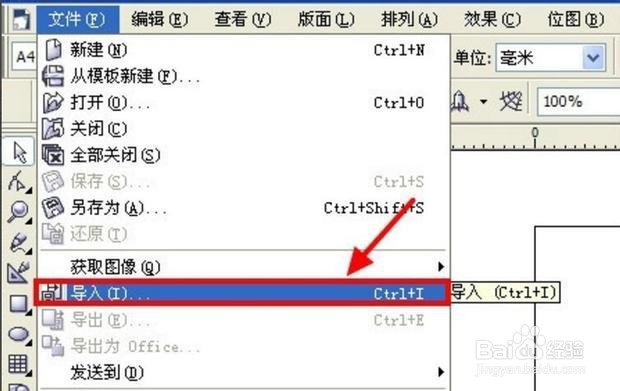
2、打开coreldraw,对扫描签名图片进行矢量追踪。用导入的方式导入扫描图片。

3、右击签名,选择跟踪位图。
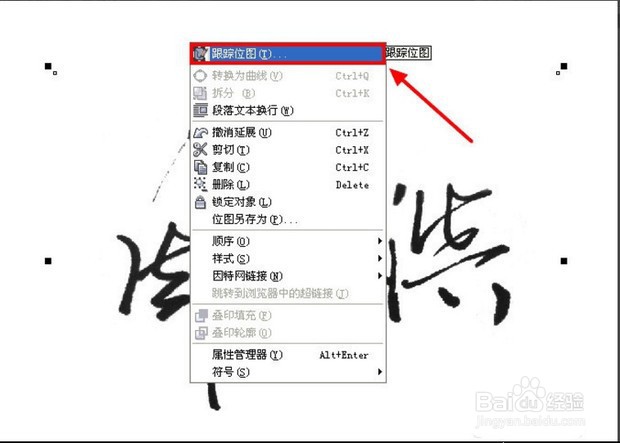
4、进入追踪位图界面后,有几种位图的追踪方法,每种方法有不同的参数设置,这里采用最简单的轮廓追踪,其他方法大家也可以试一下。

5、选择轮廓追踪后,要调整追踪的准确度,准确度低,则追踪效果失真,但是占用内存少,准确度高,追踪逼真,但是占用内容相对较大,大家根据需要调整就好。

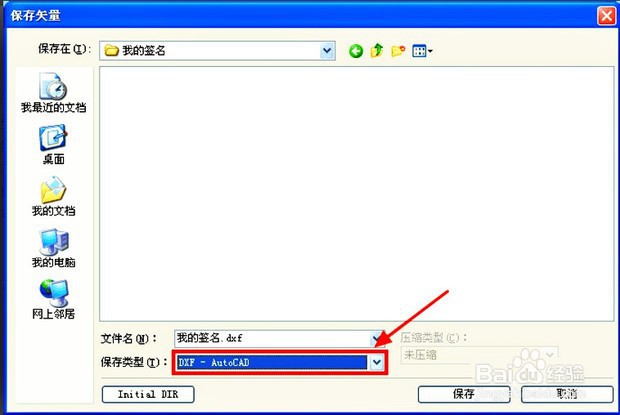
6、追踪结束后,保存追踪结果。保存时,保存类型选择DXF-AutoCAD格式保存,这个格式是CAD可以处理的格式。

7、保存后,用CAD打开,调整比例即可得到CAD手写签名。在cad里可以调整字体的颜色。

