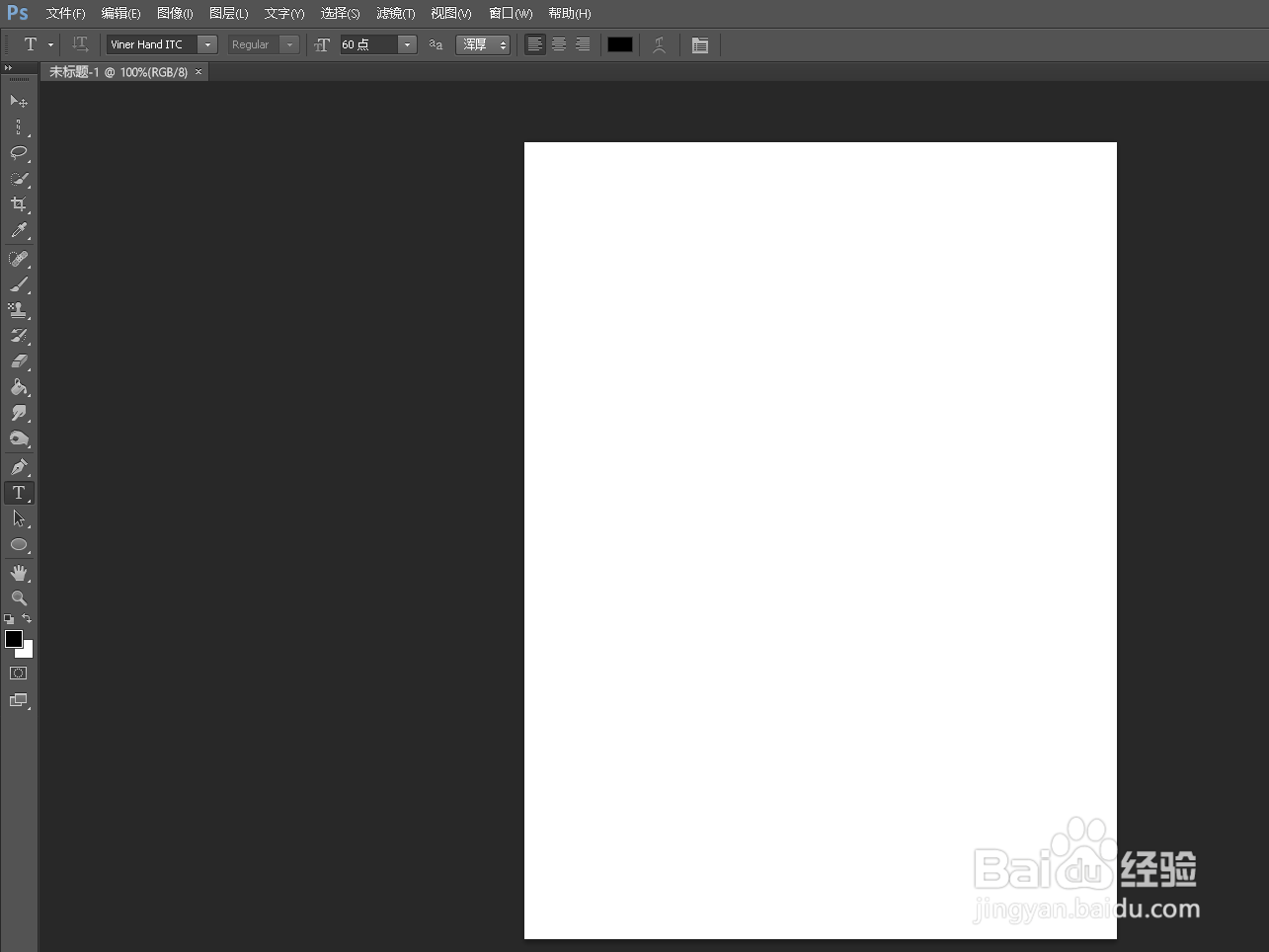
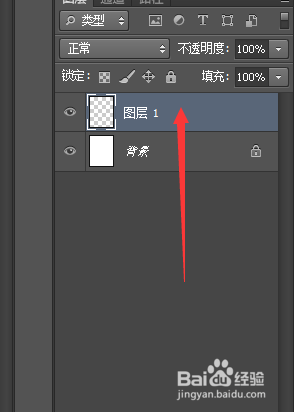
1、打开photoshop新建一个白色图层,然后新建一个空白图层。
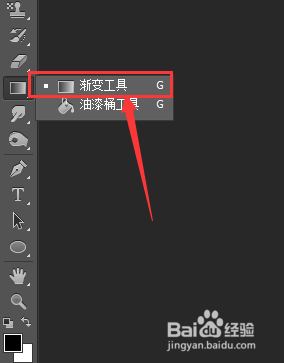
2、点击左侧的【渐变工具】。
3、选择黑白渐变。
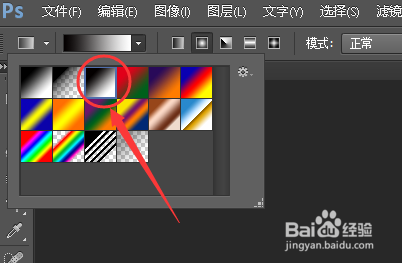
4、然后点击上方的径向渐变。
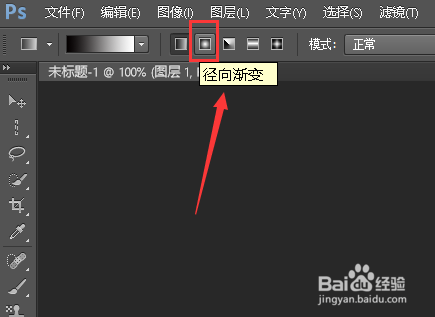
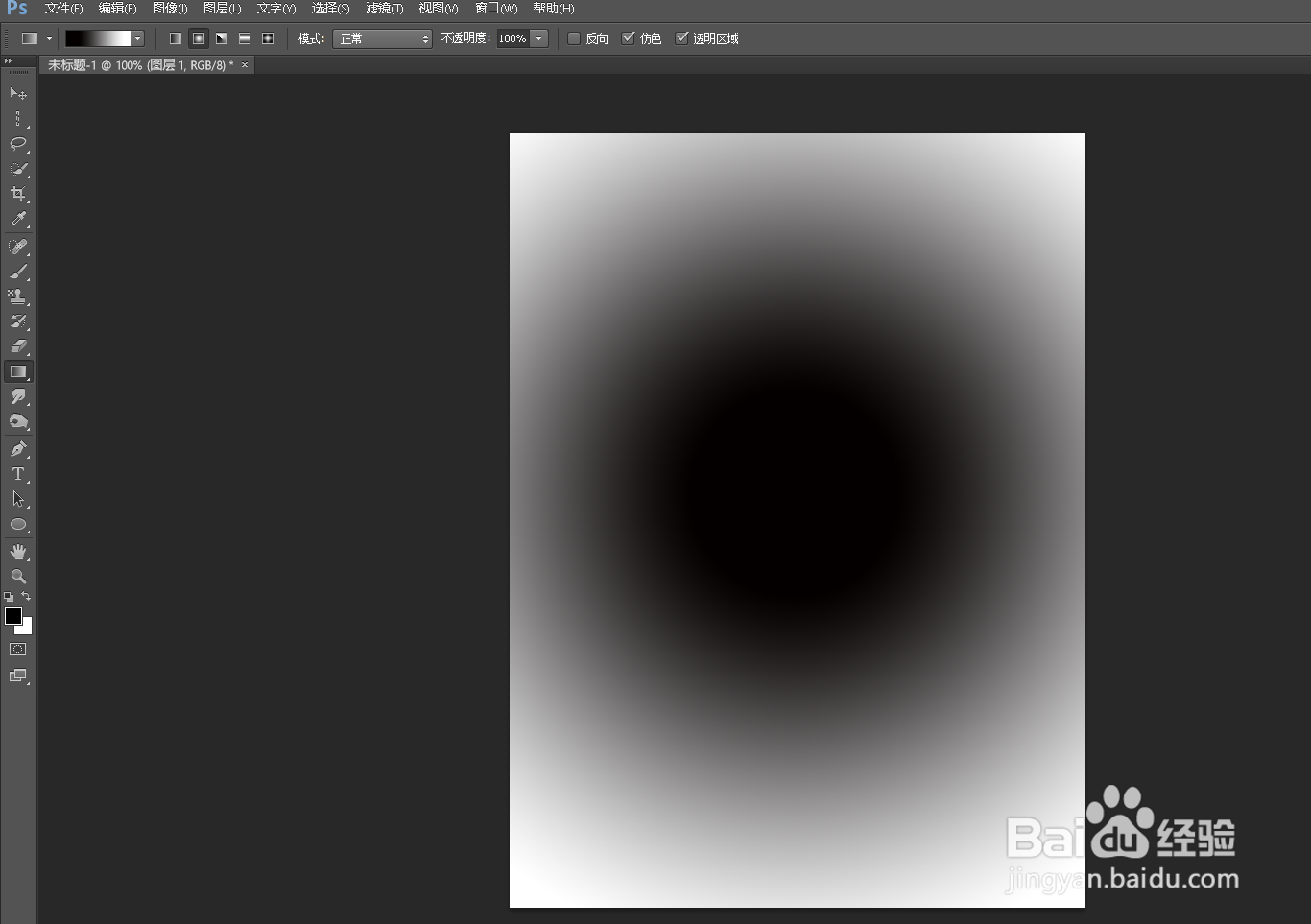
5、在图层中画出如图所示的渐变。
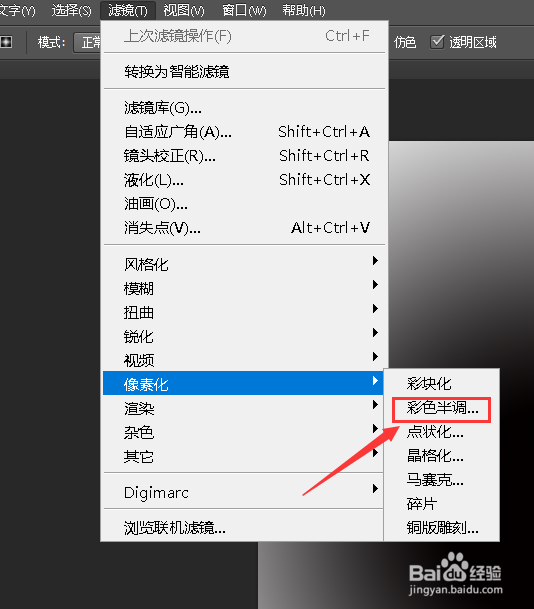
6、依次点击上方的【滤镜】-【像素化】-【彩色半调】。
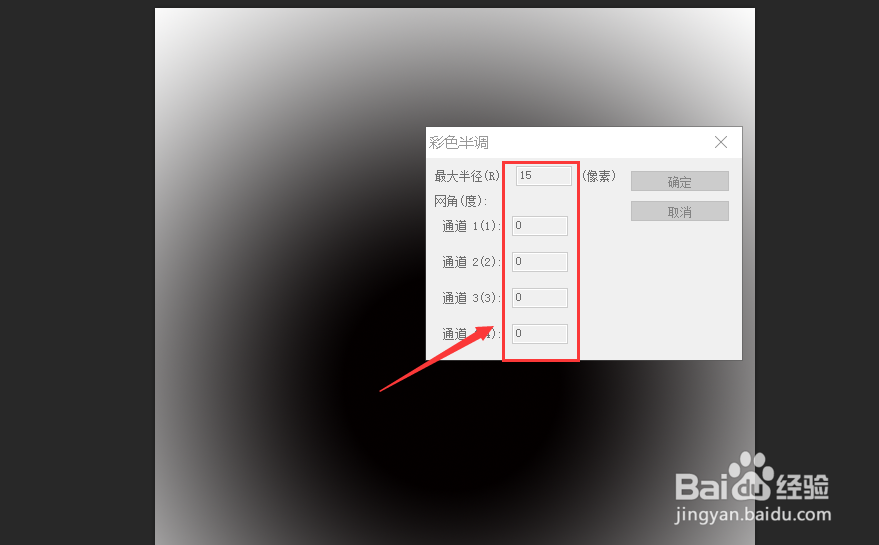
7、具体数值参照下图。
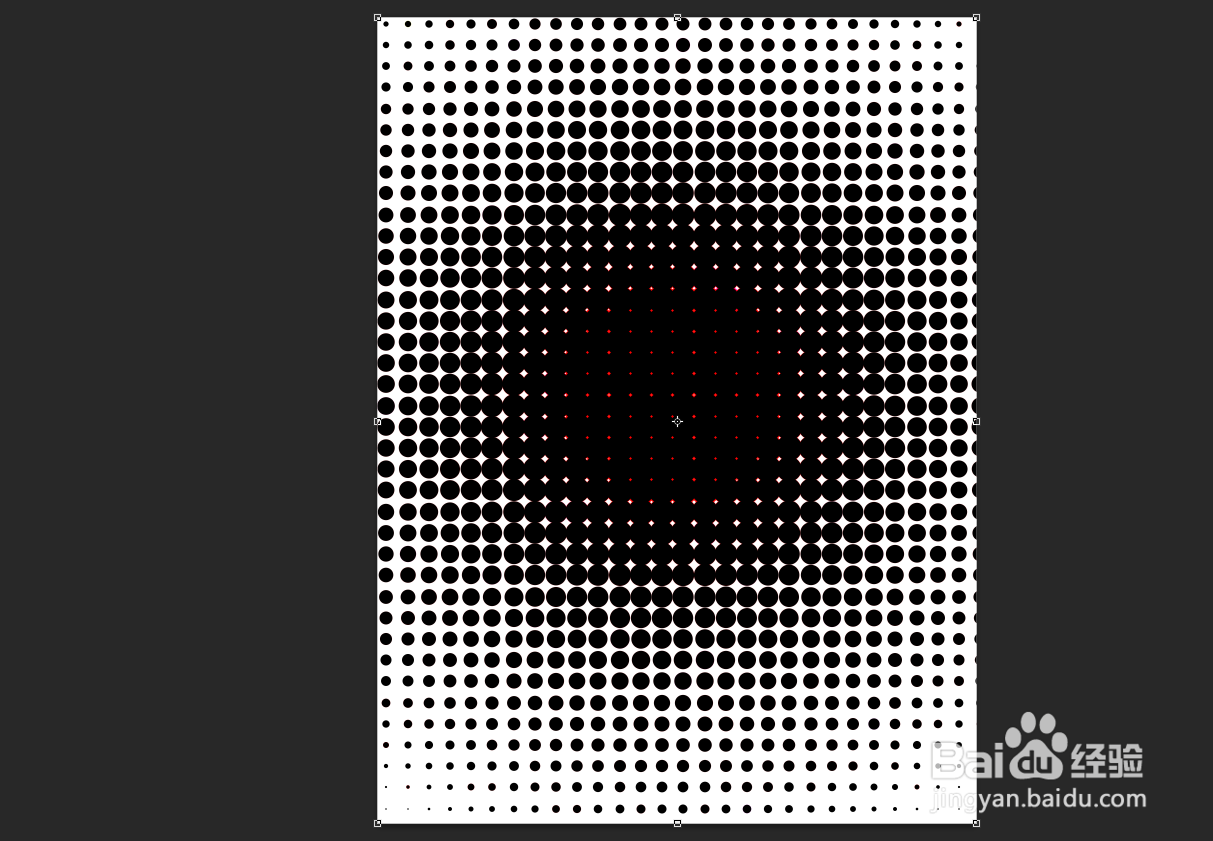
8、如图所示,渐变圆点就制作好了。
时间:2026-04-23 03:11:11
1、打开photoshop新建一个白色图层,然后新建一个空白图层。
2、点击左侧的【渐变工具】。
3、选择黑白渐变。
4、然后点击上方的径向渐变。
5、在图层中画出如图所示的渐变。
6、依次点击上方的【滤镜】-【像素化】-【彩色半调】。
7、具体数值参照下图。
8、如图所示,渐变圆点就制作好了。
