PS制作炫彩海报背景

 时间:2026-02-13 08:58:57

1、》打开photoshop2019

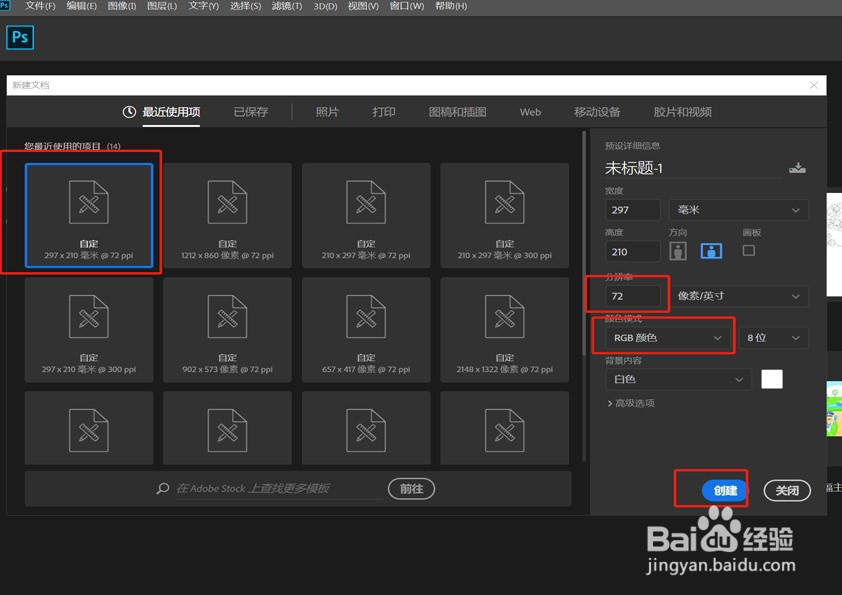
》新建页面:A4大小、RGB色, 72dpi
PS制作炫彩海报背景

PS制作炫彩海报背景

2、滤镜操作

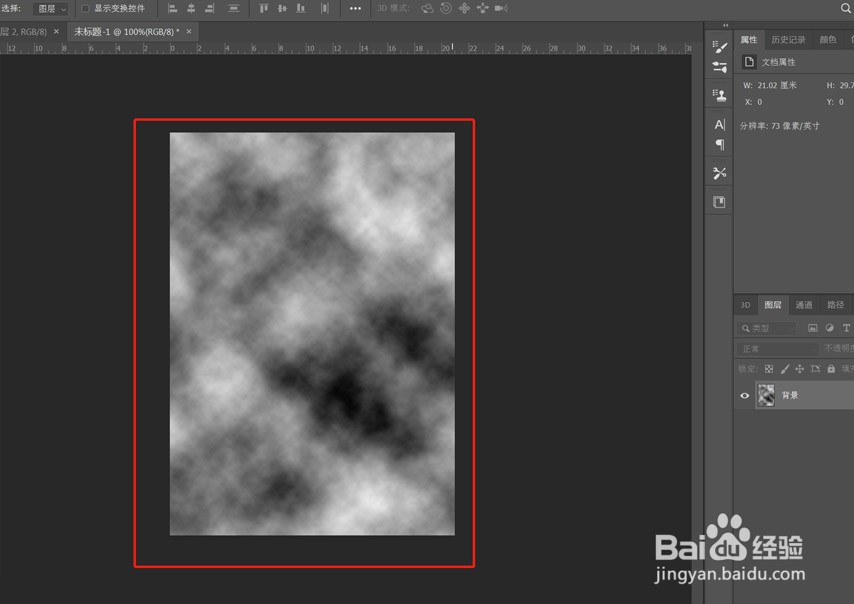
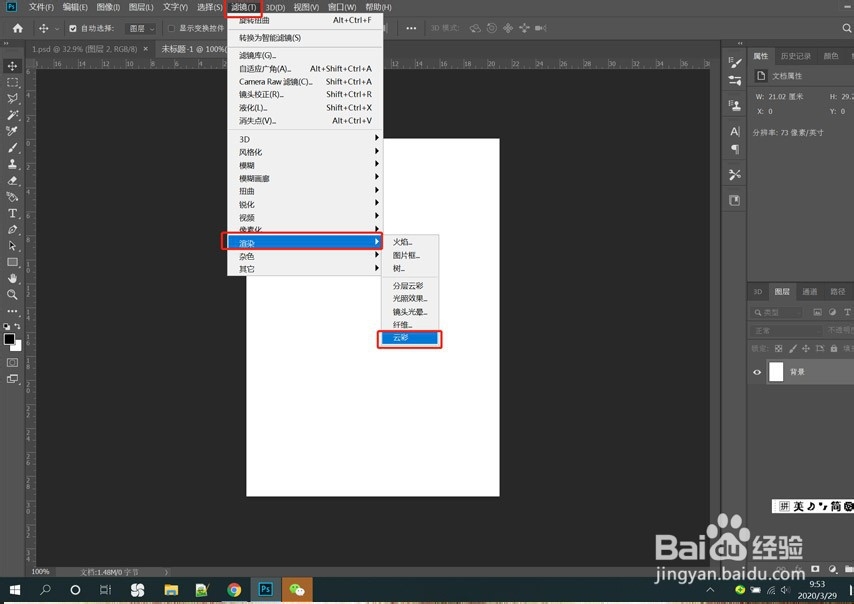
》滤镜——渲染——云彩

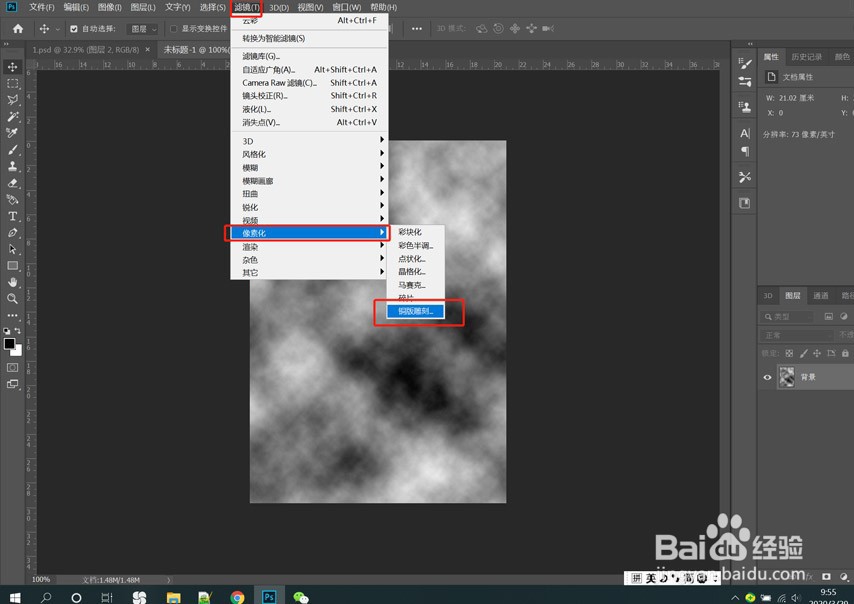
》滤镜——像素化——铜板雕刻,在弹出的面板中选择短直线,确定
PS制作炫彩海报背景

PS制作炫彩海报背景

PS制作炫彩海报背景

PS制作炫彩海报背景

3、》快捷键“Ctrl+J”复制背景层

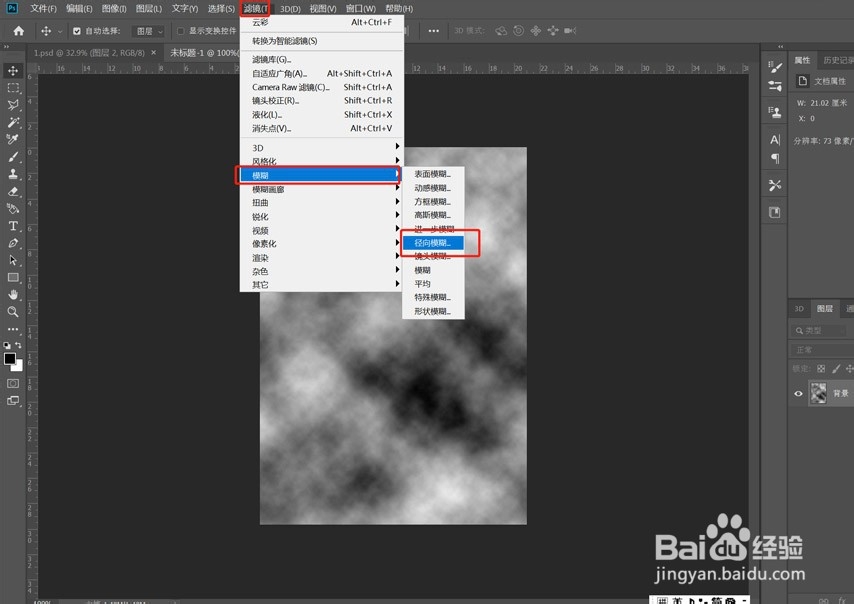
》回到背景层,继续滤镜操作

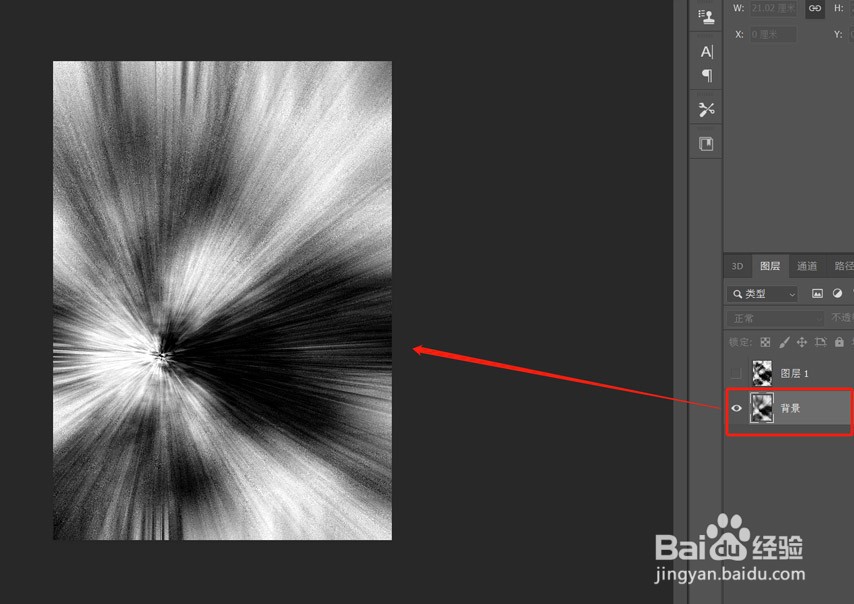
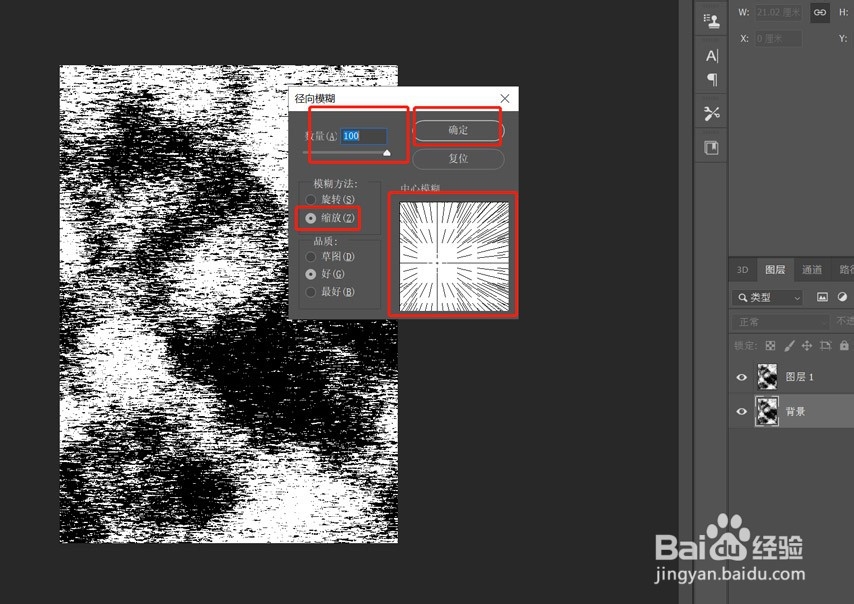
》滤镜——模糊——径向模糊,在弹出的面板中设置选项和参数,拉动模糊的中心点,效果如图

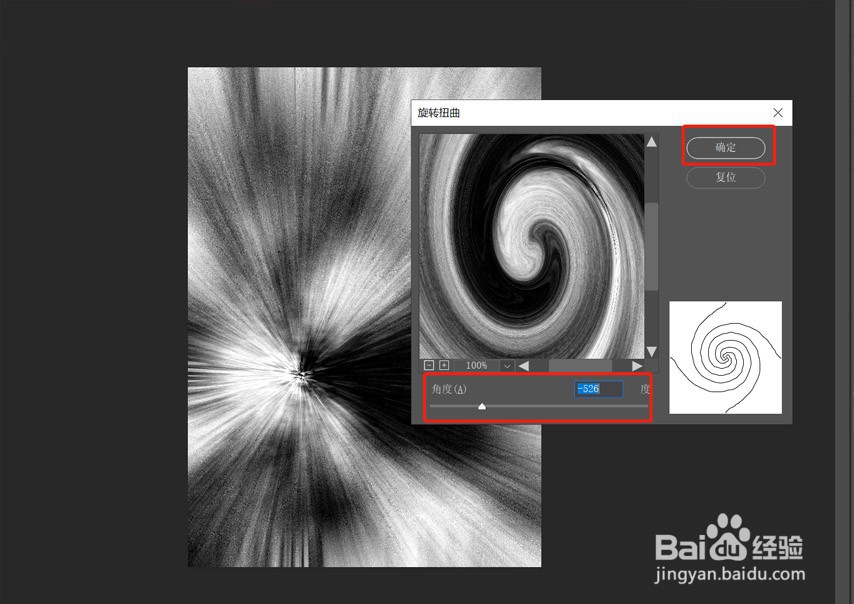
》滤镜——扭曲——旋转扭曲,在弹出的面板中设置参数,点击确定
PS制作炫彩海报背景

PS制作炫彩海报背景

PS制作炫彩海报背景

PS制作炫彩海报背景

PS制作炫彩海报背景

4、》回到复制图层,重复上一步操作,滤镜——模糊——径向模糊,在弹出的面板中设置选项和参数,拉动模糊的中心点,效果如图

》滤镜——扭曲——旋转扭曲,在弹出的面板中设置参数,点击确定
PS制作炫彩海报背景

PS制作炫彩海报背景

5、》将复制图层的模式改为变亮,如图

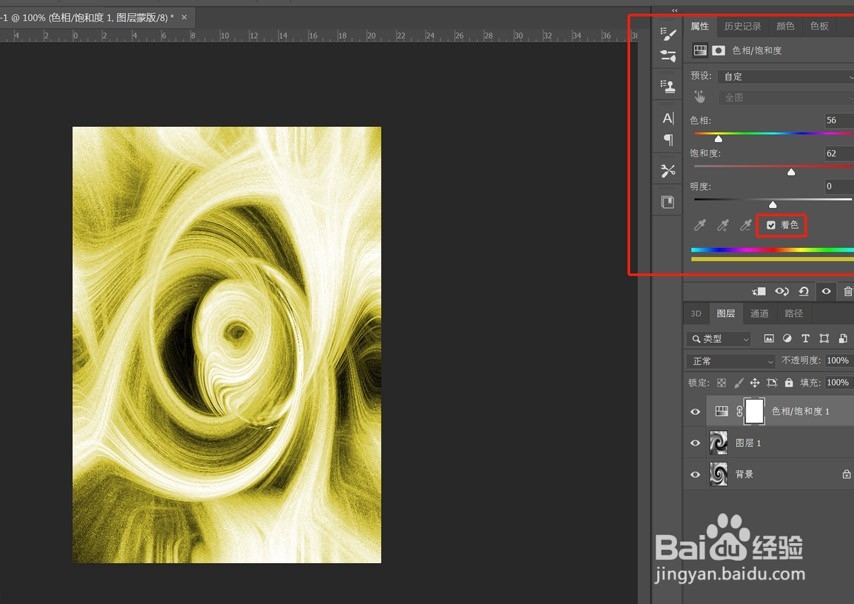
》图层面板,点击图层属性按钮,选择色相/饱和度

》在弹出的面板中选择一个颜色,调整饱和度,勾选着色

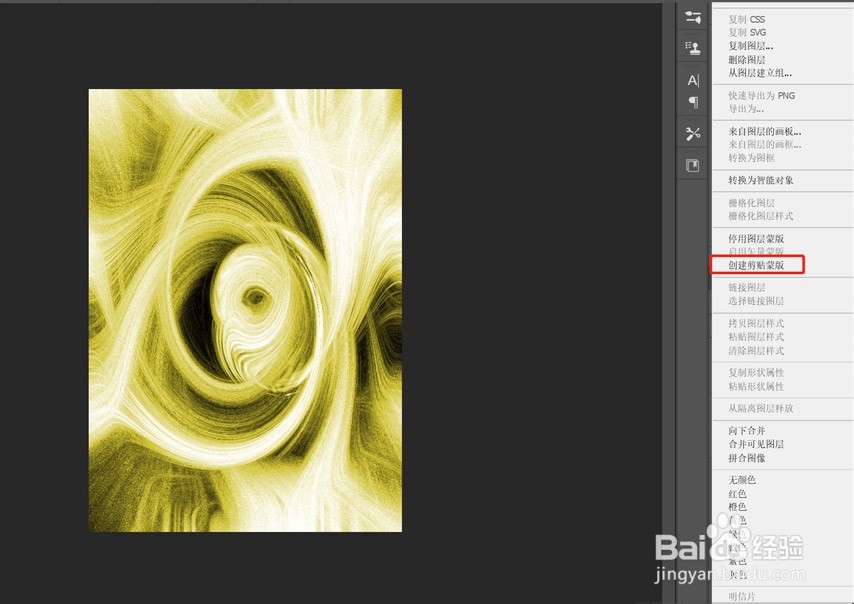
》鼠标点击右键——选择创建剪切蒙版

PS制作炫彩海报背景

PS制作炫彩海报背景

PS制作炫彩海报背景

PS制作炫彩海报背景

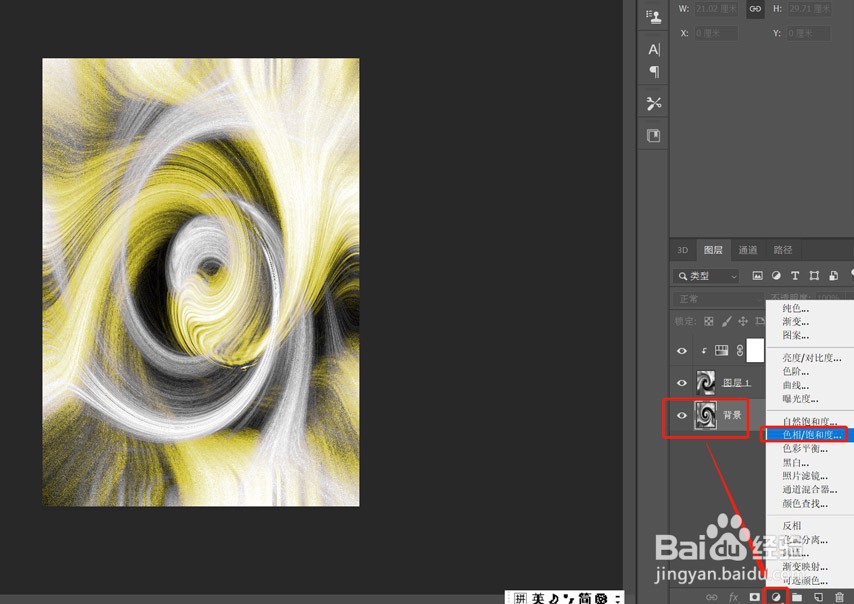
6、》回到背景层,重复以上操作,点击图层属性按钮,选择色相/饱和度

》在弹出的面板中选择一个颜色,调整饱和度,勾选着色

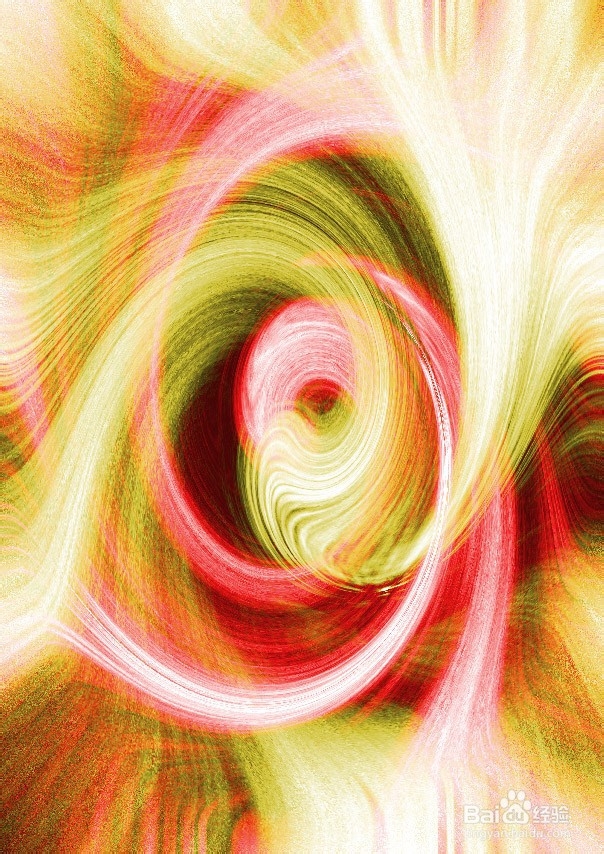
》鼠标点击右键——选择创建剪切蒙版,效果完成
PS制作炫彩海报背景

PS制作炫彩海报背景

PS制作炫彩海报背景

PS制作炫彩海报背景

  • Photoshop风格化怎么用?
  • PhotoShop初学者之字符面板(一)
  • ps九宫格效果如何实现
  • photoshop利用通道混合器制作黑白照片
  • 涂鸦墙效果怎么做?
  • 热门搜索
    如何计算百分比 怎么把网页放在桌面 如何制作启动盘 qq密码丢失怎么找回 华南理工大学广州学院怎么样 bi是什么意思 手机不断重启怎么办 如何上传照片到电脑 急救生活 如何备份系统