如何安装和卸载爱普生Epson DS-1610扫描仪驱动

 时间:2026-02-11 21:07:13

1、首先到电脑本地找到下载好的爱普生Epson DS-1610扫描仪驱动程序包,如下图所示。

如何安装和卸载爱普生Epson DS-1610扫描仪驱动

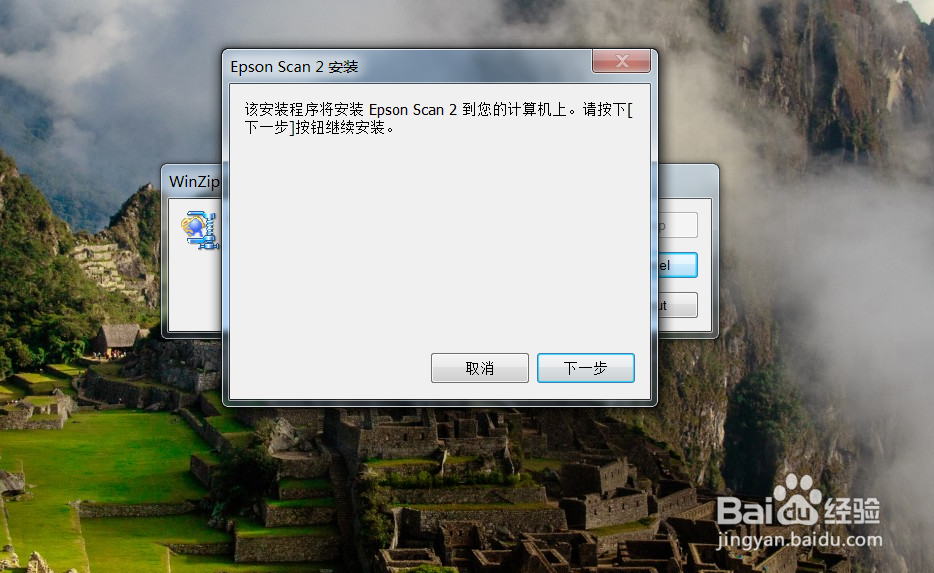
2、双击开始安装,安装过程非常简单,一步步操作即可,如下图所示。

如何安装和卸载爱普生Epson DS-1610扫描仪驱动

3、这里同意条款,继续下一步,如下图所示。

如何安装和卸载爱普生Epson DS-1610扫描仪驱动

4、等待一会儿,安装完成后会提示安装成功的信息,如下图所示。

如何安装和卸载爱普生Epson DS-1610扫描仪驱动

1、打开控制面板,在控制面板中找到程序,通过程序来卸载爱普生Epson DS-1610扫描仪驱动包,如下图所示。

如何安装和卸载爱普生Epson DS-1610扫描仪驱动

2、在程序列表中找到爱普生Epson DS-1610扫描仪驱动程序包,如下图所示。

如何安装和卸载爱普生Epson DS-1610扫描仪驱动

3、双击开始卸载,确认无误直接删除即可,如下图所示。

如何安装和卸载爱普生Epson DS-1610扫描仪驱动

4、卸载成功后,系统会提示成功的消息,如下图所示。

如何安装和卸载爱普生Epson DS-1610扫描仪驱动

  • 爱普生Epson DS-1610扫描仪驱动下载
  • 惠普打印机找不到扫描
  • 打印机装了扫描仪驱动无法扫描怎么办
  • 怎么解决打印机打印出来全是乱码的问题
  • 更换安装废碳粉容器是什么意思
  • 热门搜索
    办信用卡最快的方法 ppt怎么加背景音乐 取名字大全免费 驱蚊方法 c盘空间不足怎么办 盐煎肉的家常做法 最佳减肥方法 猴头菇的家常做法 系鞋带的方法图解步骤 腰背肌锻炼方法