Windows Server 2003如何启用Print Spooler服务

 时间:2026-02-17 00:50:52

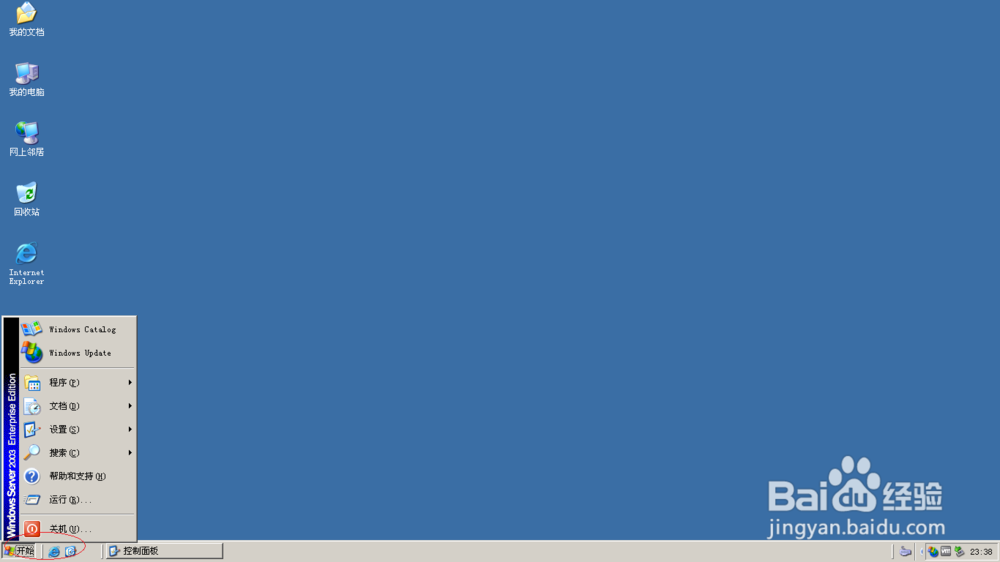
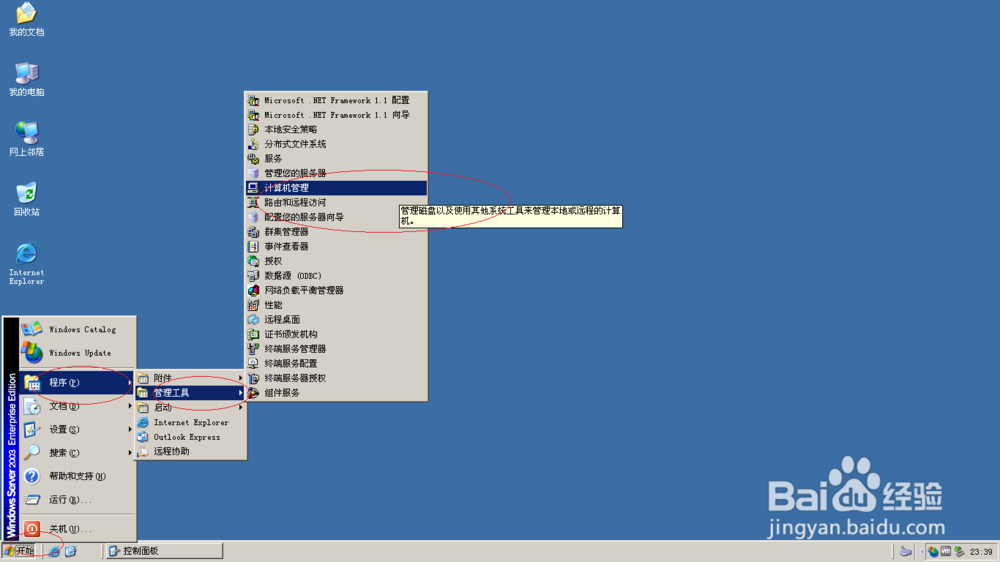
1、启动Windows Server 2003操作系统,如图所示。点击任务栏"开始"按钮,唤出开始菜单选择"程序→管理工具→计算机管理"项。
Windows Server 2003如何启用Print Spooler服务

Windows Server 2003如何启用Print Spooler服务

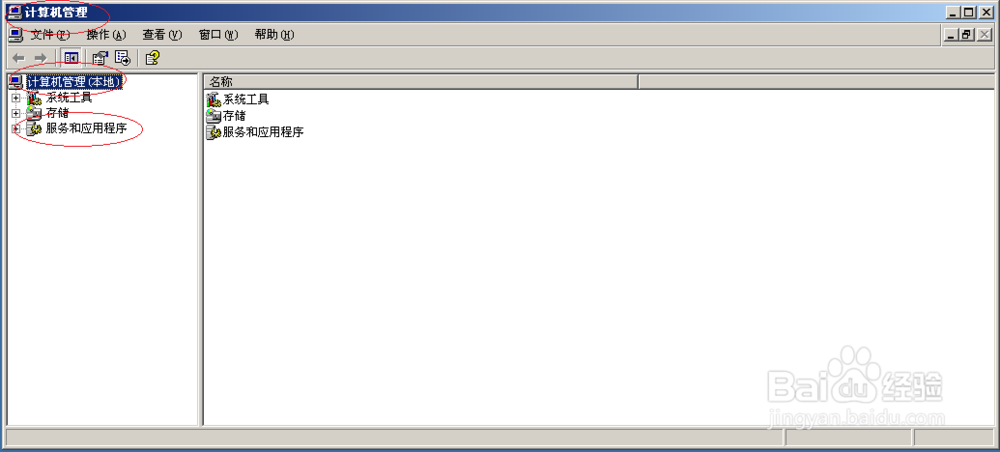
2、如图所示,唤出"计算机管理"程序窗口。选择"服务和应用程序"项,下步将进行启用Print Spooler服务的操作。
Windows Server 2003如何启用Print Spooler服务

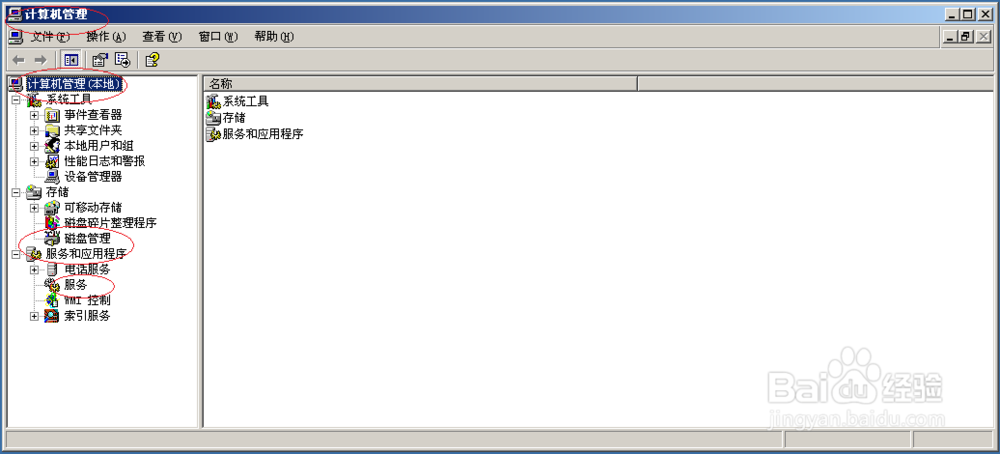
3、展开"服务和应用程序"文件夹,如图所示。选择"服务"项,用于启动、终止并设置Windows服务。
Windows Server 2003如何启用Print Spooler服务

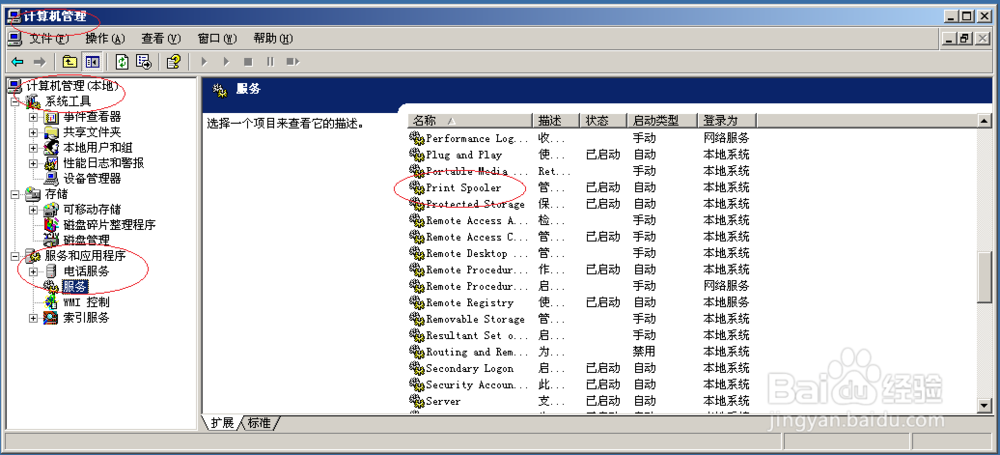
4、如图所示,鼠标双击"Print Spooler"图标。该服务在后台执行打印作业并处理与打印机的交互,如果关闭则无法进行打印或查看打印机。
Windows Server 2003如何启用Print Spooler服务

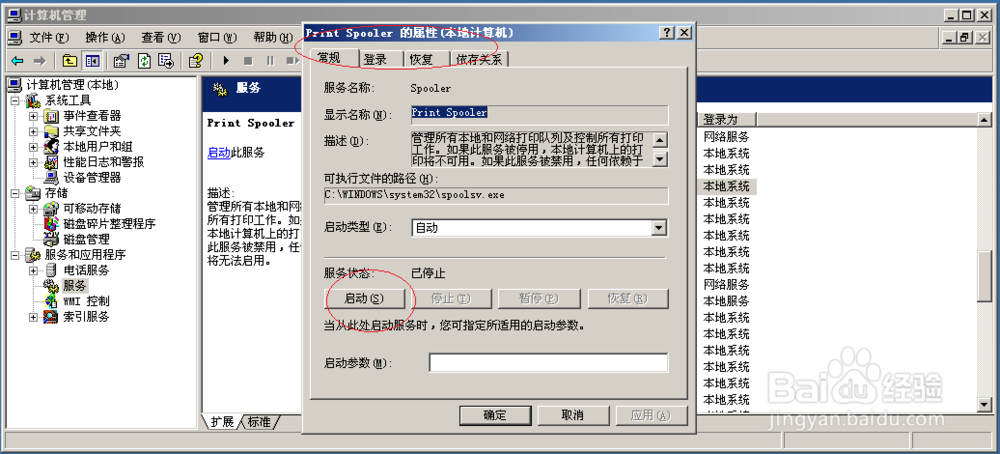
5、弹出"Print Spooler的属性"对话框,如图所示。选择"常规"标签,点击"服务状态→启动"按钮。
Windows Server 2003如何启用Print Spooler服务

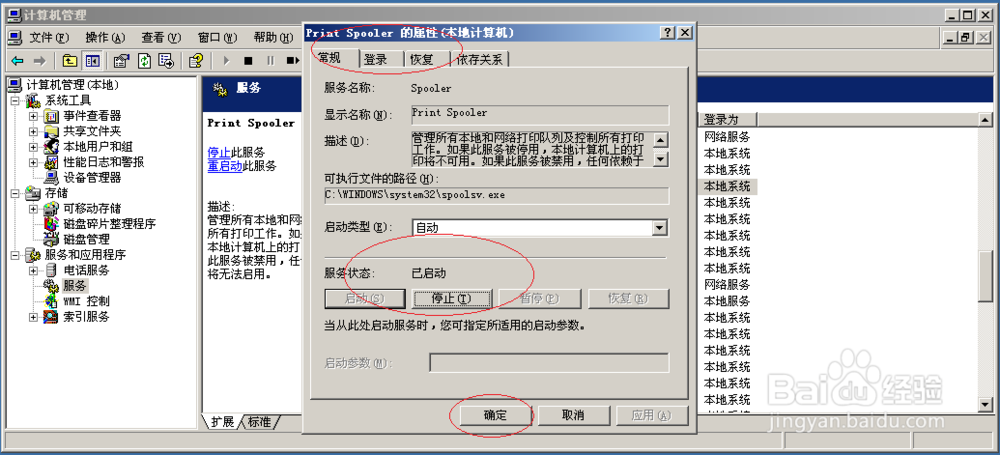
6、如图所示,完成启用Print Spooler服务的操作。本例到此结束,希望对大家能有所帮助。
Windows Server 2003如何启用Print Spooler服务

  • FastReport.Net使用:[12]添加Access数据源
  • WinXP系统内网IP查询的两种方法
  • win10系统如何将文件夹设置为共享文件夹
  • XP系统打印机共享完全设置
  • 局域网中不能连接共享打印机
  • 热门搜索
    爱情生活片 如何消除抬头纹 掉头发严重是什么原因女性 我的学习生活 如何治疗褥疮 如何催乳通乳 如何恢复删除的文件 手机如何解锁 福建信息职业技术学院怎么样 如何杀蟑螂