怎么样制作一张龙卷风样式的图片?

 时间:2026-02-14 15:02:48

1、首先我们打开我们电脑里面的ps这款设计软件,然后我们新建一个如图所示参数的画布。

怎么样制作一张龙卷风样式的图片?

怎么样制作一张龙卷风样式的图片?

2、紧接着我们执行滤镜-渲染-分层云彩命令,给画布添加一个分层云彩滤镜效果;

怎么样制作一张龙卷风样式的图片?

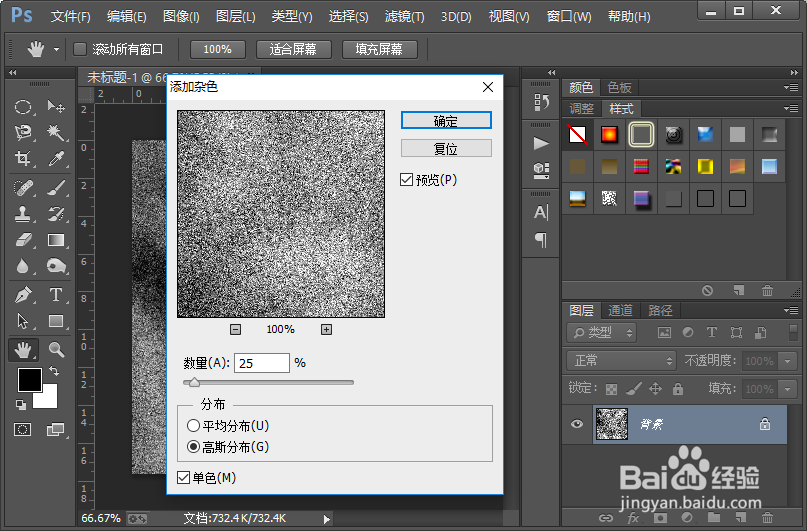
3、接下来我们给画布添加杂色,参数的设置如图所示。

怎么样制作一张龙卷风样式的图片?

怎么样制作一张龙卷风样式的图片?

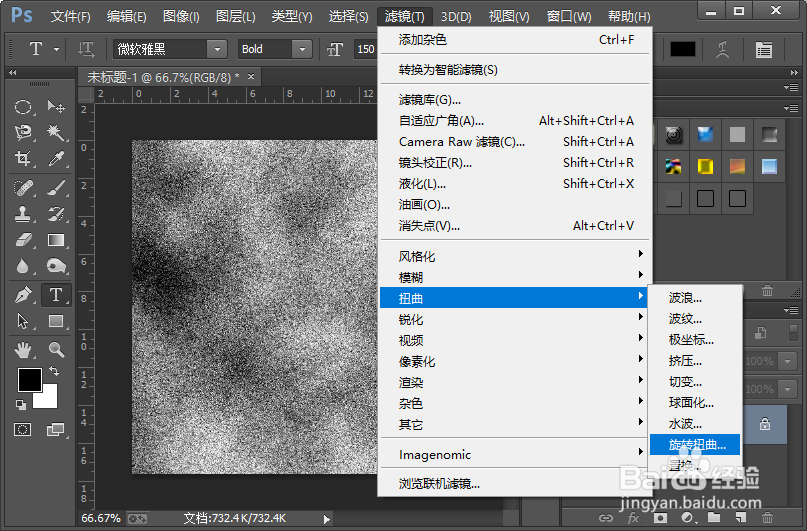
4、然后我们执行滤镜-扭曲-旋转扭曲命令,旋转扭曲的角度,我们设置为999度,最大就可以了。
怎么样制作一张龙卷风样式的图片?

怎么样制作一张龙卷风样式的图片?

5、接着我们点击下面创建新的调整图层的按钮,然后在弹出的菜单栏中,我们选择色彩平衡。添加一个色彩平衡调整图层,色调我们选择中间调,然后设置如图所示的参数就可以了。

怎么样制作一张龙卷风样式的图片?

怎么样制作一张龙卷风样式的图片?

6、这样我们就制作好了一张龙卷风样式的图片。小伙伴们你们学会了吧,赶紧自己尝试一下吧,如果有什么不明白的地方,可以在下面向小编提问哦。

怎么样制作一张龙卷风样式的图片?

怎么样制作一张龙卷风样式的图片?

  • 怎样用PPT画扑克牌上梅花
  • 磁铁飞机场怎么做
  • 独特的画如何制作
  • 盛开的玫瑰花怎么画?
  • 橙子图片设计
  • 热门搜索
    舌头溃疡怎么办最快 内容摘要怎么写 手机被偷了怎么找回来 表扬信怎么写 苹果怎么注册id账号 迈腾怎么样 我们怎么了 我的世界狼怎么驯服 怎么修改照片大小 脸色暗黄怎么办