Win10怎么修改用户名名称 如何重命名用户名

 时间:2026-02-14 04:41:35

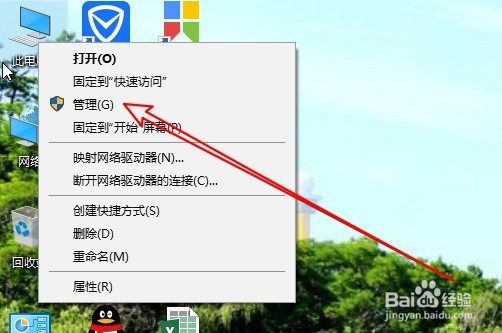
1、在Windows10系统桌面,我们右键点击“此电脑”图标,在弹出菜单中选择“管理”菜单项
Win10怎么修改用户名名称 如何重命名用户名

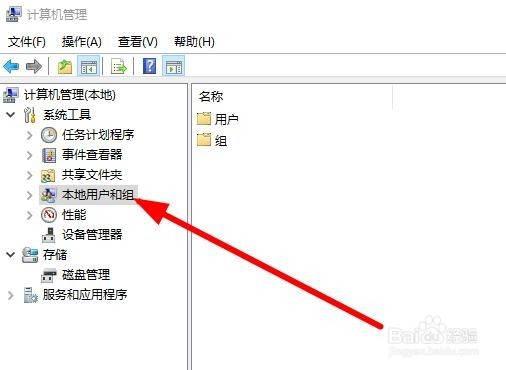
2、接下来在打开的计算机管理窗口中,我们找到“本地用户和组”菜单项。

Win10怎么修改用户名名称 如何重命名用户名

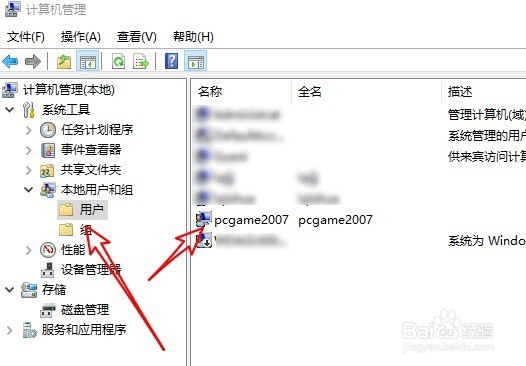
3、接下来点击下面的用户菜单项,然后在右侧的窗口中找到当前的用户名

Win10怎么修改用户名名称 如何重命名用户名

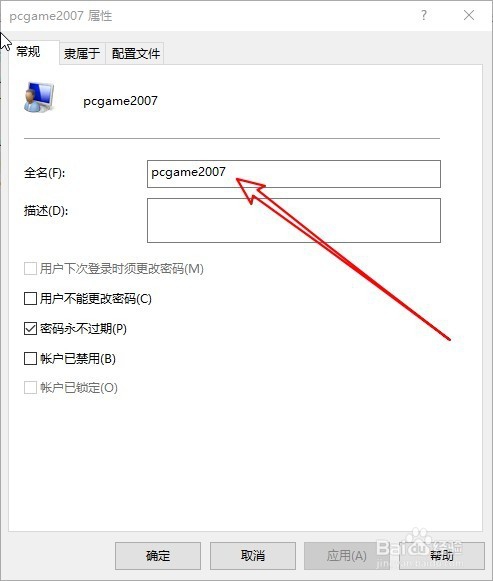
4、双击后打开该用户的属性窗口,在这里可以修改该用户的名称。

Win10怎么修改用户名名称 如何重命名用户名

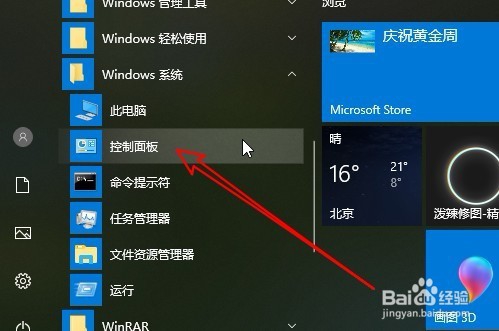
1、我们也可以在Windows10系统依次点击“开始/Windows系统/控制面板”菜单项。
Win10怎么修改用户名名称 如何重命名用户名

2、接下来在打开的Windows10的控制面板窗口中,我们找到“用户账户”的图标。

Win10怎么修改用户名名称 如何重命名用户名

3、在打开的用户帐户窗口中,我们找到一个“更改帐户名称”的快捷链接

Win10怎么修改用户名名称 如何重命名用户名

4、点击后就会打开修改用户名的窗口了,在这里可以修改该用户名,设置完成后点击“更改名称”按钮即可。

Win10怎么修改用户名名称 如何重命名用户名

  • 怎样用扫描?兄弟一体机MFC-7450扫描教程
  • 电脑右下角通知图标混乱简单解决方法
  • 乳腺增生的治疗原则及药物治疗方法?
  • 如何使用Windows的系统还原功能
  • 戴尔恢复出厂设置
  • 热门搜索
    苏州留园简介 南京航空航天大学金城学院怎么样 怎么黑别人qq 茄子减肥 红烧乳鸽 金融帝国2攻略 大理旅游攻略必去景点 使命召唤4攻略 电脑突然黑屏怎么回事 腹部如何减肥