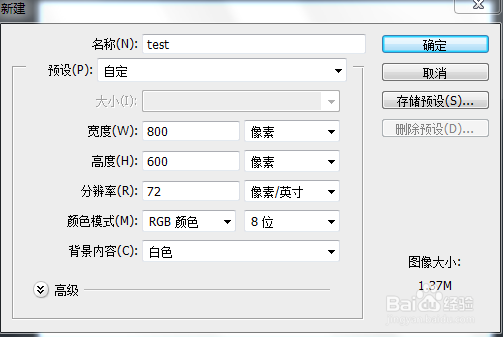
1、打开Photoshop工具软件,点击文件--新建,新建一个宽800px,高600px的图像。
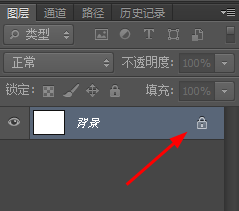
2、在图层面板该图像双击解除锁定
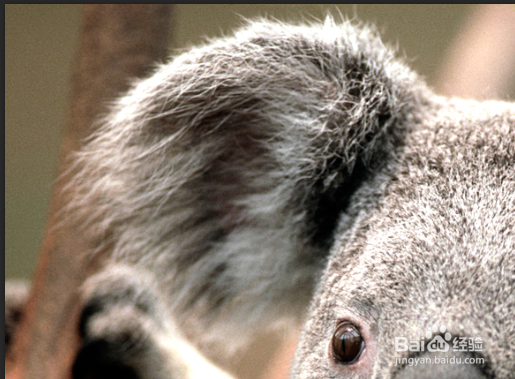
3、点击文件--打开,打开一张新图

4、使用矩形选择工具选择选区,选区是蚂蚁线包围的部分,然后按CTRL+C复制

5、点击标尺上方的图像切换页,回到新建的test图像

6、在test图像,CTRL+V粘贴
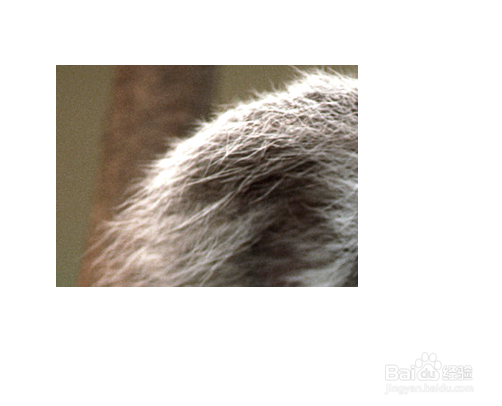
7、图层面板也会多了一个新的图层

8、取消选区的方法是CTRL+D,返回选区图像,按CTRL+D后,蚂蚁线就会消失
时间:2026-04-24 11:46:53
1、打开Photoshop工具软件,点击文件--新建,新建一个宽800px,高600px的图像。
2、在图层面板该图像双击解除锁定
3、点击文件--打开,打开一张新图
4、使用矩形选择工具选择选区,选区是蚂蚁线包围的部分,然后按CTRL+C复制
5、点击标尺上方的图像切换页,回到新建的test图像
6、在test图像,CTRL+V粘贴
7、图层面板也会多了一个新的图层
8、取消选区的方法是CTRL+D,返回选区图像,按CTRL+D后,蚂蚁线就会消失
