Windows Server 2012如何取消密码最长使用期限

 时间:2026-04-23 10:29:29

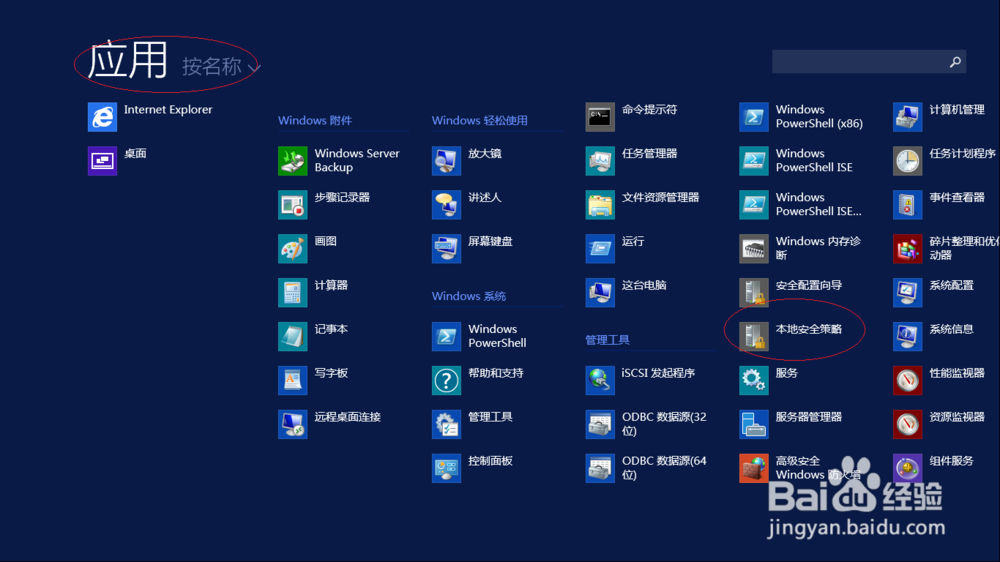
1、启动Windows Server 2012 R2操作系统,点击磁贴下侧向下箭头。

Windows Server 2012如何取消密码最长使用期限

2、显示Windows Server 2012 R2所有应用,点击"管理工具→本地安全策略"图标。
Windows Server 2012如何取消密码最长使用期限

3、唤出"本地安全策略"程序窗口,选择"安全设置→账户策略"文件夹。

Windows Server 2012如何取消密码最长使用期限

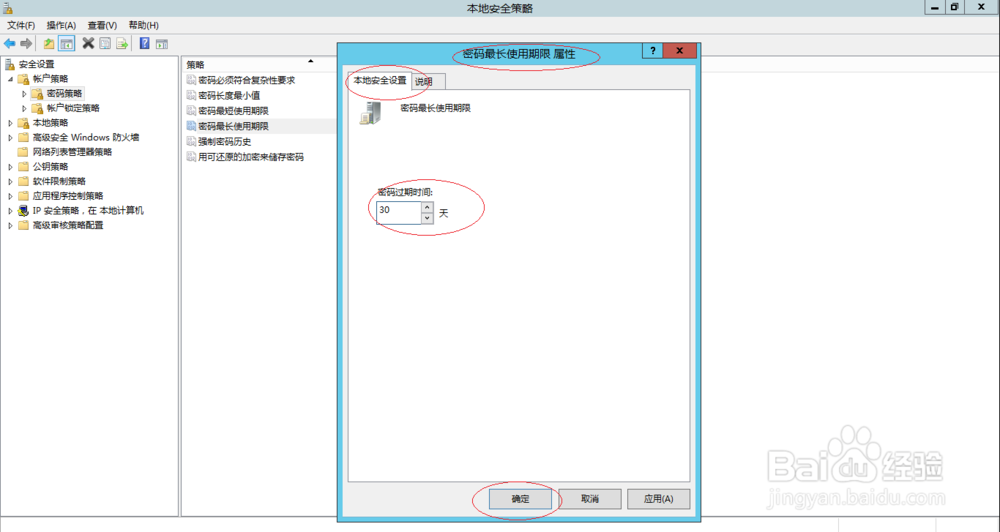
4、鼠标右击"密码策略→密码最长使用期限"图标,弹出快捷菜单选择"属性"项。

Windows Server 2012如何取消密码最长使用期限

Windows Server 2012如何取消密码最长使用期限

5、弹出"密码最长使用期限 属性"对话框,点击"本地安全设置→密码最长使用期限"文本框右侧上下按钮。
Windows Server 2012如何取消密码最长使用期限

6、完成取消用户账户密码最长使用期限的操作,本例到此希望对大家能有所帮助。

Windows Server 2012如何取消密码最长使用期限

  • WinServer 2003操作系统禁用注册表编辑工具
  • win10如何启用可还原的加密来储存密码?
  • hp3055安装驱动时候说发生致命错误
  • win7 64位系统如何禁用数字签名
  • 显示双系统中被隐藏的盘符
  • 热门搜索
    祝贺词大全 邪恶漫画大全无意鸟 培训效果评价怎么写 哀悼图片大全 微博名字大全 香港三级电影大全 冰心现代诗歌大全100首 张亚东简介 英语故事大全 怎么计算怀孕时间