使用Audacity改变音频的音高

 时间:2026-02-12 03:21:27

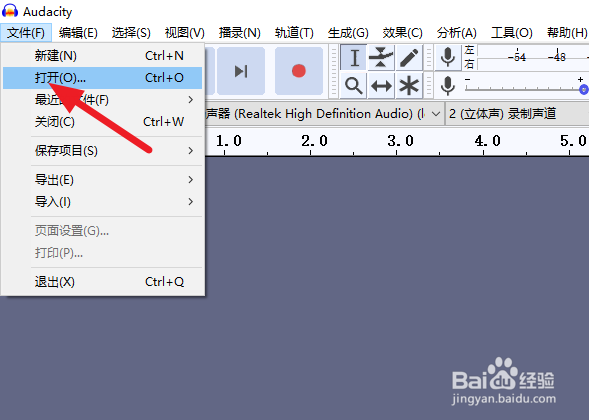
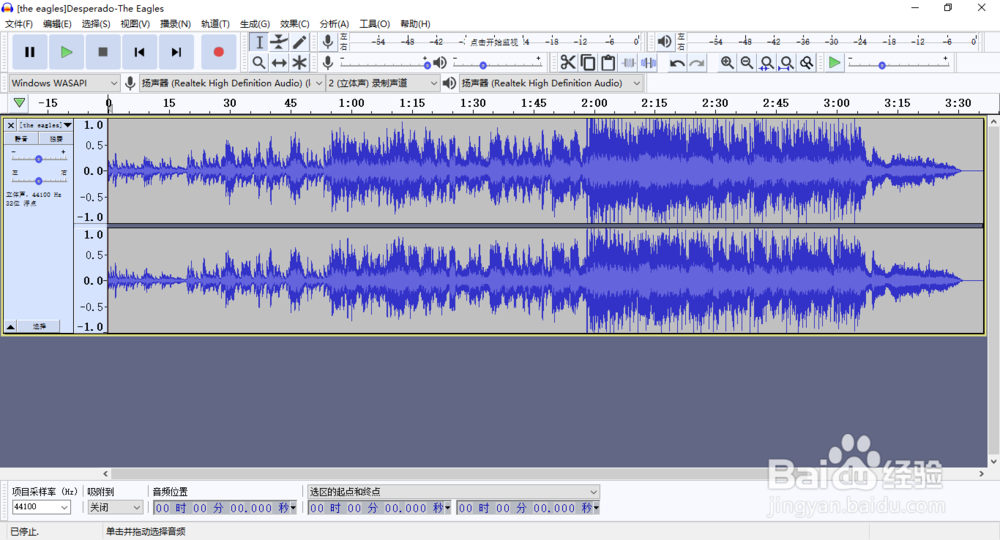
1、打开软件,载入需要调节音高的音频

使用Audacity改变音频的音高

使用Audacity改变音频的音高

2、调节音高

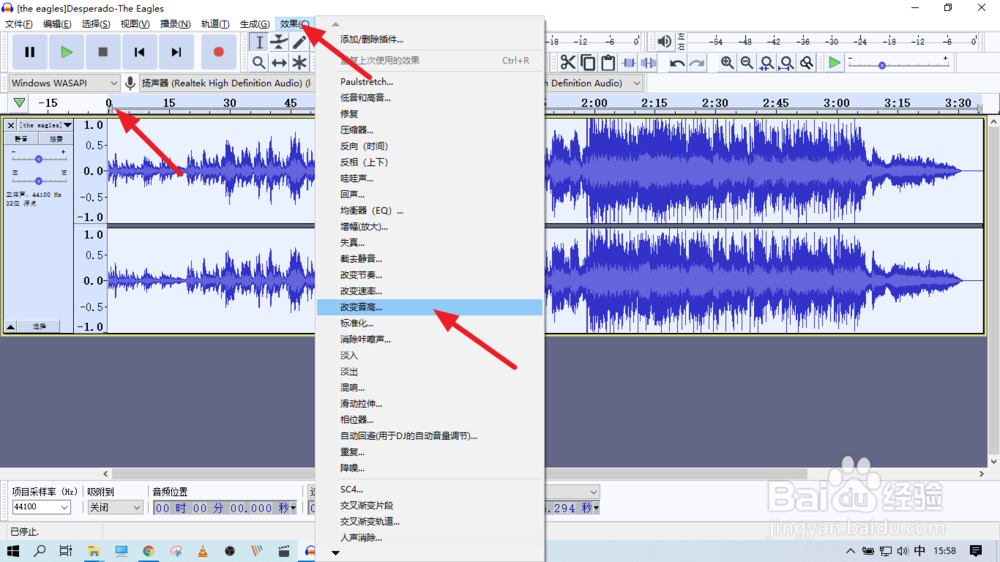
选中需要调节音高的部分,选择'效果'-'改变音高'。使用Ctrl+a全选。
使用Audacity改变音频的音高

3、设置改变的值

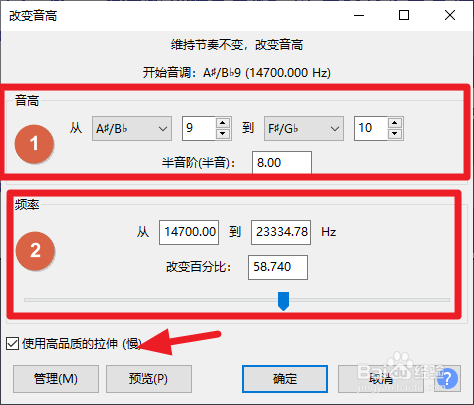
在改变音高的对话框中,提供了几种改变音高的方式:

1、使用音名和音程,可以指定从一个调到另一个调,或者指定改变多少个半音程;

2、使用频率和百分比,可以指定从一个频率到另一个频率,或者指定改变的百分比。

选中'使用高品质拉伸'可以得到比较好质量的音频,音频长度不会缩小很多,但是转换时间变长。
使用Audacity改变音频的音高

4、预览改变和寻求帮助

点击预览可以试听修改后的效果,默认6秒;点右下角的问号可以找到帮助文档。

使用Audacity改变音频的音高

5、转换并导出音频

设置好后点确定开始转换,转换完成后通过菜单栏'文件'-'导出'-<导出格式>导出修改后的音频。

使用Audacity改变音频的音高

使用Audacity改变音频的音高

6、选择保存位置和音乐信息

使用Audacity改变音频的音高

使用Audacity改变音频的音高

  • bmd导播台怎么做现场字幕
  • flash制作闪动背景(16)
  • Mac系统如何允许远程访问磁盘
  • Windows11如何个性化设置锁屏界面
  • 导出ppt中的gif动图
  • 热门搜索
    家常凉菜的做法 专家门诊怎么预约 干炸小黄鱼的做法 离职证明怎么开 土豆炖肉的做法 豆角焖面的做法 凉拌西兰花的家常做法 家庭做馒头简单做法 松茸汤的做法 豆腐的做法大全