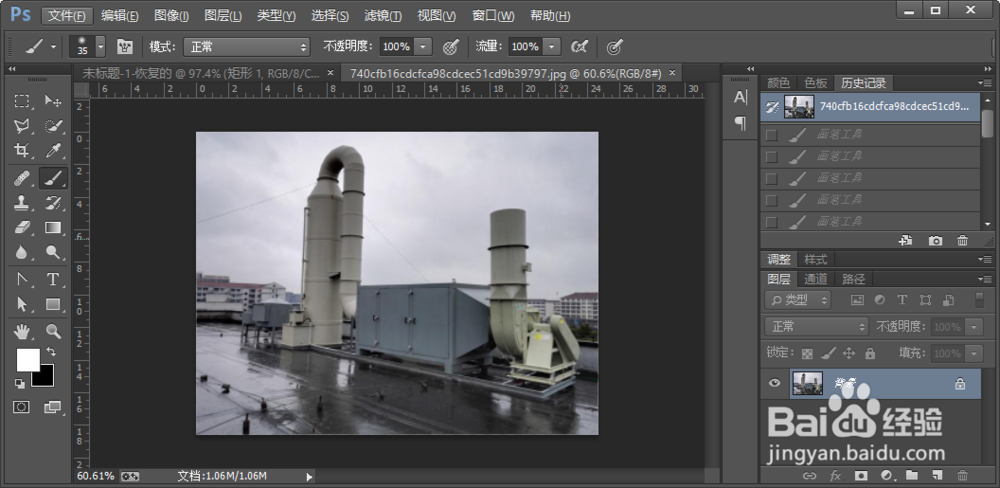
1、用ps,打开你要制作雪景的图片。
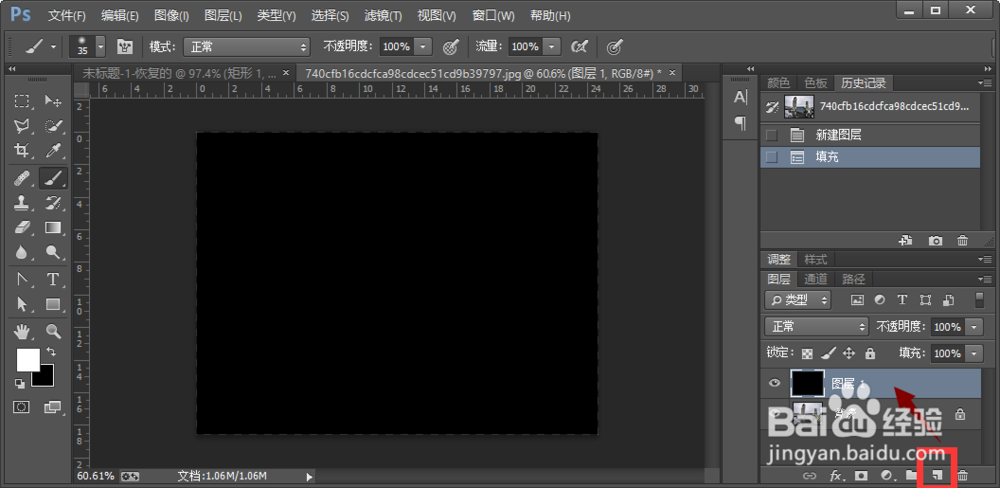
然后建立一个图层,填充成黑色
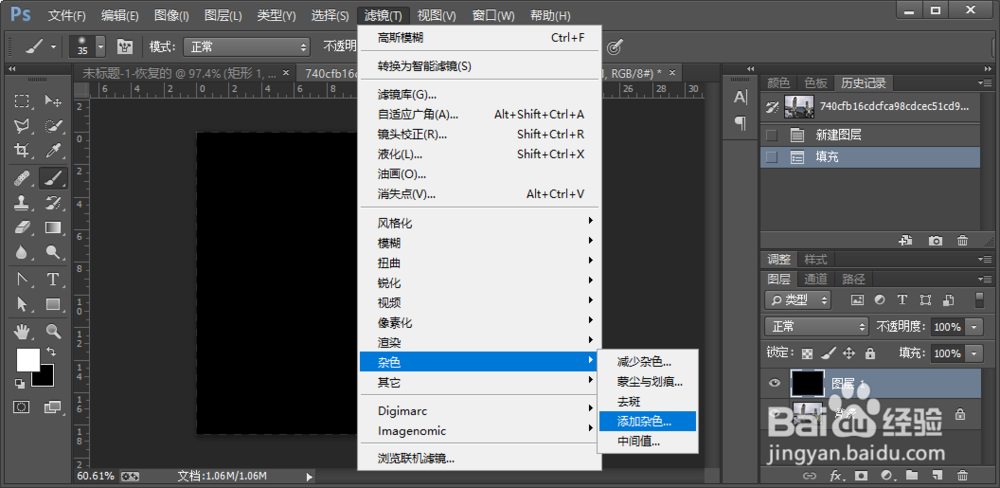
2、点击“滤镜——杂色——添加杂色”,选择高斯,单色。
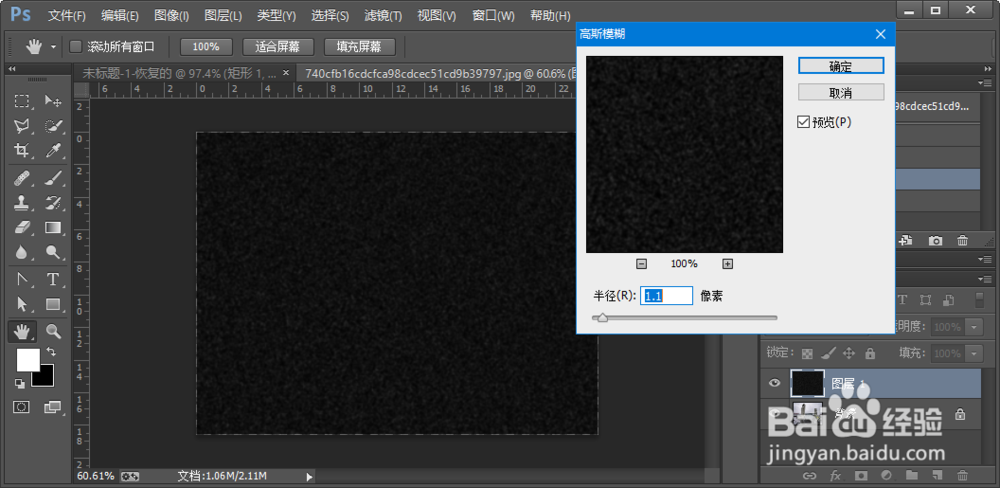
然后“滤镜——模糊——高斯模糊”
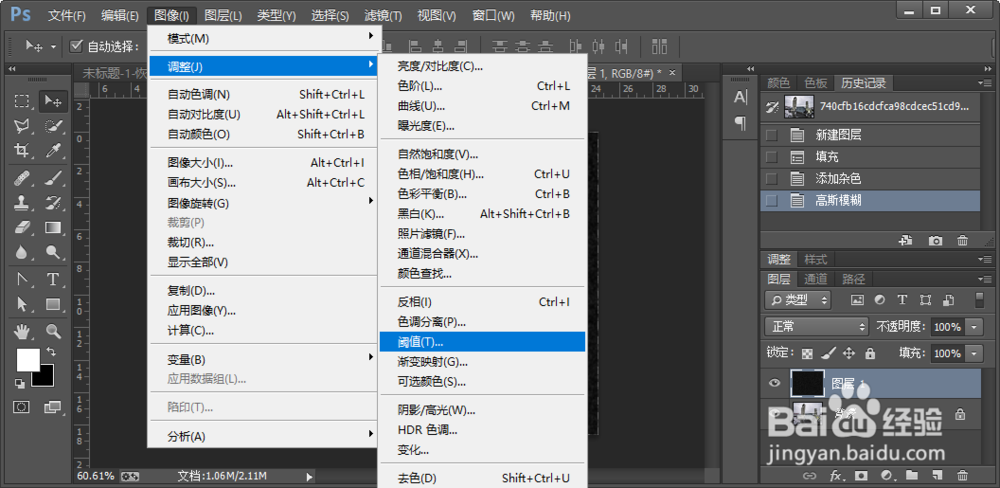
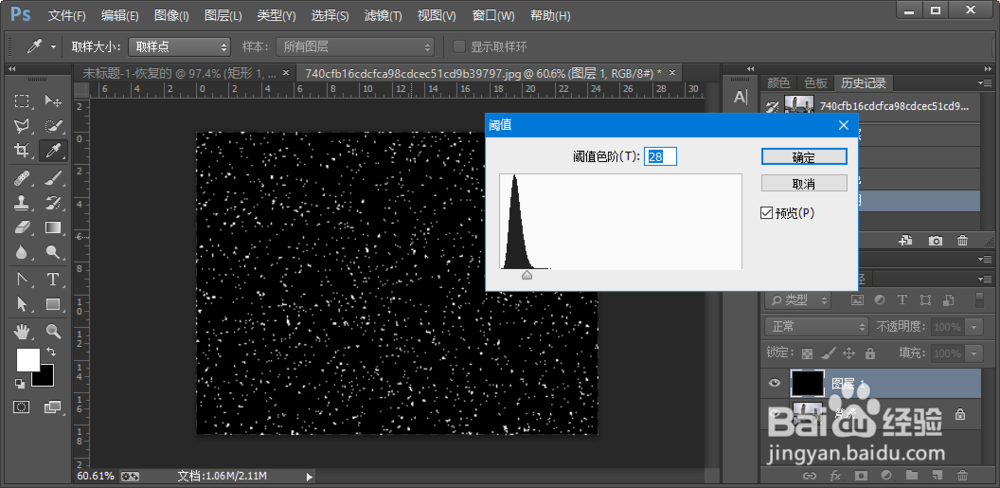
接下来“图像——调整——阈值”
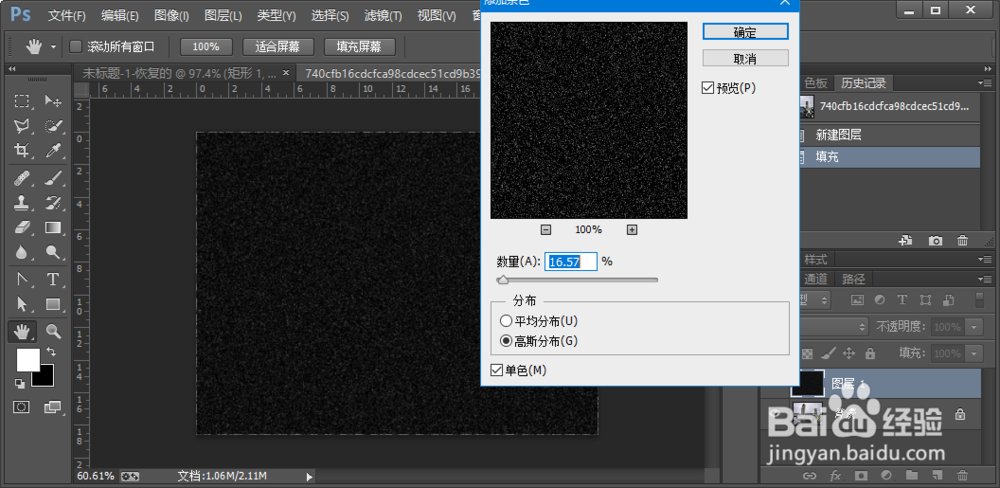
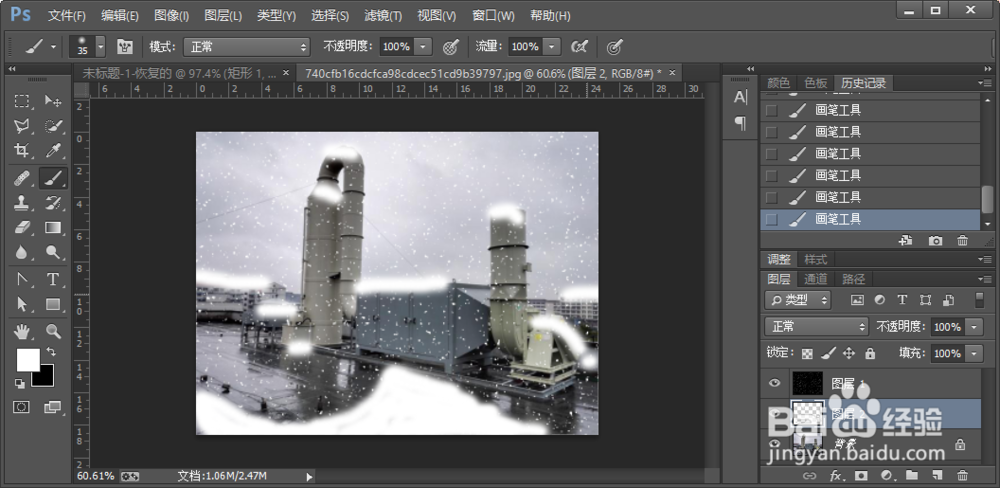
3、将图层模式正常改成滤色,下雪效果就做好了
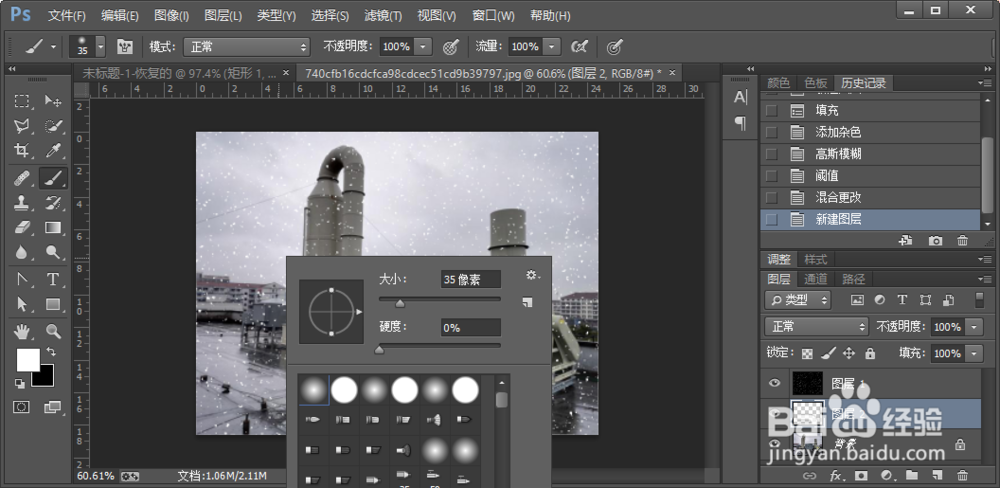
为了体现真实在中间建立一个透明图层,选择硬度为0的画笔,在图片上添加几笔,做出雪覆盖效果

时间:2026-04-22 20:33:22
1、用ps,打开你要制作雪景的图片。
然后建立一个图层,填充成黑色
2、点击“滤镜——杂色——添加杂色”,选择高斯,单色。
然后“滤镜——模糊——高斯模糊”
接下来“图像——调整——阈值”
3、将图层模式正常改成滤色,下雪效果就做好了
为了体现真实在中间建立一个透明图层,选择硬度为0的画笔,在图片上添加几笔,做出雪覆盖效果
