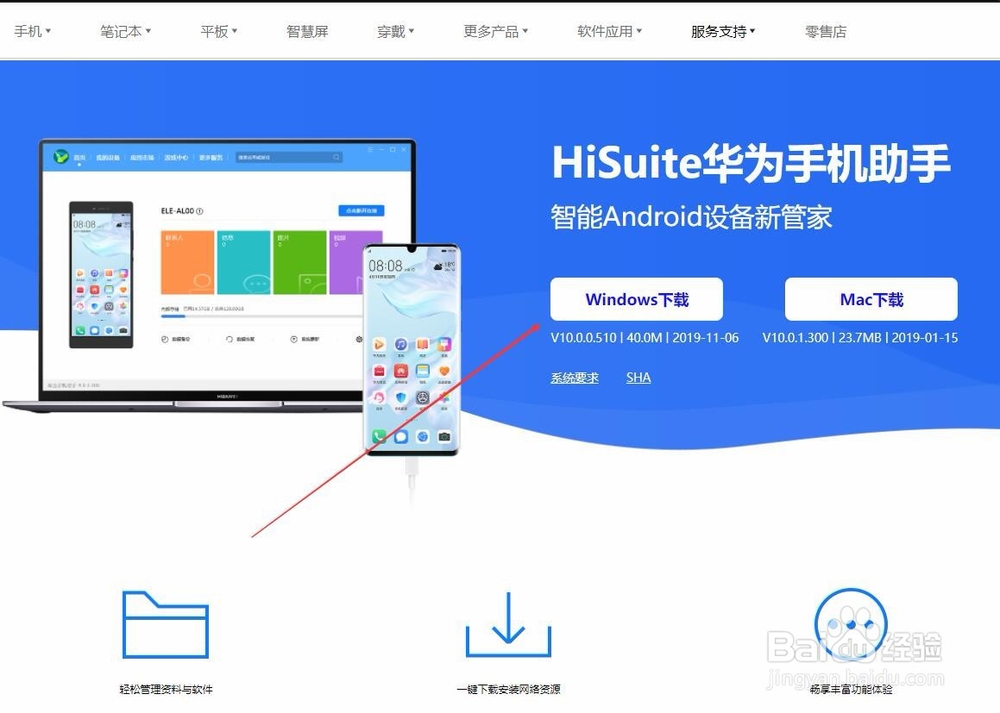
1、电脑搜索华为手机助手,登录官网下载
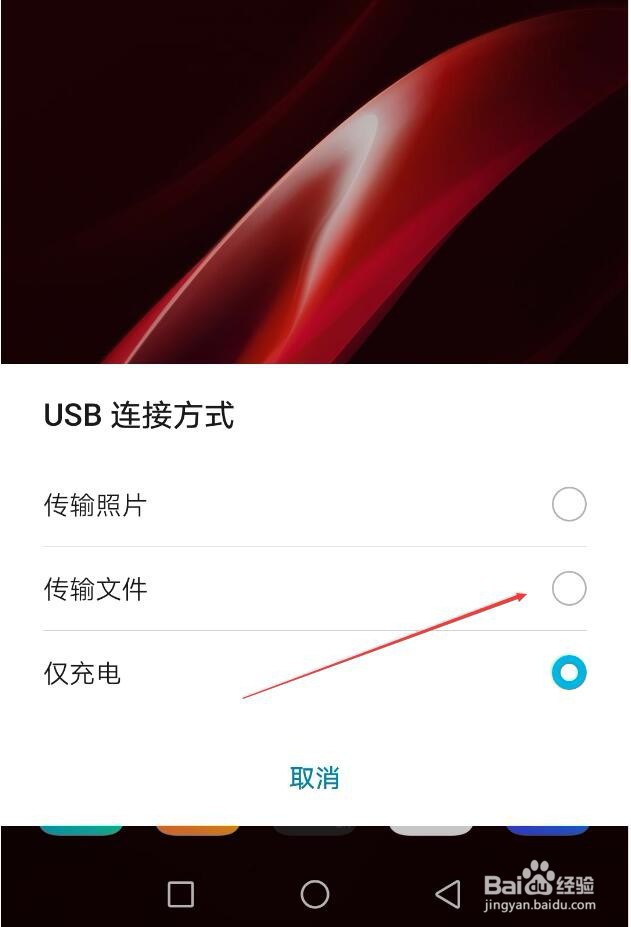
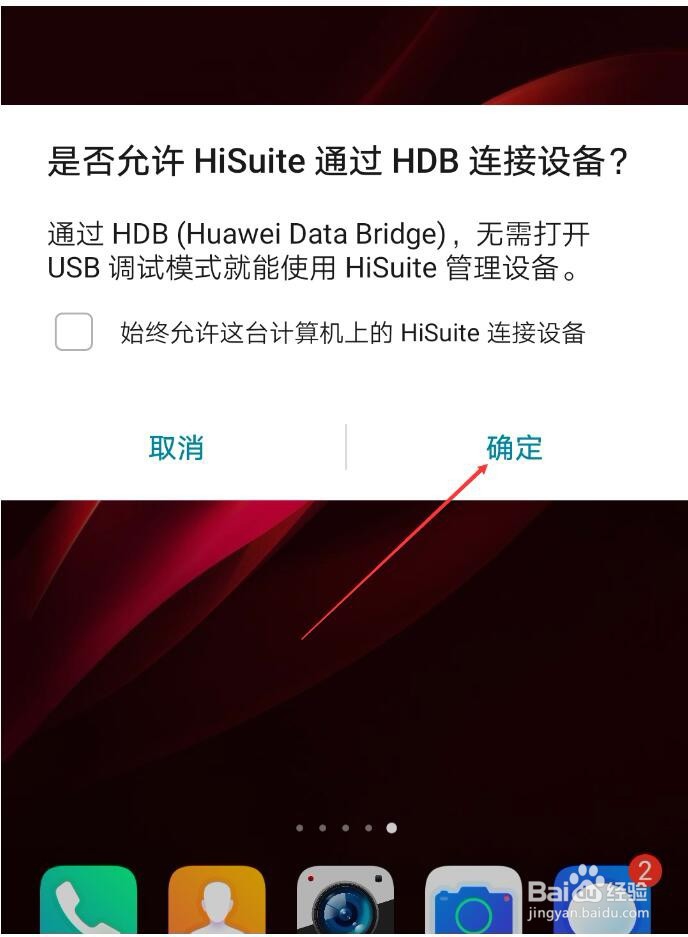
2、打开电脑上安装好的手机助手,并用数据线连接手机和电脑,手机选择传输文件,在弹出的对话框点击确定
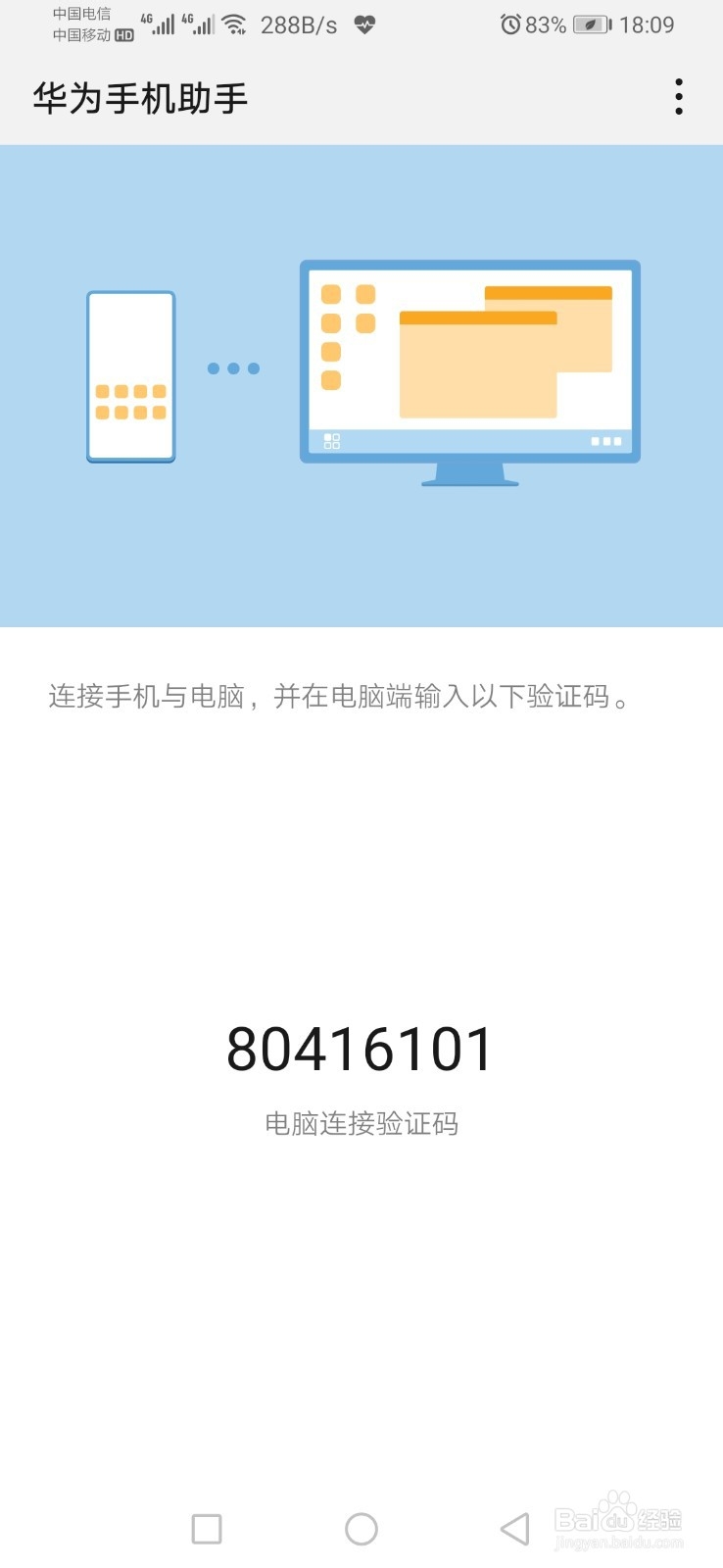
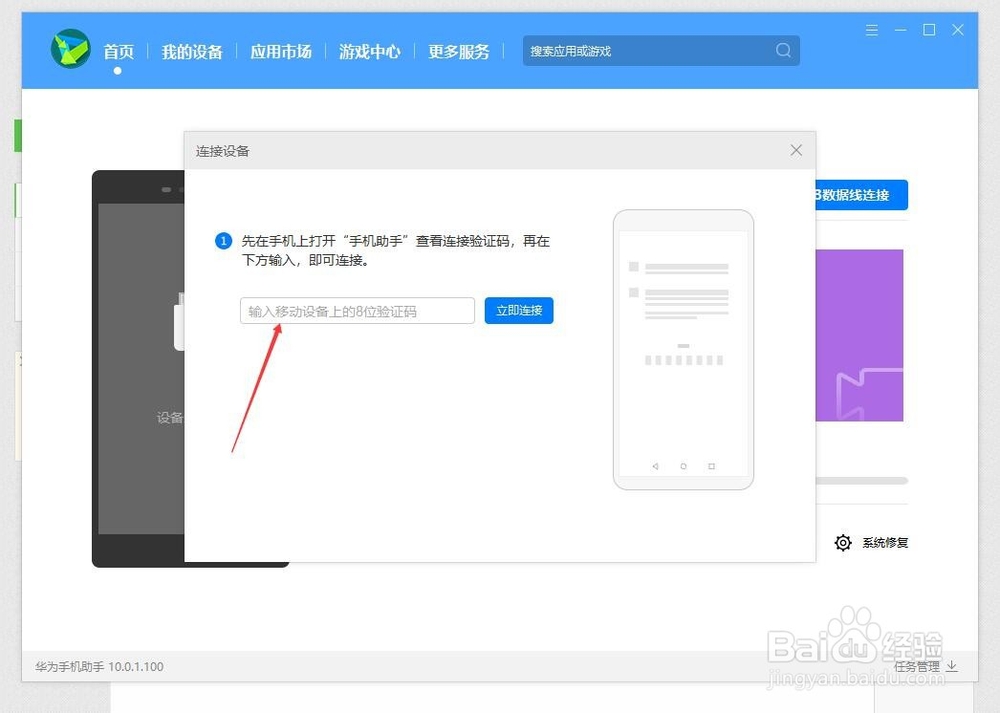
3、手机端打开手机助手APP,此时助手显示一串数字验证码。 在电脑上输出此连接验证码。点击立即连接
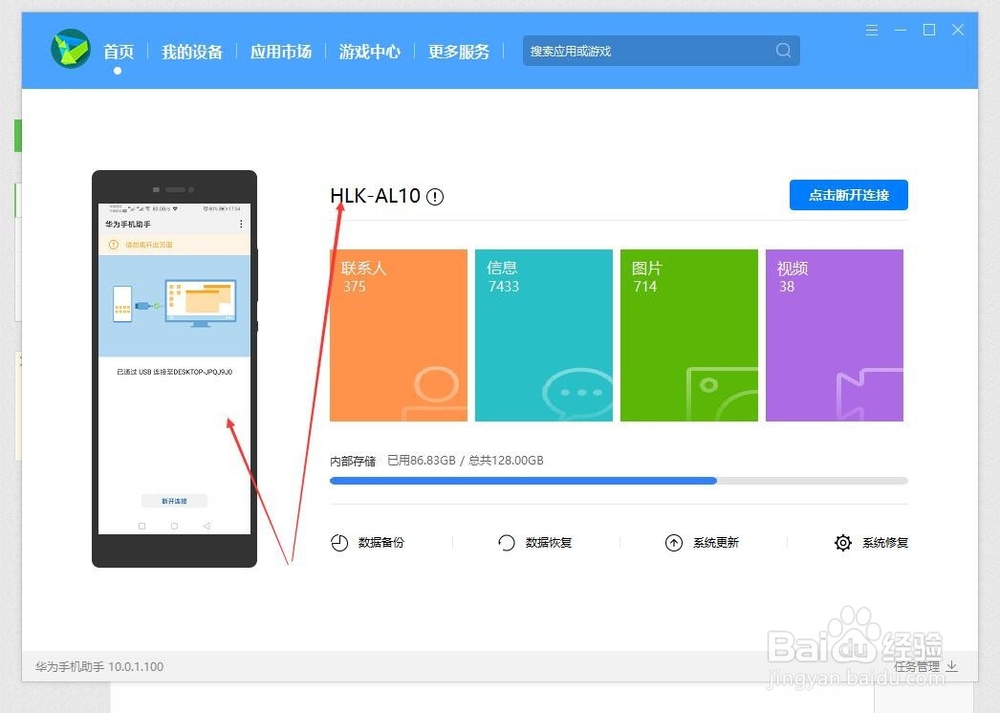
4、连接成功后电脑端手机助手显示手机型号并同步手机显示界面
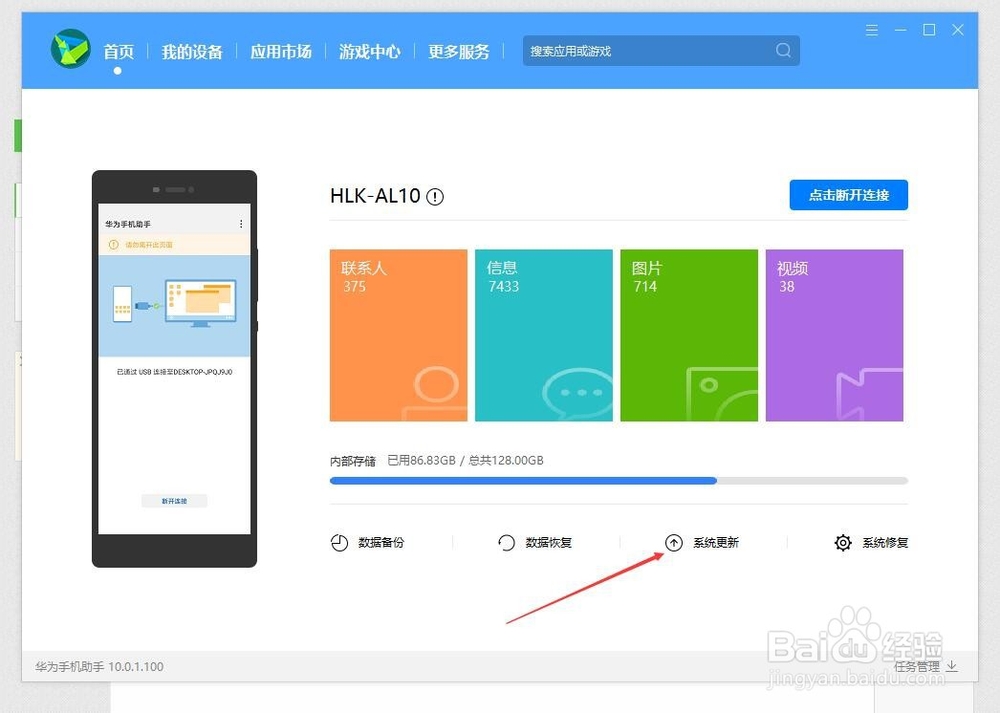
5、点击电脑端手机助手上的系统更新,软件将检测是否有新版本系统。如果已经是最新版本系统,则提示已是最新版本。
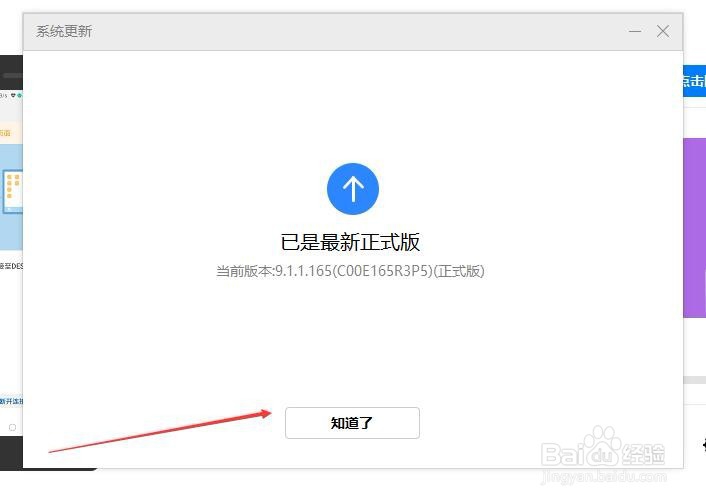
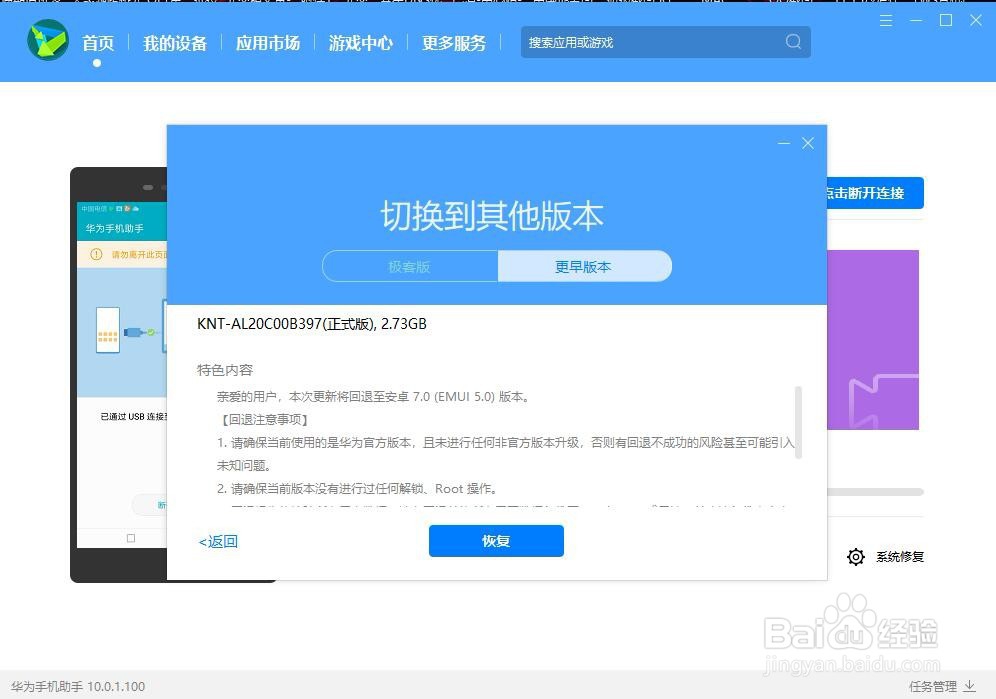
6、若检测到有新版本则选择相应版本点击更新,若要恢复到之前的版本则选择恢复。
时间:2026-04-21 17:12:47
1、电脑搜索华为手机助手,登录官网下载
2、打开电脑上安装好的手机助手,并用数据线连接手机和电脑,手机选择传输文件,在弹出的对话框点击确定
3、手机端打开手机助手APP,此时助手显示一串数字验证码。 在电脑上输出此连接验证码。点击立即连接
4、连接成功后电脑端手机助手显示手机型号并同步手机显示界面
5、点击电脑端手机助手上的系统更新,软件将检测是否有新版本系统。如果已经是最新版本系统,则提示已是最新版本。
6、若检测到有新版本则选择相应版本点击更新,若要恢复到之前的版本则选择恢复。
