如何解决安装Office时提示MSXML 6.10.1129.0?

 时间:2026-02-14 13:26:55

1、第一步,点击计算机左下角的开始,弹出下拉菜单。

如何解决安装Office时提示MSXML 6.10.1129.0?

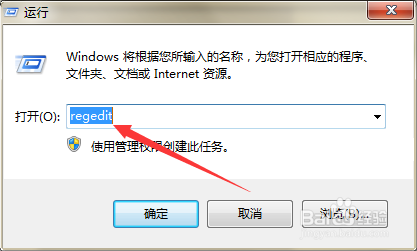
2、第二步,选择“运行”,打开运行窗口。

如何解决安装Office时提示MSXML 6.10.1129.0?

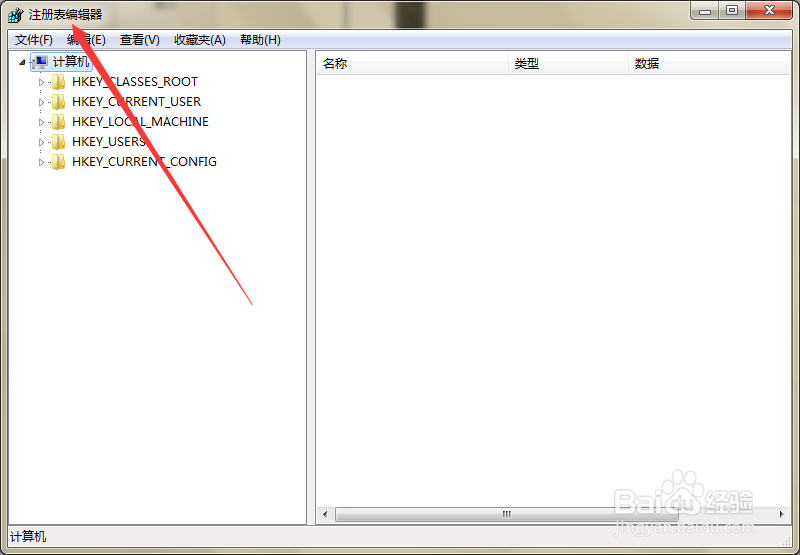
3、第三步,在页面上键入“regedit”回车,打开注册表编辑器。

如何解决安装Office时提示MSXML 6.10.1129.0?

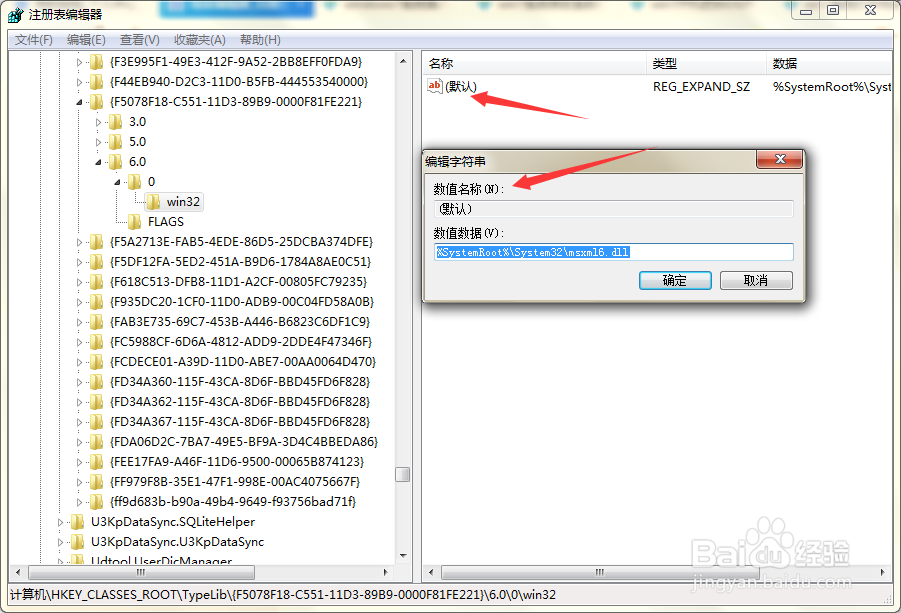
4、第四步,定位到HKEY_CLASSES_ROOT\TypeLib\{F5078F18-C551-11D3-89B9-0000F81FE221}\6.0\0\win32项。

如何解决安装Office时提示MSXML 6.10.1129.0?

5、第五步,右击win32项,弹出下拉菜单。

如何解决安装Office时提示MSXML 6.10.1129.0?

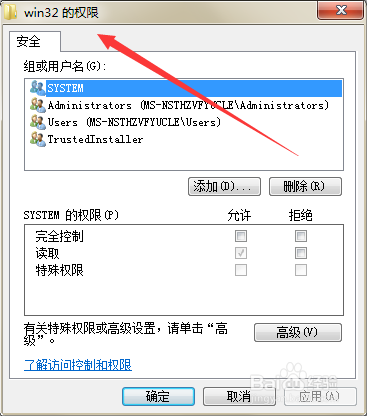
6、第六步,选择“权限”,弹出win32的权限设置窗口。

如何解决安装Office时提示MSXML 6.10.1129.0?

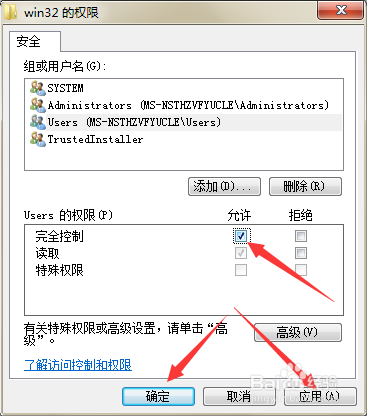
7、第七步,在页面上为所在的组或用户名获取完全控制的权限。

如何解决安装Office时提示MSXML 6.10.1129.0?

8、第八步,接着在右侧列表中找到“默认”数值,双击打开字符串的编辑页面。

如何解决安装Office时提示MSXML 6.10.1129.0?

9、第九步,在页面上将数值数据设为“%SystemRoot%\System32\msxml6.dll”,点击确定保存。

如何解决安装Office时提示MSXML 6.10.1129.0?

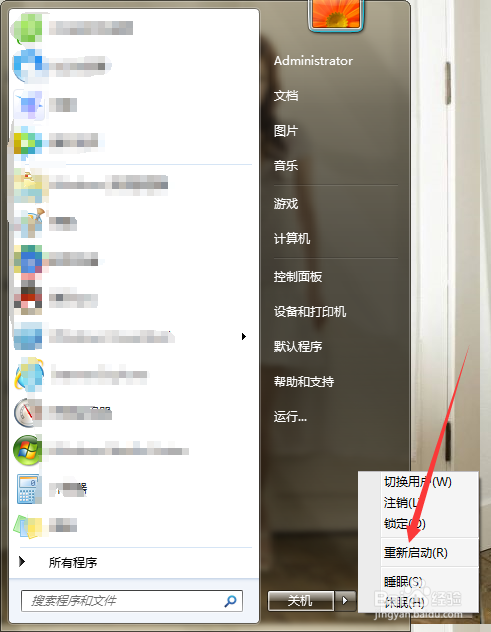
10、第十步,设置完毕后,重启计算机生效设置,就可以解决问题了。

如何解决安装Office时提示MSXML 6.10.1129.0?

1、点击开始,选择运行,打开注册表编辑器。

2、定位到win32项并右击,选择权限,为所在用户获取完全控制的权限。

3、双击打开默认的编辑页面,将数值数据设为“%SystemRoot%\System32\msxml6.dll”即可。

  • 怎样用Photoshop给图片增加蓝天
  • PowerPoint怎么设置可撤销操作次数?
  • 从传统营销如何转型做互联网营销?
  • 克服拖延的11种方法
  • 一些重要的结构概念(一些基本受力状态)
  • 热门搜索
    led显示屏怎么设置 有脚气怎么治 殷秀梅个人资料简介 草原歌曲大全 周记大全250字 蔬菜图片大全 巴西比戈怎么样 名人故事大全300字 复印机怎么复印身份证 女孩小名大全