正确使用Excel表格里面的通配符和通配符替换

 时间:2026-02-14 20:21:15

1、首先,我们需要打开相应的Excel表格文件。

正确使用Excel表格里面的通配符和通配符替换

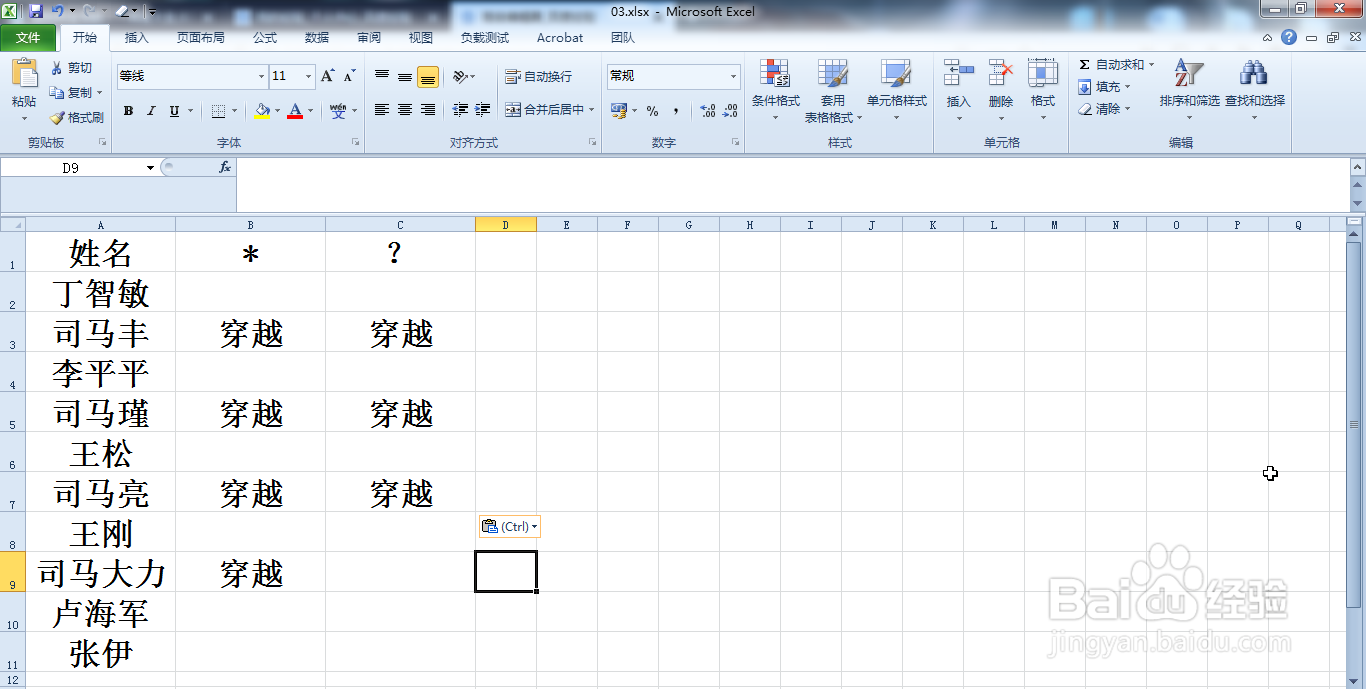
2、在上述表格里面,我们可以看到有部分人名是以“司马”开头的。那么,如果我们想将里面的名字开头是“司马”的后面不管,全部换成“穿越”,怎么才能实现呢?
正确使用Excel表格里面的通配符和通配符替换

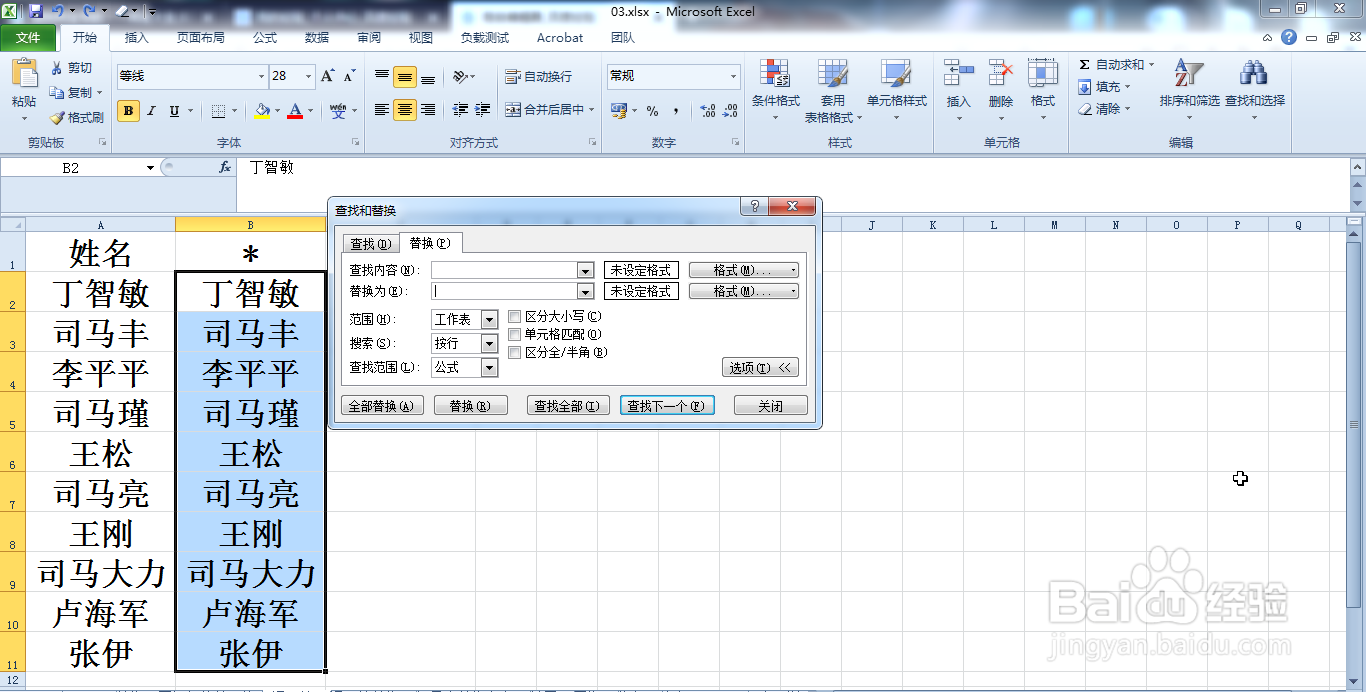
3、首先我们需要按下“Ctrl+H”快捷键,打开替换窗口,然后点击“选项(T)”对其进行相关设置。
正确使用Excel表格里面的通配符和通配符替换

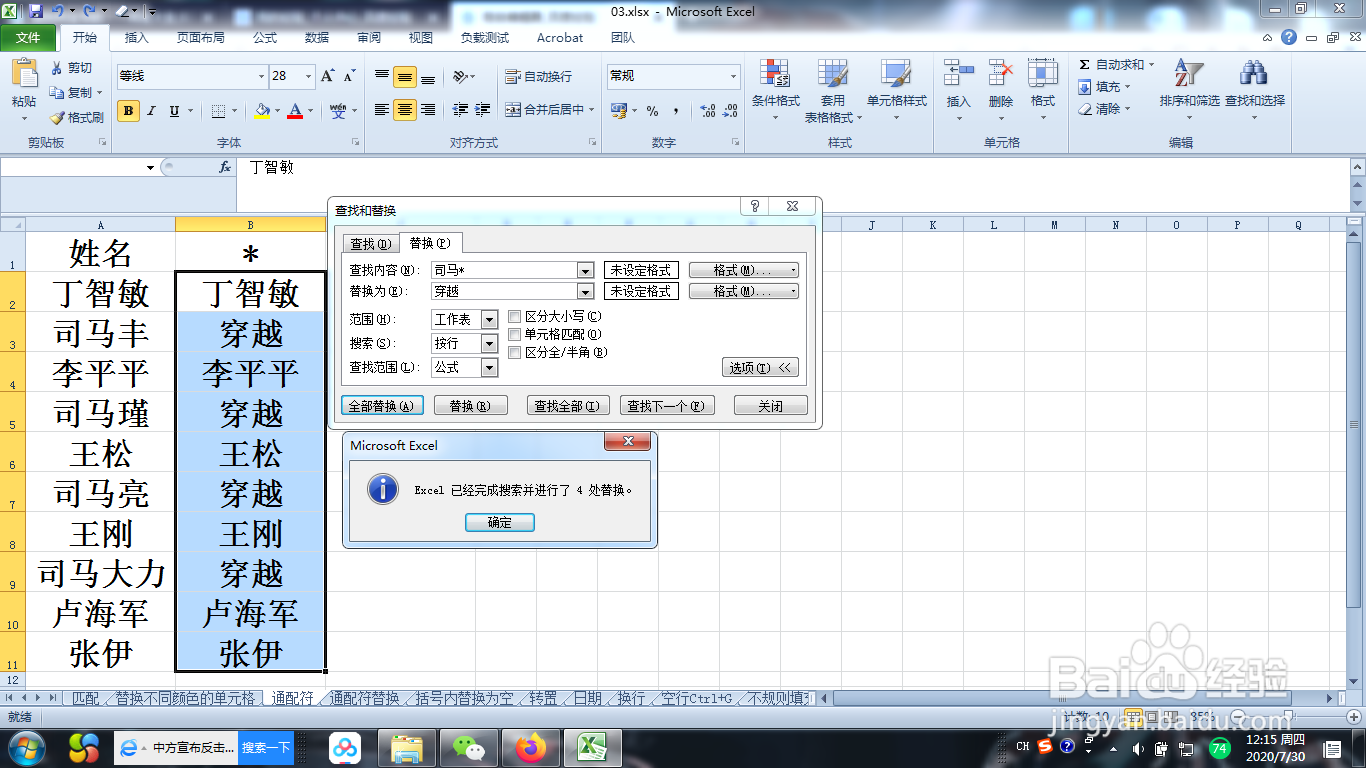
4、随后,我们在“查找内容(N)”里面直接输入“司马*”在“替换为(E)”里面直接输入“穿越”,然后点击“全部替换(A)”,就可以看到效果了。
正确使用Excel表格里面的通配符和通配符替换

5、那么,如果我们只想更改“司马”然后后面只有一个字的名字,怎么处理,其实比较简单。我们先选中这一列人名,然后按下“Ctrl+H”快捷键打开替换窗口。

正确使用Excel表格里面的通配符和通配符替换

6、之后,我们在“查找内容(N)”里面直接输入“司马?”在“替换为(E)”里面直接输入“穿越”,然后点击“全部替换(A)”,就可以看到效果了。我们也可以看到,这里提示的是更改了三处,并不是四处了。

正确使用Excel表格里面的通配符和通配符替换

  • EXCEL中怎样在整个工作薄中查找某个值是否存在
  • Excel表格中如何使用显示公式的快捷键
  • 如何使用EXCEL中的宏录制功能插入空白行
  • Excel如何设置单元格内的文字随单元格大小变化
  • 如何利用Excel中的VBA编程实现进度条加载效果
  • 热门搜索
    肝疼是怎么回事 广汽传祺gs8怎么样 怎么做汉堡 大便干燥怎么调理 怎么取消页眉页脚 全棉时代怎么样 电脑无法开机怎么办 机械表走的快怎么办 发烧了怎么快速退烧 鼻炎鼻塞怎么治疗