Chrome游览器中视频强制下载工具Cococut使用

 时间:2024-10-14 06:19:39

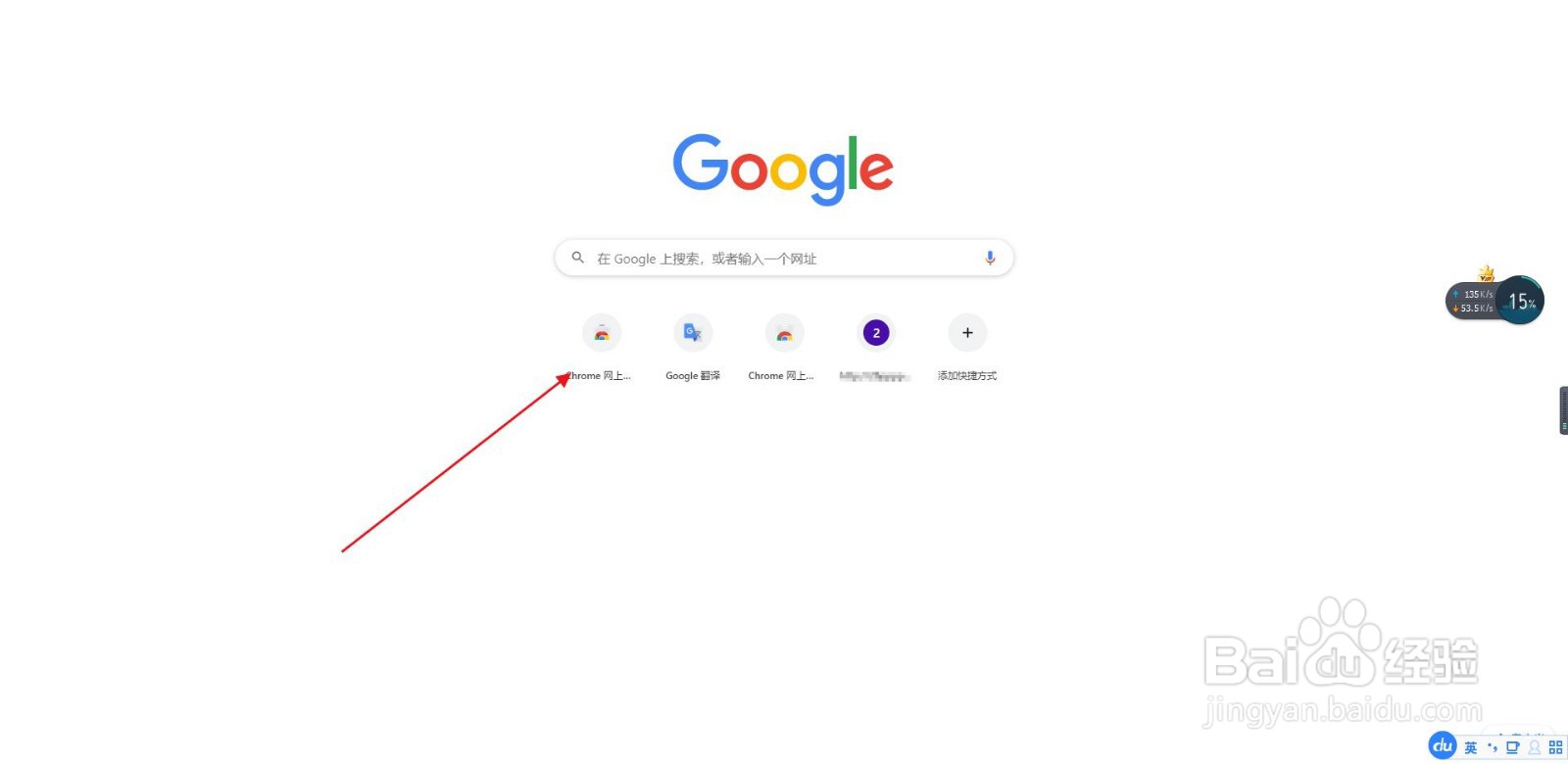
1、首先,打开【Chrome】游览器,找到并打开【Chrome上网助手】。
Chrome游览器中视频强制下载工具Cococut使用

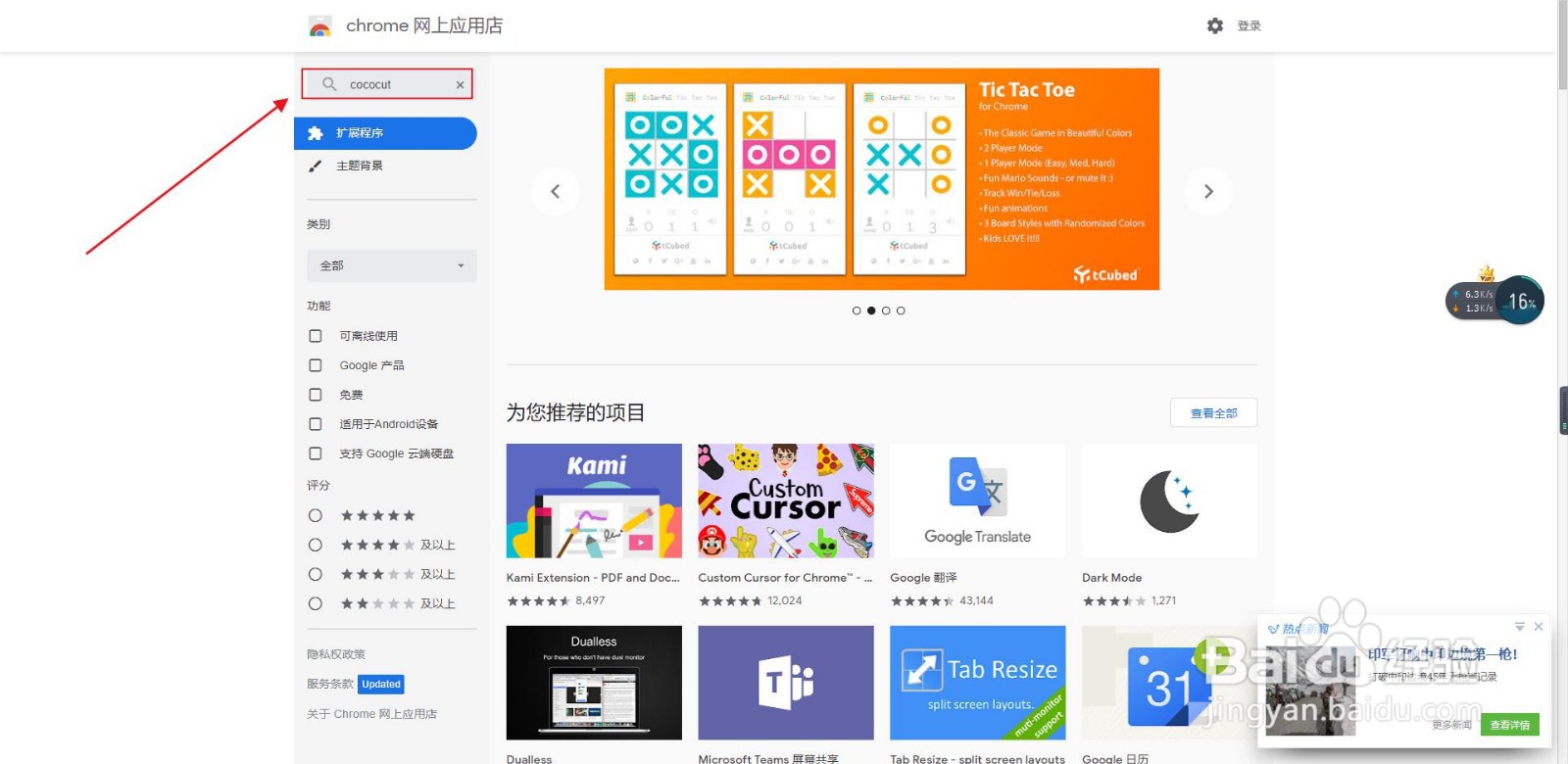
2、在搜索栏中搜索【cococut】,搜索栏在左上角,如图所示:

Chrome游览器中视频强制下载工具Cococut使用

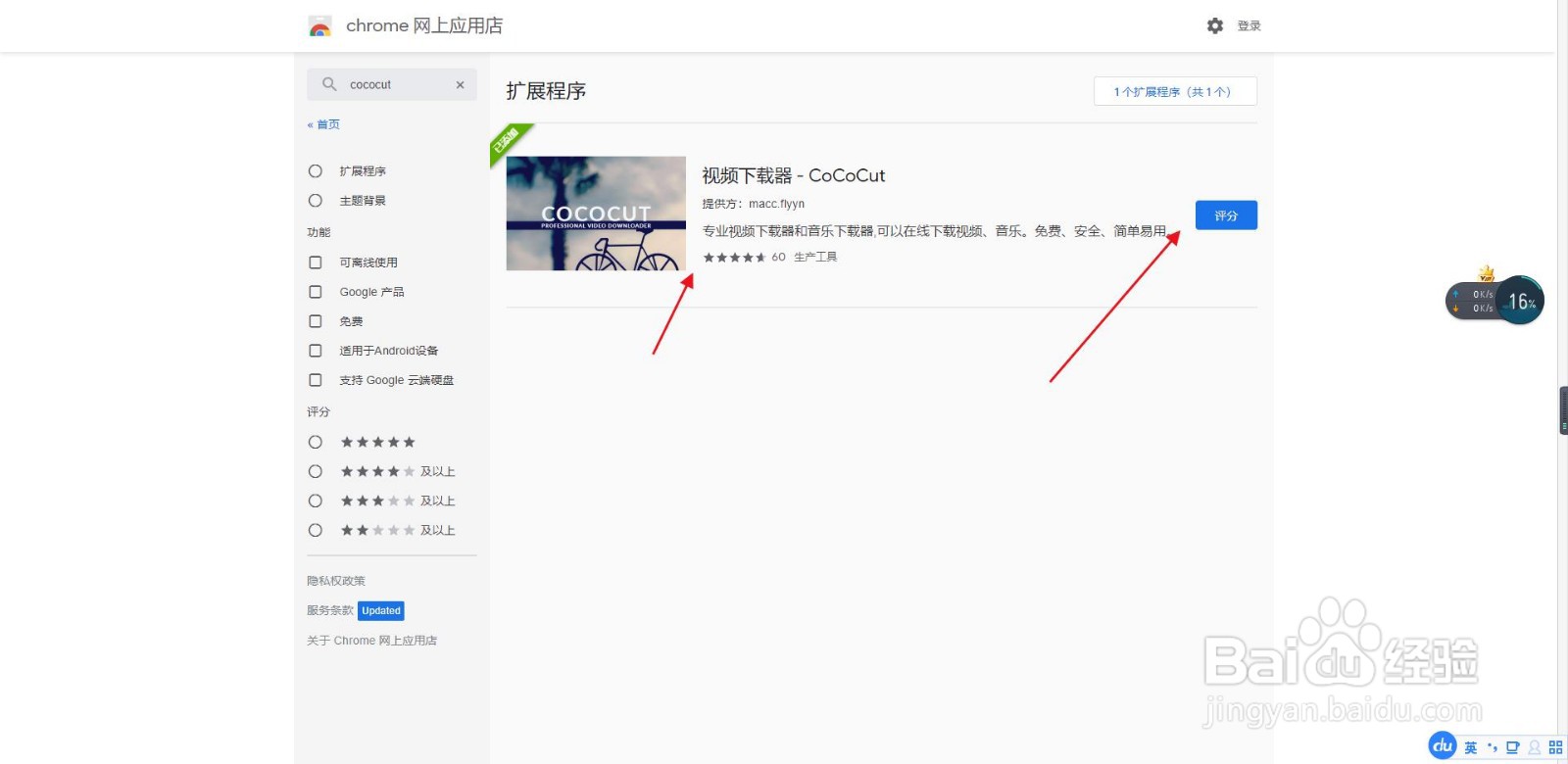
3、搜索到之后,点击添加即可,系统会自动下载。小编这里已经添加了,所以就没有添加的按钮了。
Chrome游览器中视频强制下载工具Cococut使用

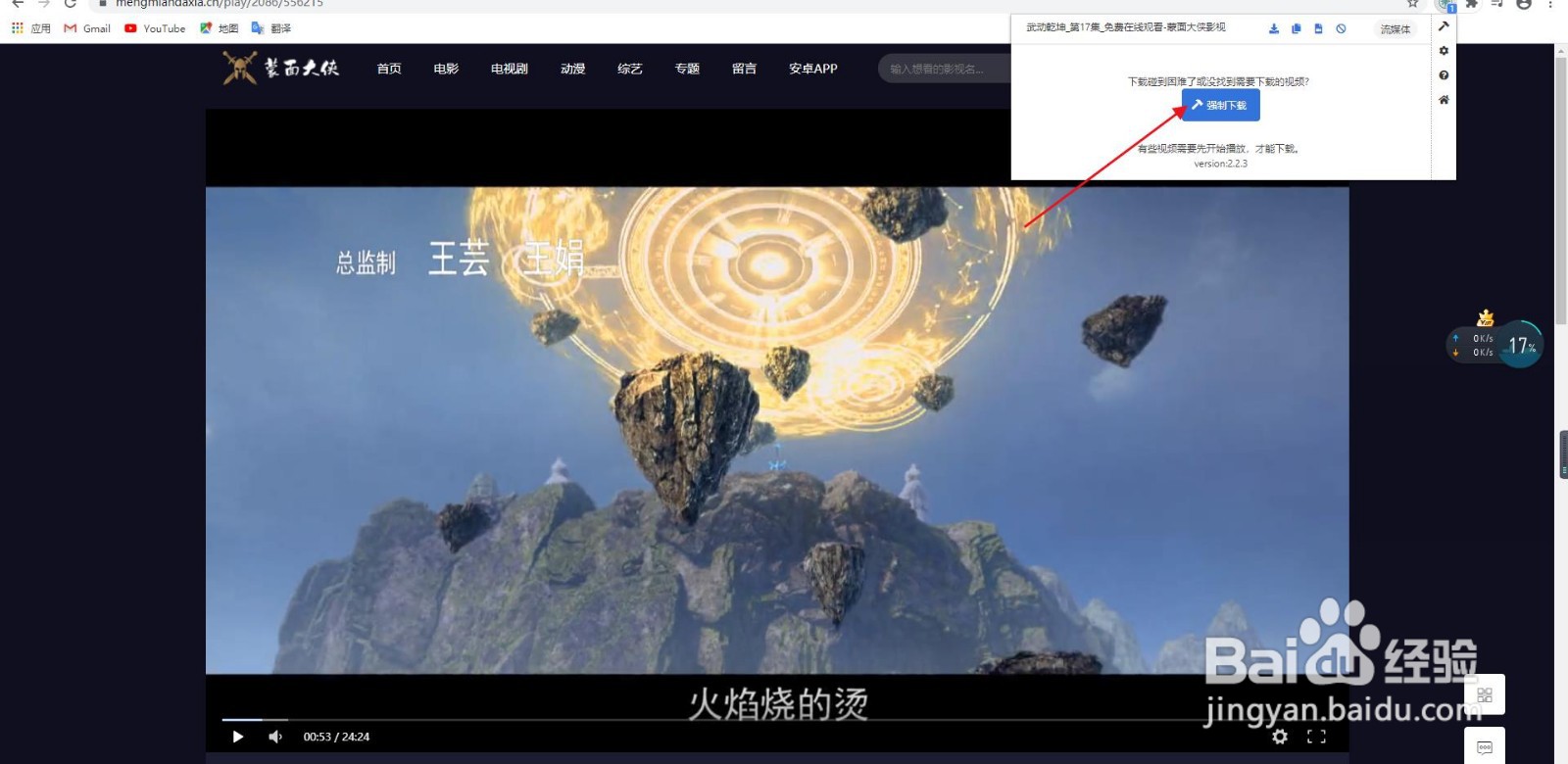
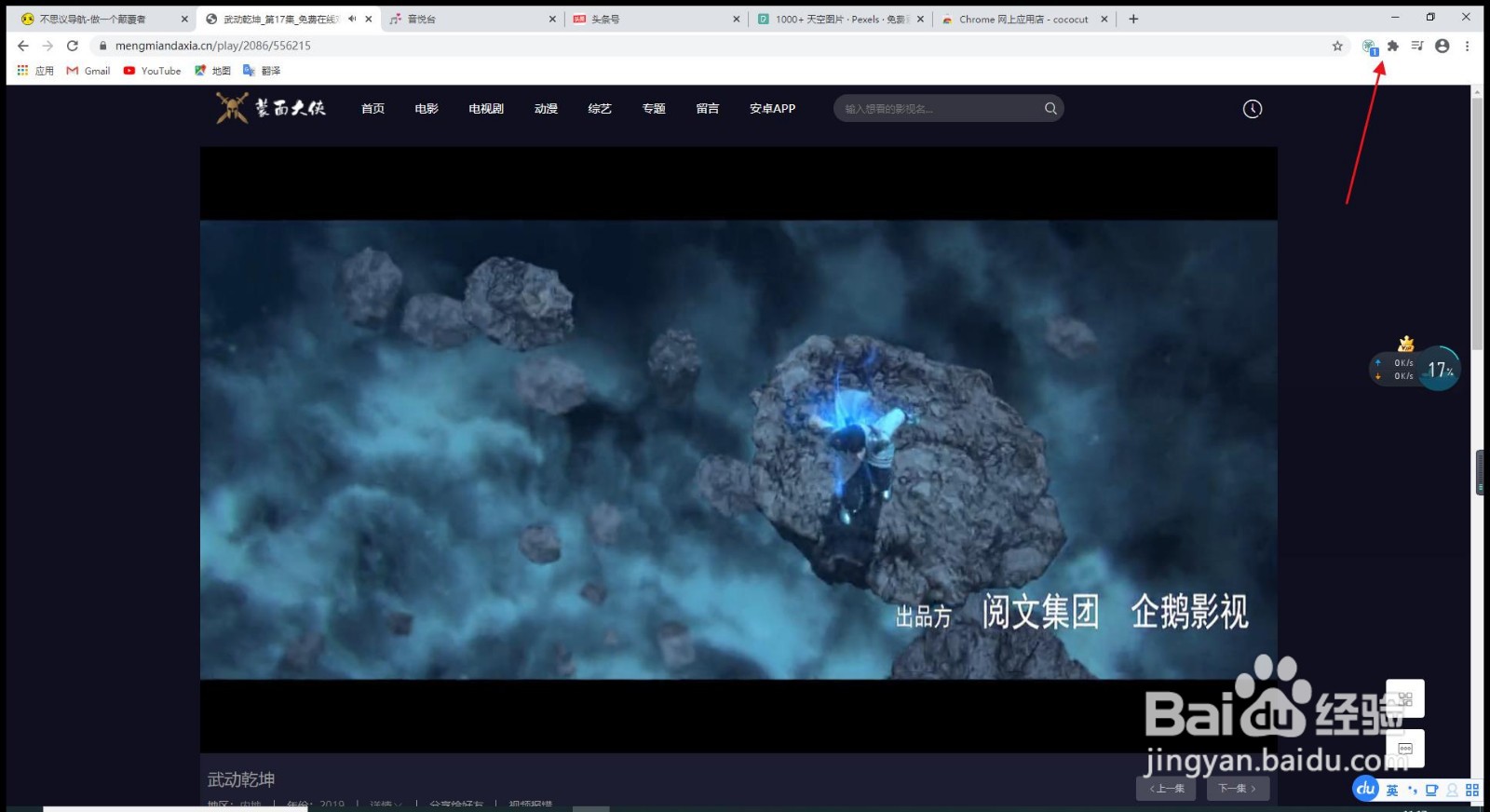
4、打开Chrome游览器,再找到自己想要下载的视频,这里小编以下载武动乾坤为例:

5、在播放的同时,我们打开Cococut插件,点击【强制下载按钮】。
Chrome游览器中视频强制下载工具Cococut使用

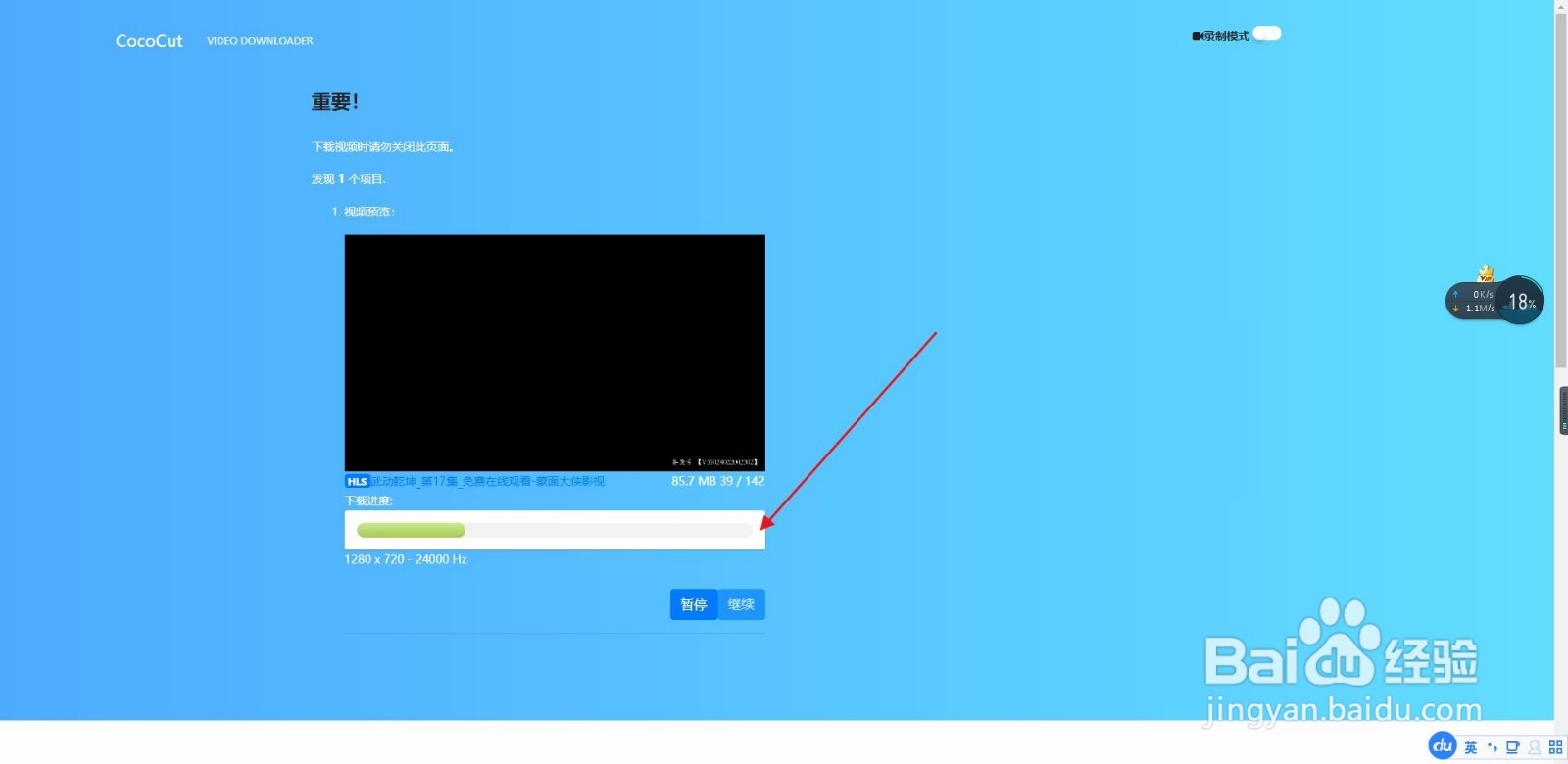
6、这时候会跳转到其他网页,这时候点击下载即可。

Chrome游览器中视频强制下载工具Cococut使用

7、这里可以看到下载列表,下载之后还要进行保存,中途退出游览器也不会下载成功。
Chrome游览器中视频强制下载工具Cococut使用
  • 谷歌浏览器怎么下载网页视频
  • 网页中的视频无法下载怎么办
  • 如何用浏览器下载网页视频?
  • 谷歌浏览器如何下载网页视频
  • edge浏览器idm怎么下载视频?
  • 热门搜索
    感冒流黄鼻涕 脸上长痘痘了怎么办 叮嘱的近义词 韩式新娘发型 女生发型短发 四季豆怎么做好吃 大致的近义词 男士时尚发型 脚麻怎么回事 微信群怎么加入