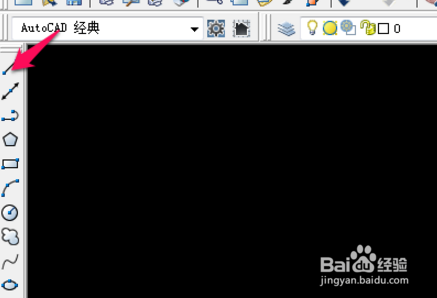
1、首先打开CAD软件,鼠标移动到左上角的直线符号,点击它。
2、在CAD中任意画一条直线。

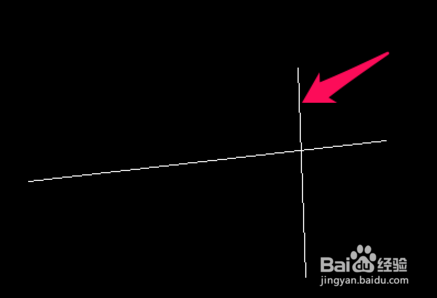
3、然后再在CAD中画一条与原直线相交。
4、鼠标移动到右边的修剪按钮,点击它。
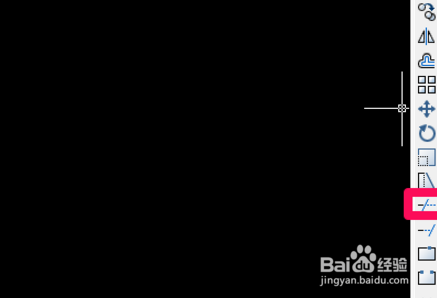
5、点击后,选择其中的一条之间,鼠标左键点击它,如下图。
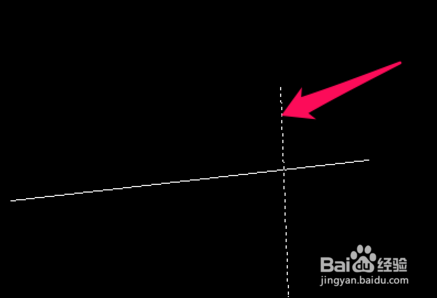
6、点击后,鼠标移动旁边附近,右键点击下。
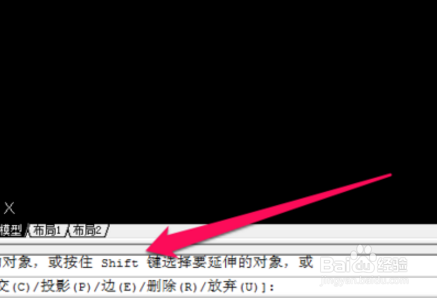
7、鼠标左键点击如图位置。
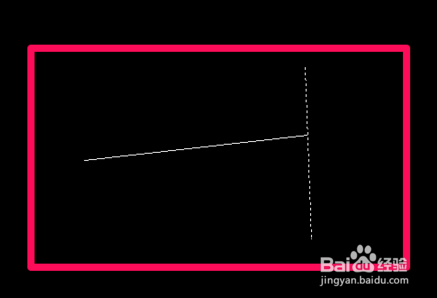
点击后,最后得到了,修剪多余直线过后的图形了。
时间:2026-04-25 13:13:34
1、首先打开CAD软件,鼠标移动到左上角的直线符号,点击它。
2、在CAD中任意画一条直线。
3、然后再在CAD中画一条与原直线相交。
4、鼠标移动到右边的修剪按钮,点击它。
5、点击后,选择其中的一条之间,鼠标左键点击它,如下图。
6、点击后,鼠标移动旁边附近,右键点击下。
7、鼠标左键点击如图位置。
点击后,最后得到了,修剪多余直线过后的图形了。
