百度影音如何截图和保存截图

 时间:2024-11-06 03:52:57

1、首先打开百度影音播放器,进入到主界面

百度影音如何截图和保存截图

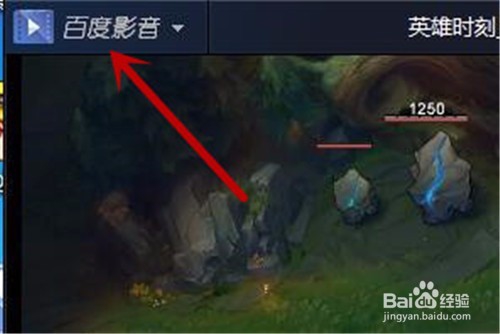
2、之后点击左上角的”百度影音“这几个字,就是打开菜单选项

百度影音如何截图和保存截图

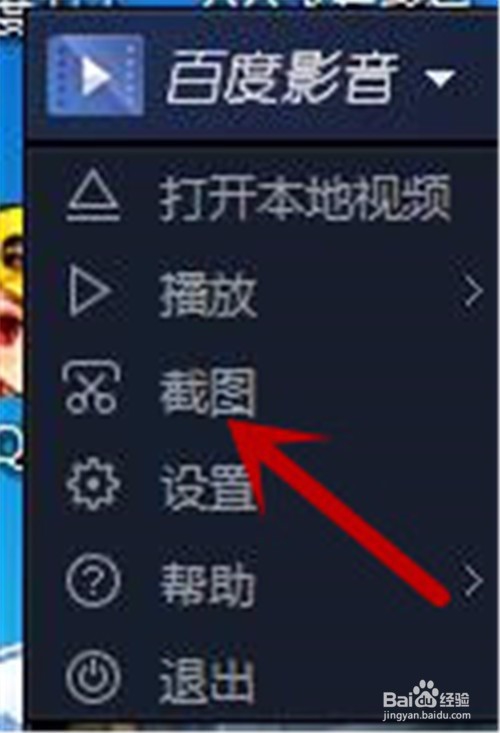
3、点击弹出来的选项卡的”截图“,里面就是截图相关的设置,我们主要设置保存位置、文件名称、文件格式、等基本必须的选项
百度影音如何截图和保存截图

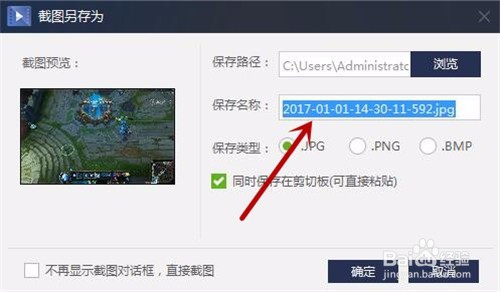
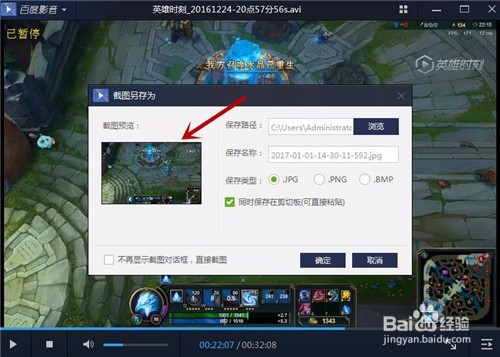
4、弹出截图设置对话框,就是将刚才点击截图时,视频播放的图片截取下来,并在如图箭头所指的地方,看到预览图片
百度影音如何截图和保存截图

5、如图可以看到保存路径,我们点击”浏览“蒉翟蛳庹从新设置自己需要的保存位置,不然可能会影响电脑速度,尤其是C盘占用过多,很不好

百度影音如何截图和保存截图

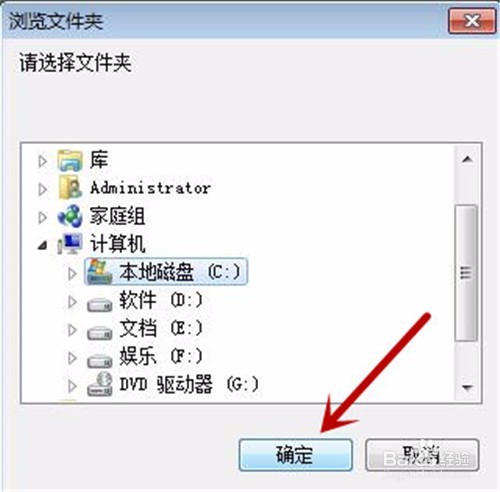
6、之后弹出选择文件夹对话框,我们点击选择一个文件夹,

百度影音如何截图和保存截图

7、之后点击下方的”确定“即可完成保存路径的设置

百度影音如何截图和保存截图

8、之后点击保存名称,即可修改名称为自己需要的

百度影音如何截图和保存截图

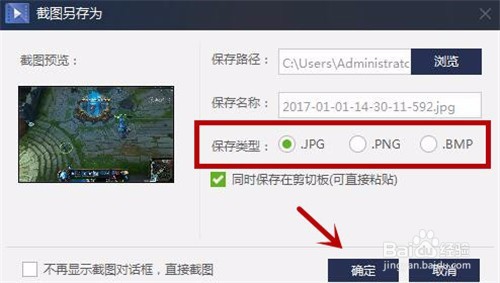
9、文件的格式如图有三种,JPG、PNG、BMP三种格式,我们勾选即可。最后需要点击”确定“保存设置
百度影音如何截图和保存截图
  • 凤凰视频怎么下载
  • 如何在手机百度视频上下载视频
  • UC浏览器拍视频赚红包活动怎么参与?
  • 图片收录基础要求是什么?
  • PP视频怎么设置存储路径
  • 热门搜索
    经常过敏怎么办 尤溪侠天下景区 越南旅游攻略 毕业感言怎么写 绍兴有什么好玩的地方旅游景点 怀孕一个月可以吃药流产吗 感冒可以吃什么水果 挂烫机怎么选 止损止盈怎么设置 西藏旅游攻略