1、电脑上新建一个PPT文件,命名为“PPT技巧”,作为示例~!!!
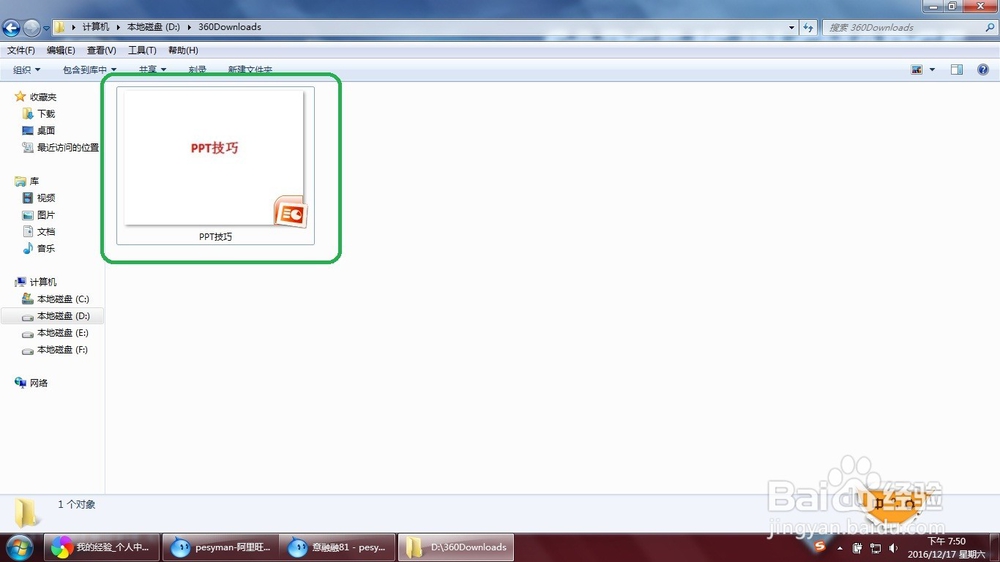
2、双击“PPT技巧”,打开PPT文件~!!!

3、点击上方“工具栏--插入”,找到插入“图表选项”

4、点击“插入”,弹出和图表对应的“excel”表格

5、点击“动画--自定义动画”,右侧弹出相应的对话框

6、为图表设置“进入”的动画,以“百叶窗”作为示例

7、在插入的“百叶窗”动画上右击,点击“效果选项”

8、弹出“效果选项”对话框

9、点击“图表动画”,选择“按系列”的动画效果
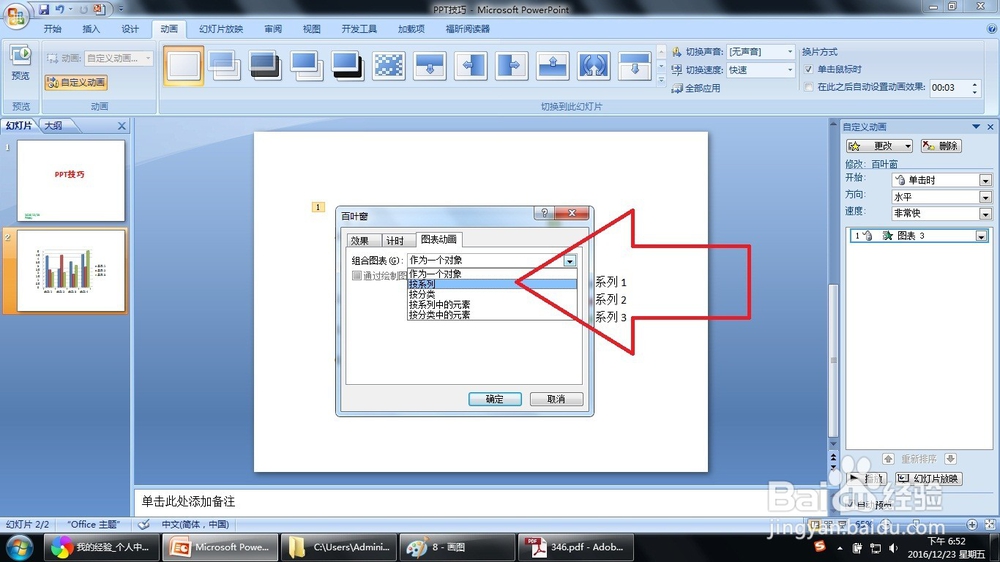
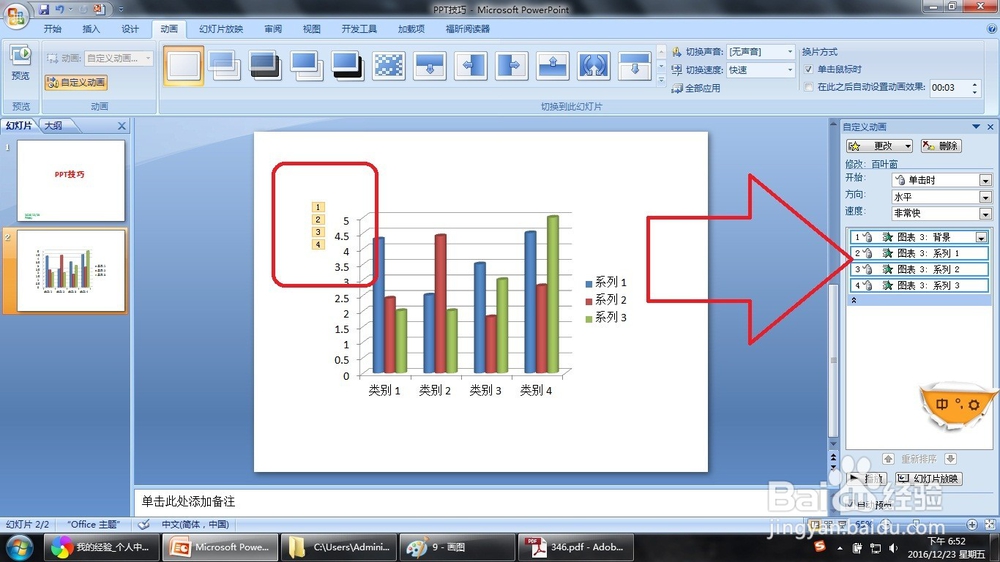
10、点击确定,即为各项图例设置了动画
时间:2026-05-02 10:14:11
1、电脑上新建一个PPT文件,命名为“PPT技巧”,作为示例~!!!
2、双击“PPT技巧”,打开PPT文件~!!!
3、点击上方“工具栏--插入”,找到插入“图表选项”
4、点击“插入”,弹出和图表对应的“excel”表格
5、点击“动画--自定义动画”,右侧弹出相应的对话框
6、为图表设置“进入”的动画,以“百叶窗”作为示例
7、在插入的“百叶窗”动画上右击,点击“效果选项”
8、弹出“效果选项”对话框
9、点击“图表动画”,选择“按系列”的动画效果
10、点击确定,即为各项图例设置了动画
