ps怎么把一张图的部分抠出来放另一张图

 时间:2026-04-25 04:04:45

1、导入图片

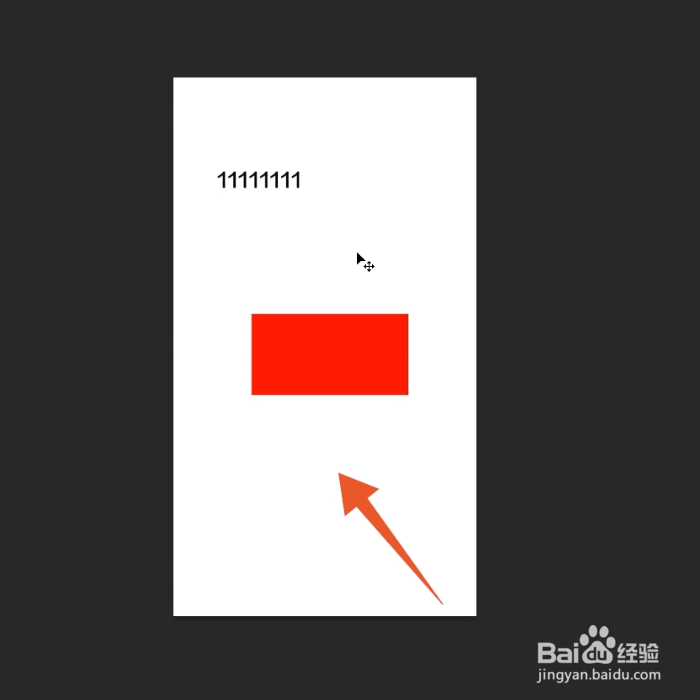
进入到ps的软件界面,先在这个界面里面导入你想要抠出图形的图片。
ps怎么把一张图的部分抠出来放另一张图

2、点击快速选择工具

在左侧的功能导航栏里面选择并点击第四个快速选择工具。

ps怎么把一张图的部分抠出来放另一张图

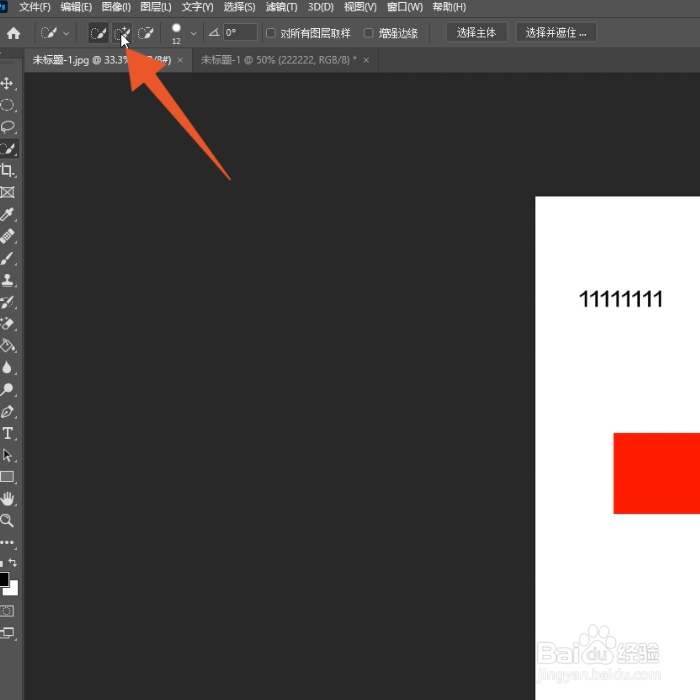
3、点击加号

在上方的工具设置栏里面点击加号的工具,再点击右边画笔大小的三角符号。
ps怎么把一张图的部分抠出来放另一张图

4、点击第一个滑块

弹出画笔设置框后,点击第一个滑块,设置选择工具的画笔大小。

ps怎么把一张图的部分抠出来放另一张图

5、选中图形

设置好后返回到图片界面,点击并选中你想要抠出来的图形。

ps怎么把一张图的部分抠出来放另一张图

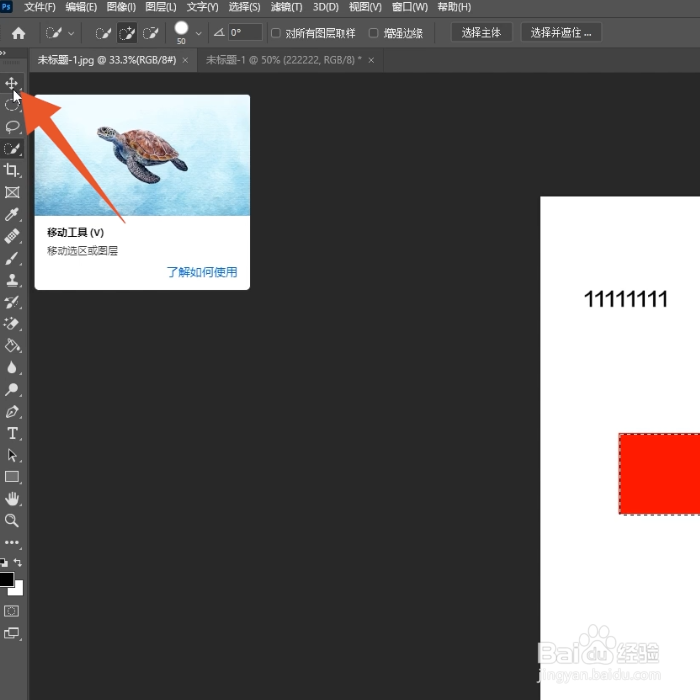
6、点击移动工具

建立起选框后,在左侧的导航栏里面点击第一个移动工具。

ps怎么把一张图的部分抠出来放另一张图

7、按住框选出来的图形

返回到图片界面,鼠标左键按住框选出来的图形,再移动你的鼠标。

ps怎么把一张图的部分抠出来放另一张图

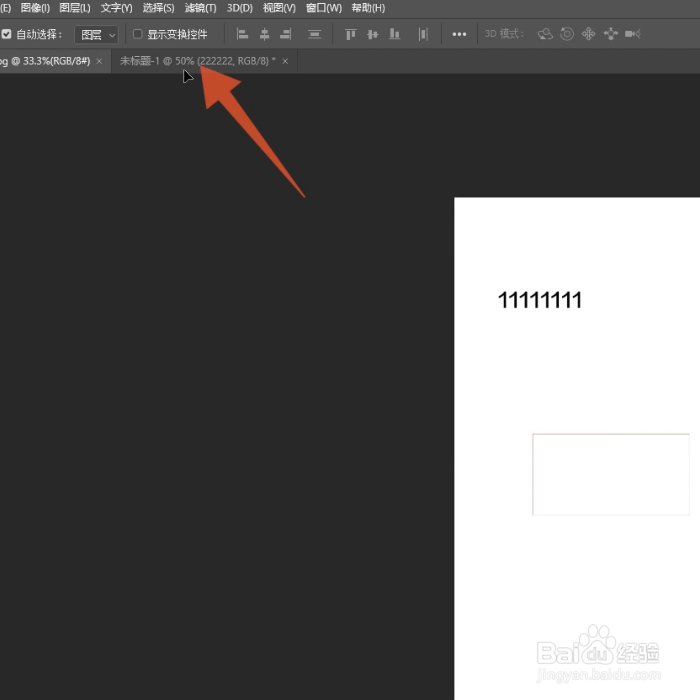
8、移动到标题栏

将这个图形移动到上方标题栏的另一张图片上面,进入到另一张图片的界面。
ps怎么把一张图的部分抠出来放另一张图

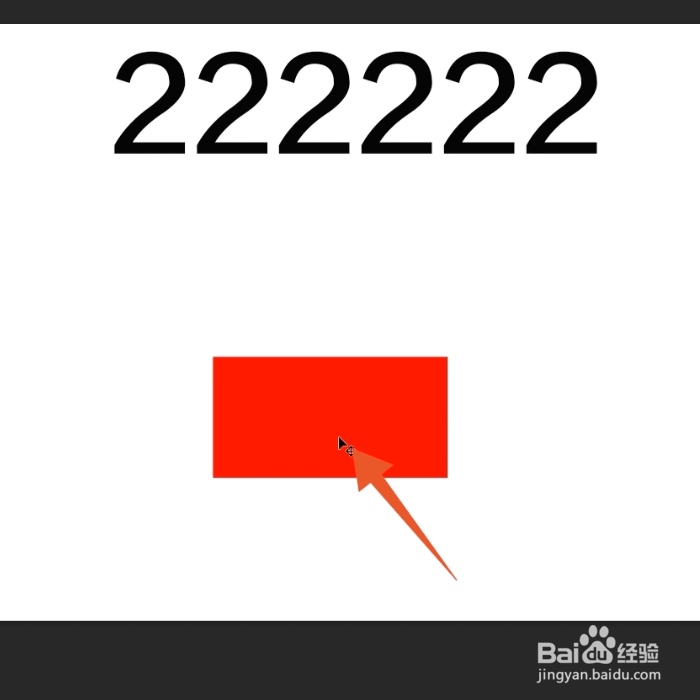
9、松开鼠标左键

将光标移到另一张图片上面,再松开你的鼠标左键,这样你抠出来的这个图形就会被移动到另一张图片上面了。
ps怎么把一张图的部分抠出来放另一张图

  • ps怎么把一张图的部分抠出来放另一张图
  • PS抠图后怎么放到另一个图上
  • ps怎么把抠的图放到另外一张图
  • ps如何将一张图片放到另一张图片中
  • Ps把抠好的图放到另一个背景图图层上怎么做
  • 热门搜索
    张国荣怎么死的 周记怎么写400字 九阳豆浆机怎么打果汁 照片大小怎么调整 怎么去除黑眼圈 怎么搞基 纽瑞滋奶粉怎么样 四川农业大学怎么样 穿心莲怎么吃 小学用英语怎么说