1、首先,我们打开我们的ps软件。

2、接着,我们打开一张想要制作素描图画效果的图片。

3、使用快捷键Ctrl+J复制背景图层。

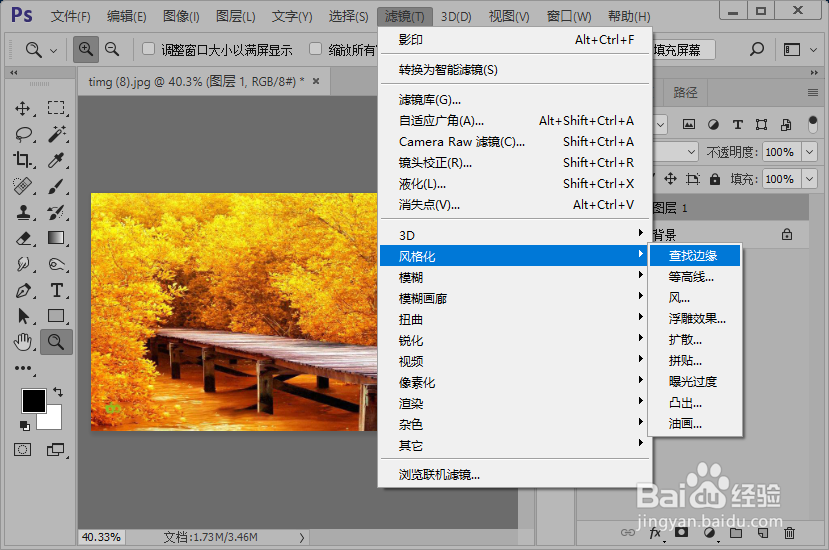
4、执行滤镜-风格化-查找边缘命令。
5、从滤镜库里面找到“素描”里面的“影印”,选择并设置如图所示参数。


6、这样,我们把彩色图片打造成素描图画效果了,如图所示。

时间:2026-04-22 06:13:15
1、首先,我们打开我们的ps软件。
2、接着,我们打开一张想要制作素描图画效果的图片。
3、使用快捷键Ctrl+J复制背景图层。
4、执行滤镜-风格化-查找边缘命令。
5、从滤镜库里面找到“素描”里面的“影印”,选择并设置如图所示参数。
6、这样,我们把彩色图片打造成素描图画效果了,如图所示。
