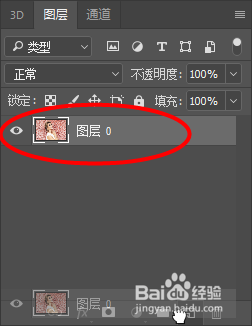
1、打开一张人物图片,然后复制一个图层备用
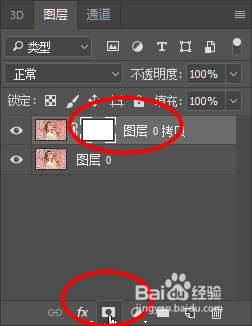
2、然后点击图层栏中的创建剪贴蒙版
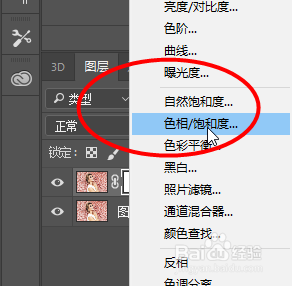
3、然后继续右键选色相饱和度
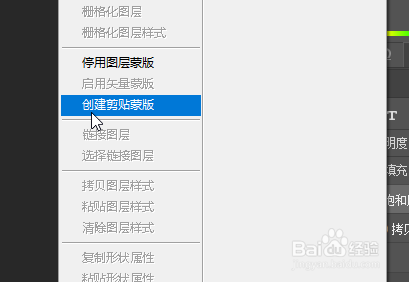
4、接着再将色相饱和度的图层右键选择创建剪贴蒙版
5、直接改变色相颜色,就可以初步看到效果,但是这时候人物的肤色也被改变了

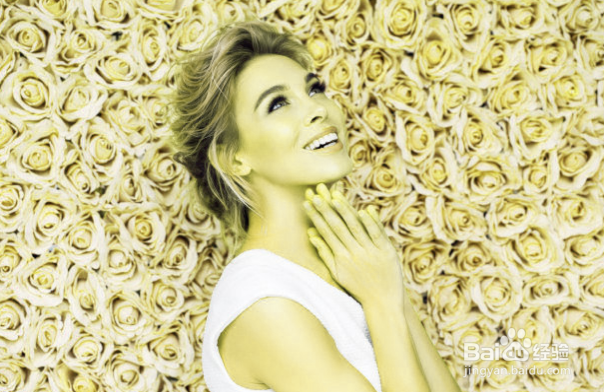
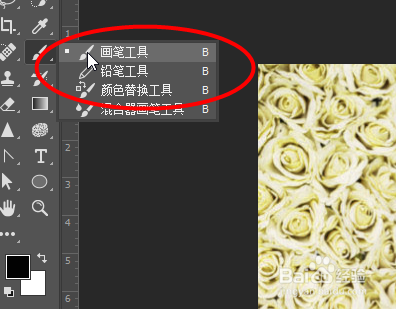
6、所以要在工具栏中选中画笔工具,然后点击刚才创建的蒙版,将人物的轮廓画出
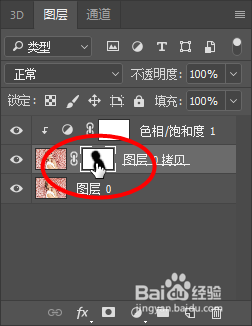
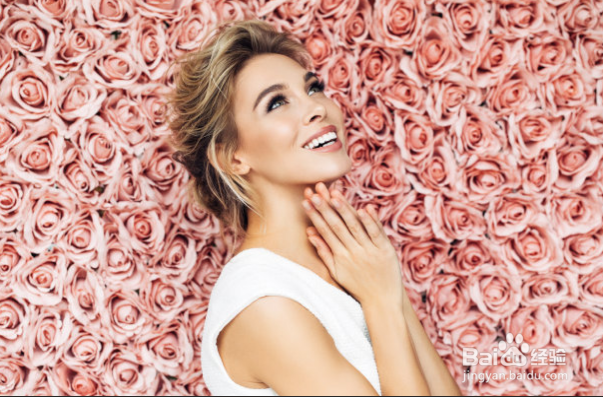
7、就可以看到最终的效果对比

时间:2026-04-22 00:04:42
1、打开一张人物图片,然后复制一个图层备用
2、然后点击图层栏中的创建剪贴蒙版
3、然后继续右键选色相饱和度
4、接着再将色相饱和度的图层右键选择创建剪贴蒙版
5、直接改变色相颜色,就可以初步看到效果,但是这时候人物的肤色也被改变了
6、所以要在工具栏中选中画笔工具,然后点击刚才创建的蒙版,将人物的轮廓画出
7、就可以看到最终的效果对比
