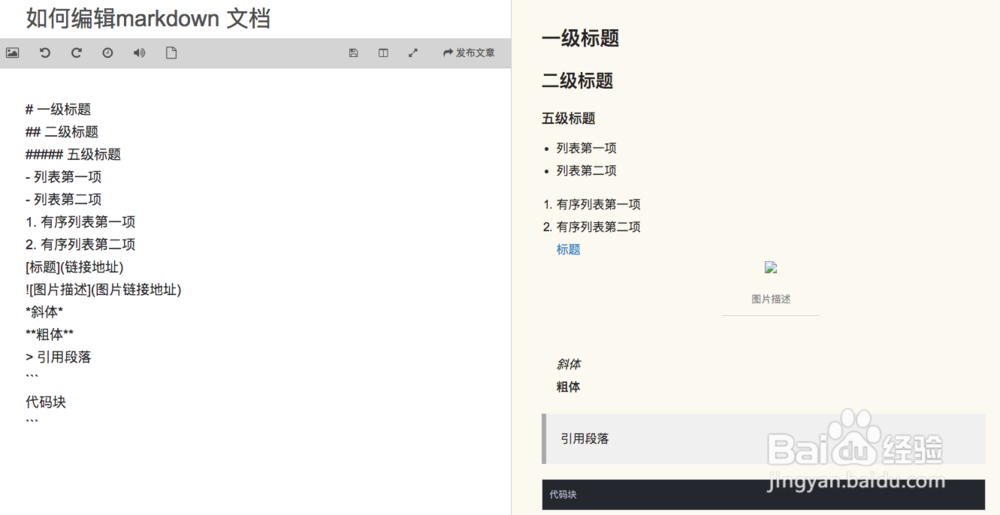
如何在简书编辑MarkDown文档

 时间:2026-02-16 18:02:05

1、打开简书,点击写文章(默认大家已登陆啦)
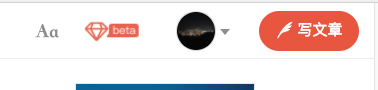
如何在简书编辑MarkDown文档

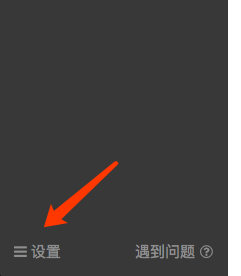
2、进入编辑界面之后,点击左下角设置

如何在简书编辑MarkDown文档

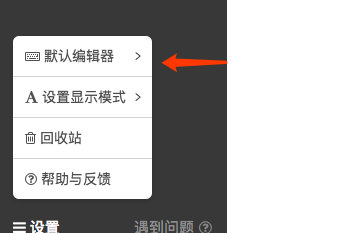
3、点击第一个选项,默认编辑器

如何在简书编辑MarkDown文档

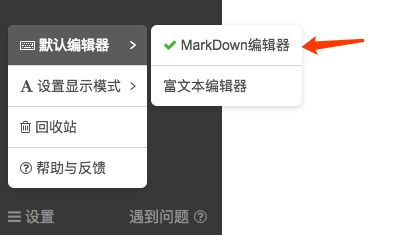
4、选择MarkDown 编辑器

如何在简书编辑MarkDown文档

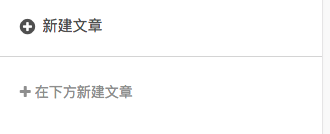
5、选择好之后我们就可以使用MarkDown,创建文章了,点击新建文章

如何在简书编辑MarkDown文档

6、填写标题,右侧可以打开预览,检测自己写的文章版式是否正确,是否美观,语法是否正确等
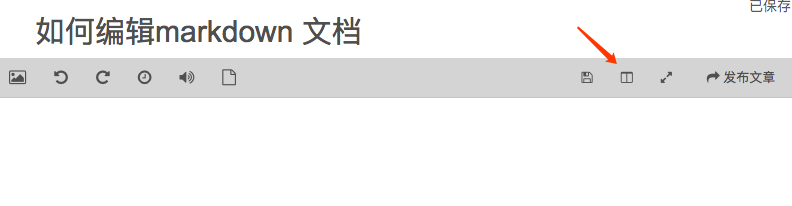
如何在简书编辑MarkDown文档

7、如果对markdown 语法不是很熟悉,可以点击左侧MarkDown语法参考,里面列举了几种基础的语法,足够日常使用了。粘贴到编辑器中就可以看到效果了
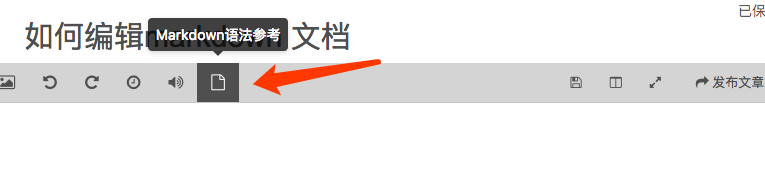
如何在简书编辑MarkDown文档

如何在简书编辑MarkDown文档

8、如果需要在markdown中创建表格,需要用到固定的格式,如果表格非常大,也可以使用脚本,将excel等变为markdown格式

如何在简书编辑MarkDown文档

  • 如何从pdf中提取图片
  • PS怎么放大文字
  • Photoshop选区的运算功能介绍
  • Photoshop如何在画布里填充你选择的图案
  • facefilter如何选取脸部区域?
  • 热门搜索
    ps标尺工具怎么用 怎么看电脑多少位 声明怎么写 草莓的英文怎么写 卤味怎么做 长痘痘怎么调理 日产骐达怎么样 婴儿干呕是怎么回事 孕妇肚子胀气怎么办 中秋节怎么放假