1、点击“开始”,在“所有程序中”点击EXCEL2007打开,如下图

2、打开表格后点击左上角的“Excel”图标,如下图

3、在打卡的窗口中点击“EXCEL选项”,如下图

4、在EXCEL选项窗口中点击左边的“高级”,如下图
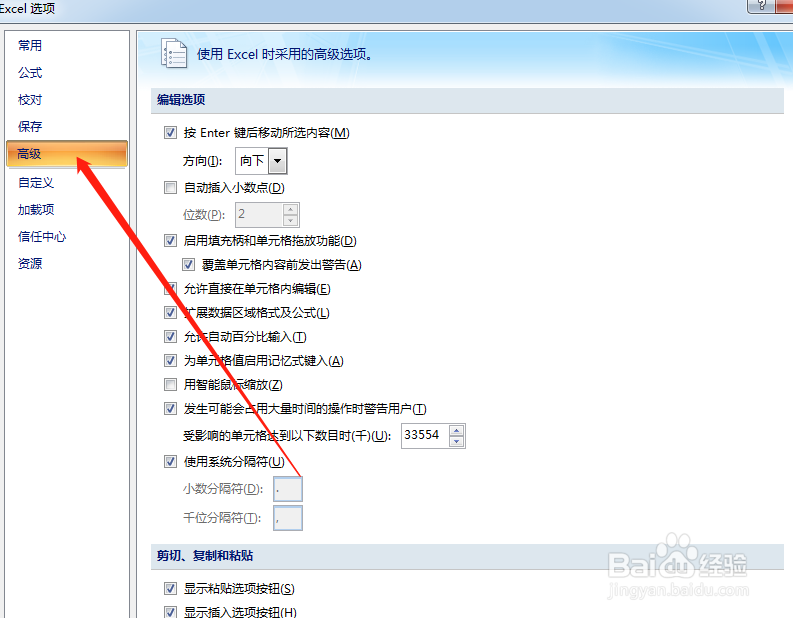
5、在此页面中一直往下拉,勾选“显示网格线”,在这里我们还可以点击“网格线颜色”来进行设置,如下图

6、点击“确定”后,在表格中就会看到网格线被隐藏起来。如下图

时间:2026-04-24 06:19:28
1、点击“开始”,在“所有程序中”点击EXCEL2007打开,如下图
2、打开表格后点击左上角的“Excel”图标,如下图
3、在打卡的窗口中点击“EXCEL选项”,如下图
4、在EXCEL选项窗口中点击左边的“高级”,如下图
5、在此页面中一直往下拉,勾选“显示网格线”,在这里我们还可以点击“网格线颜色”来进行设置,如下图
6、点击“确定”后,在表格中就会看到网格线被隐藏起来。如下图
