cdr如何制作摄影机图标

 时间:2026-05-01 06:23:52

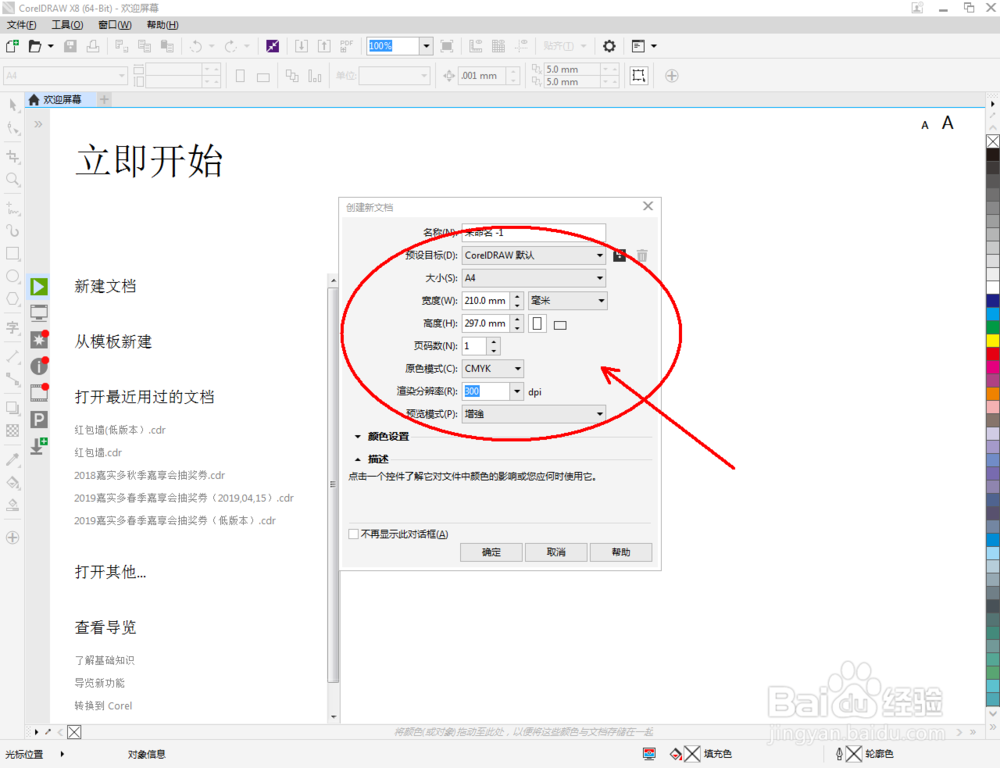
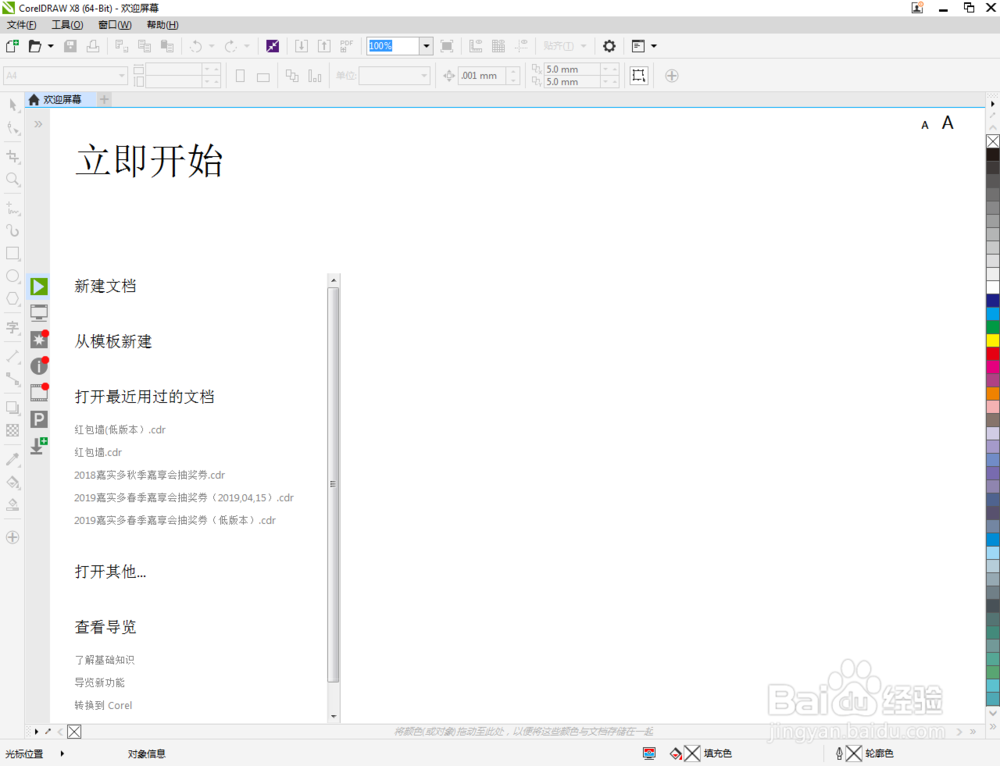
1、打开CorelDRAW X8 软件,点击【新建文档】,按图示参数新建一个cdr文档(如图所示);
cdr如何制作摄影机图标

cdr如何制作摄影机图标

cdr如何制作摄影机图标

cdr如何制作摄影机图标

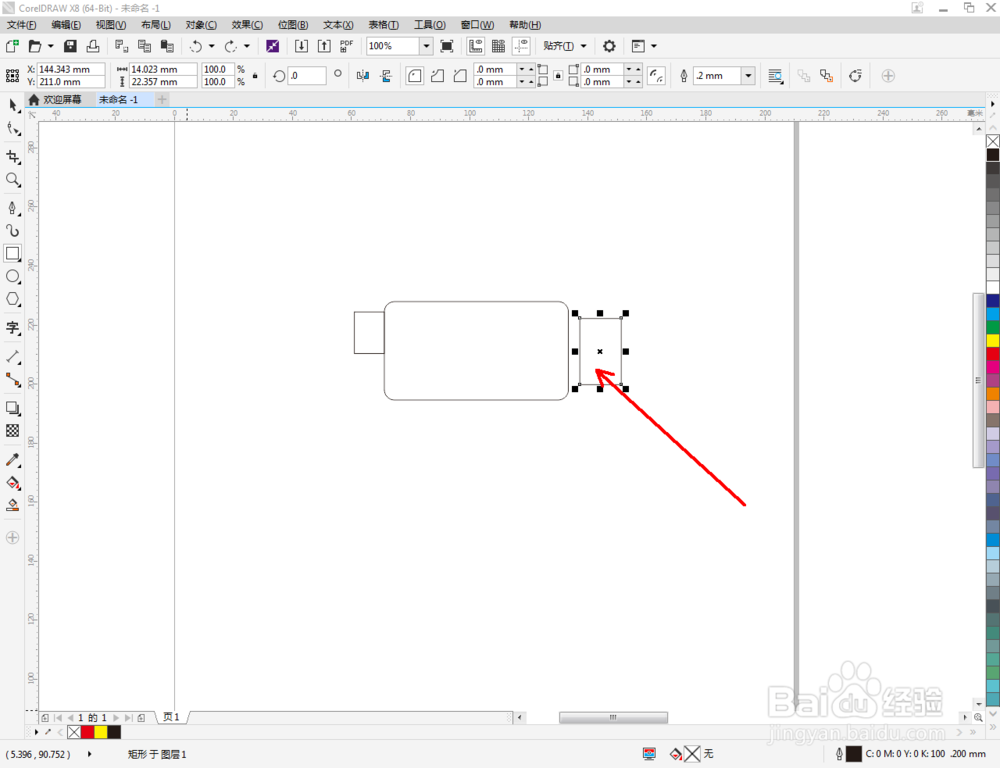
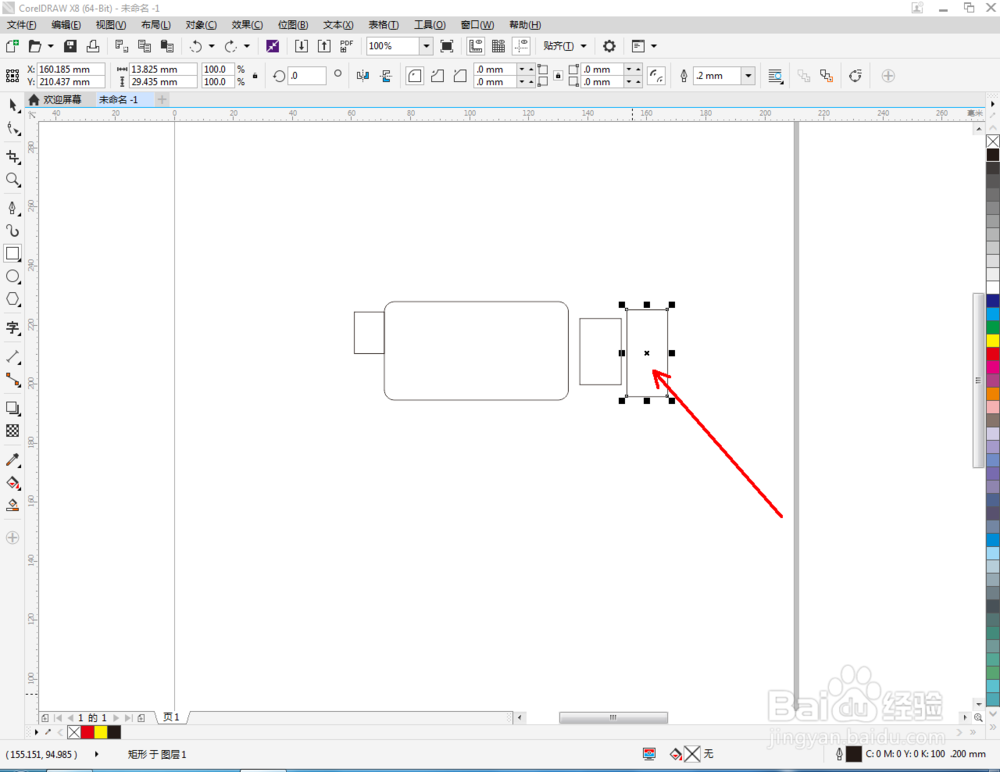
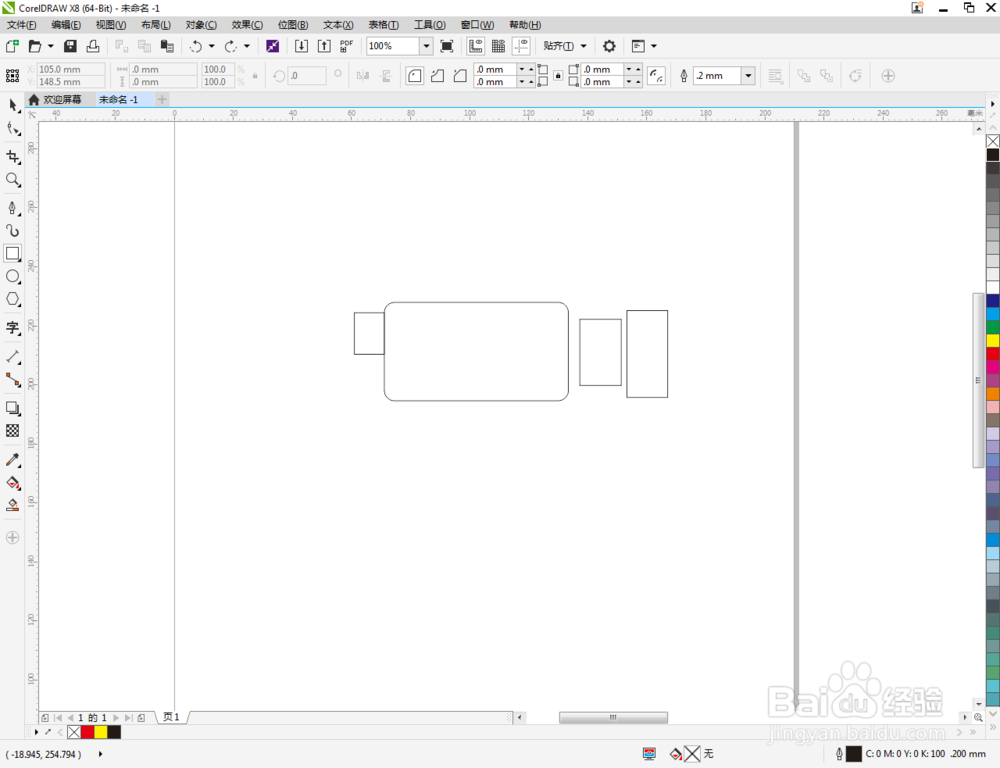
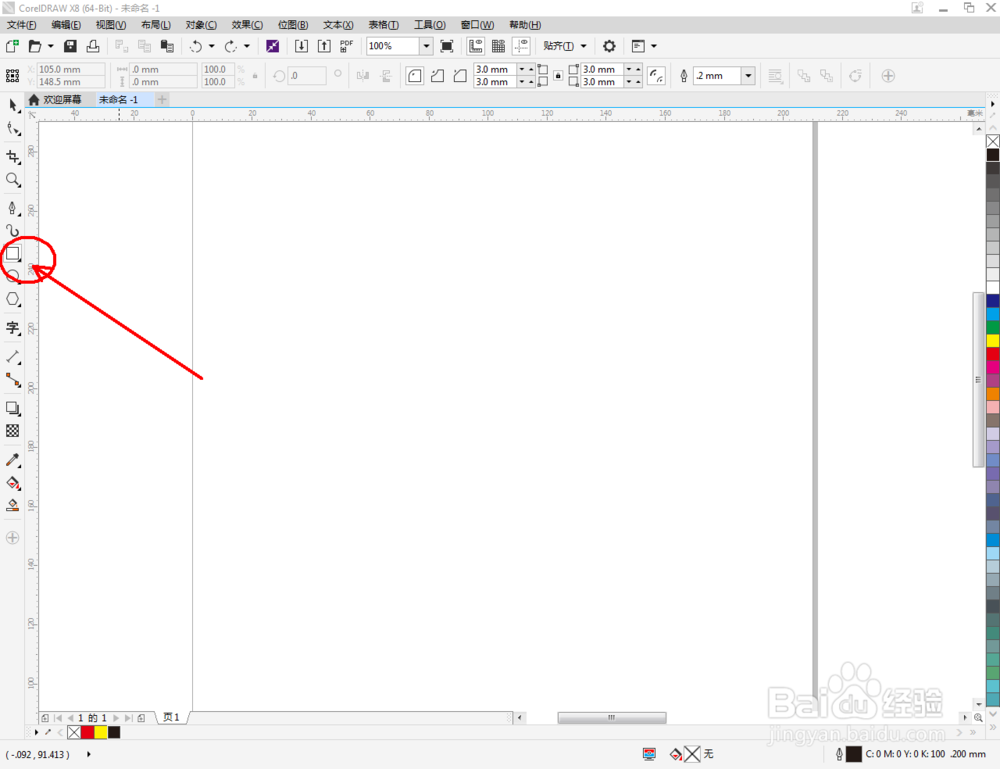
2、点击【矩形工具】,按图示设置好圆角的参数后,在作图区域绘制一个圆角矩形图案。完成后,按图示绘制出另外三个直角矩形图案(如图所示);
cdr如何制作摄影机图标

cdr如何制作摄影机图标

cdr如何制作摄影机图标

cdr如何制作摄影机图标

cdr如何制作摄影机图标

cdr如何制作摄影机图标

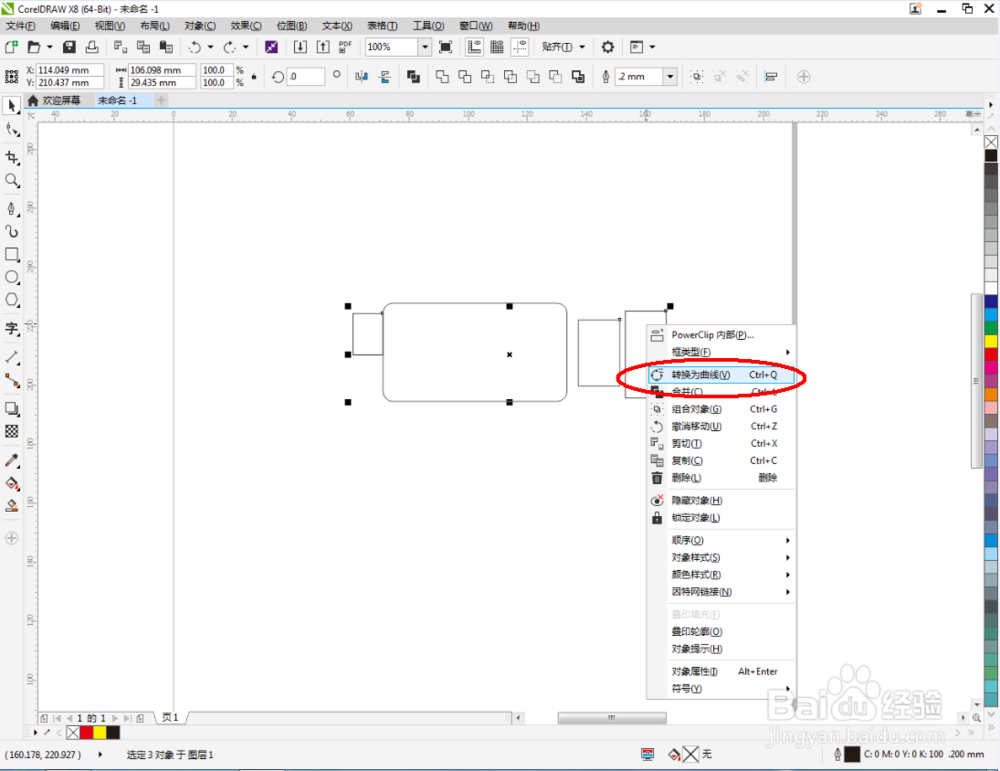
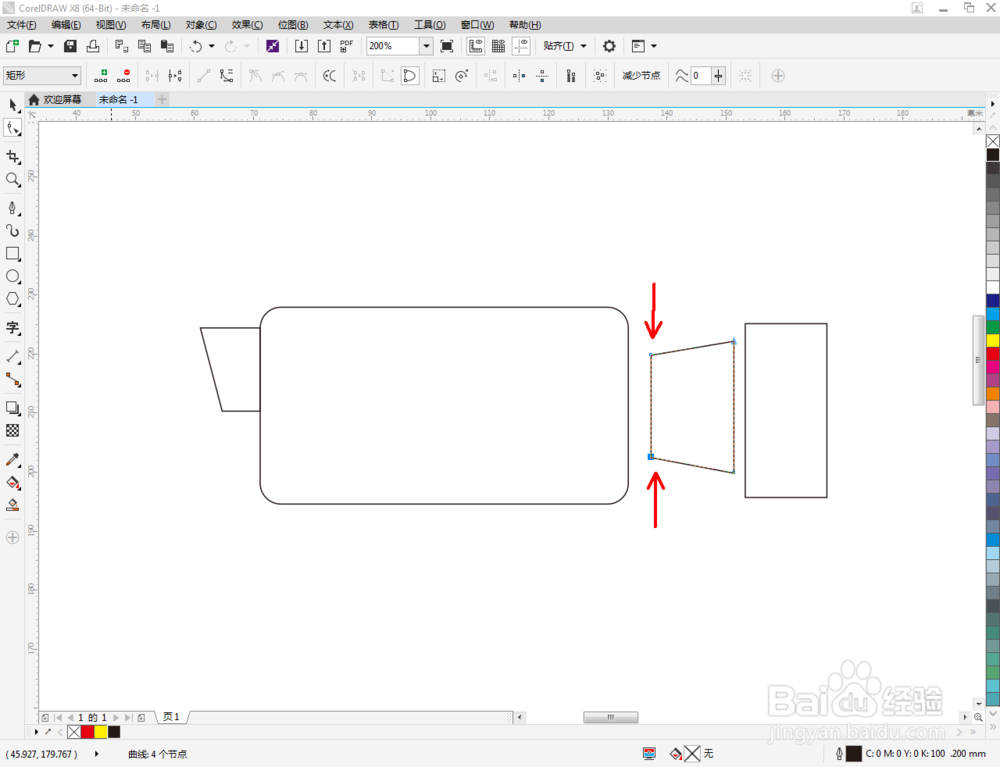
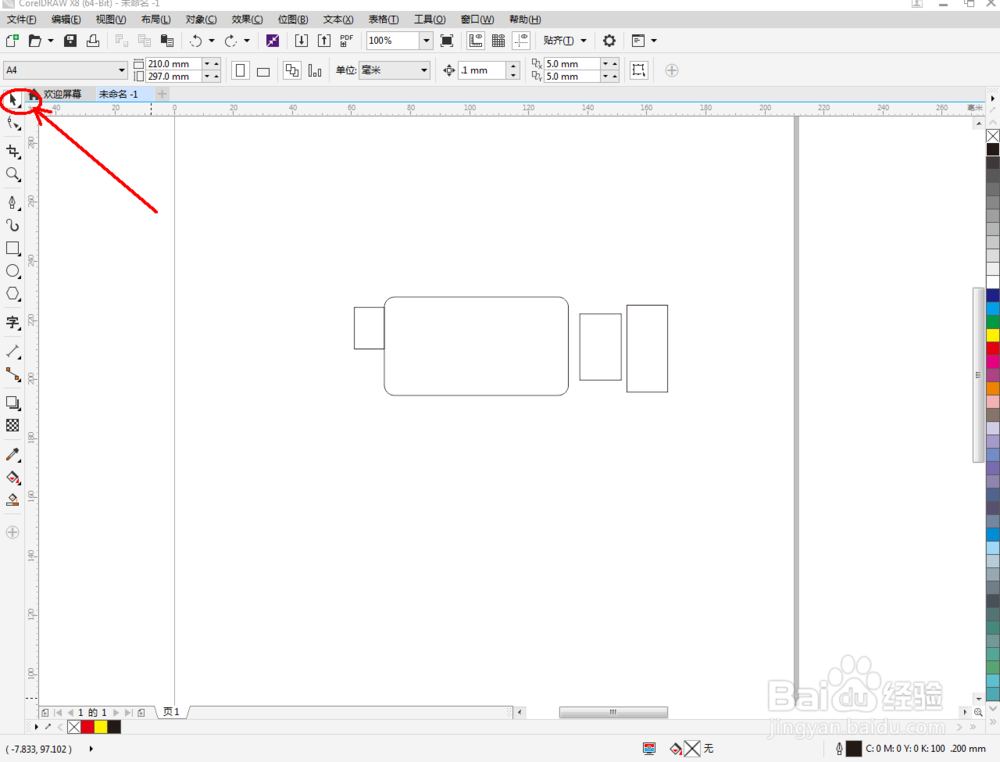
3、选中三个直角矩形图案,点击鼠标右键-【转化为曲线】将矩形转曲后,点击【变形工具】,按图示对图案上的节点进行位置调整(如图所示);
cdr如何制作摄影机图标

cdr如何制作摄影机图标

cdr如何制作摄影机图标

cdr如何制作摄影机图标

cdr如何制作摄影机图标

cdr如何制作摄影机图标

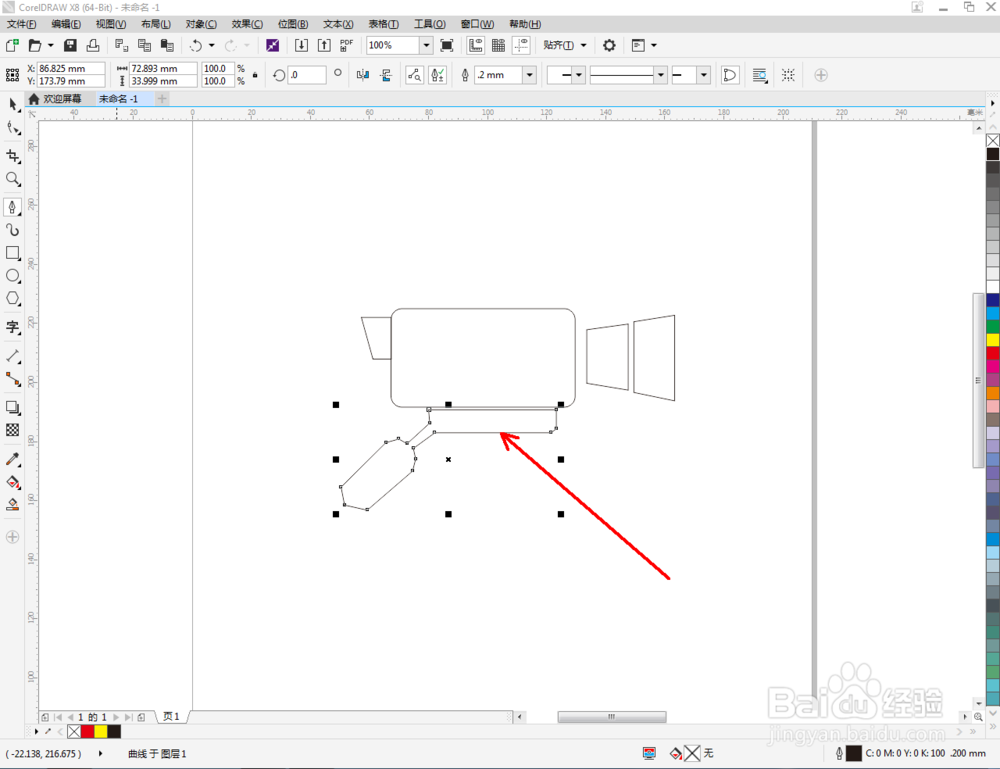
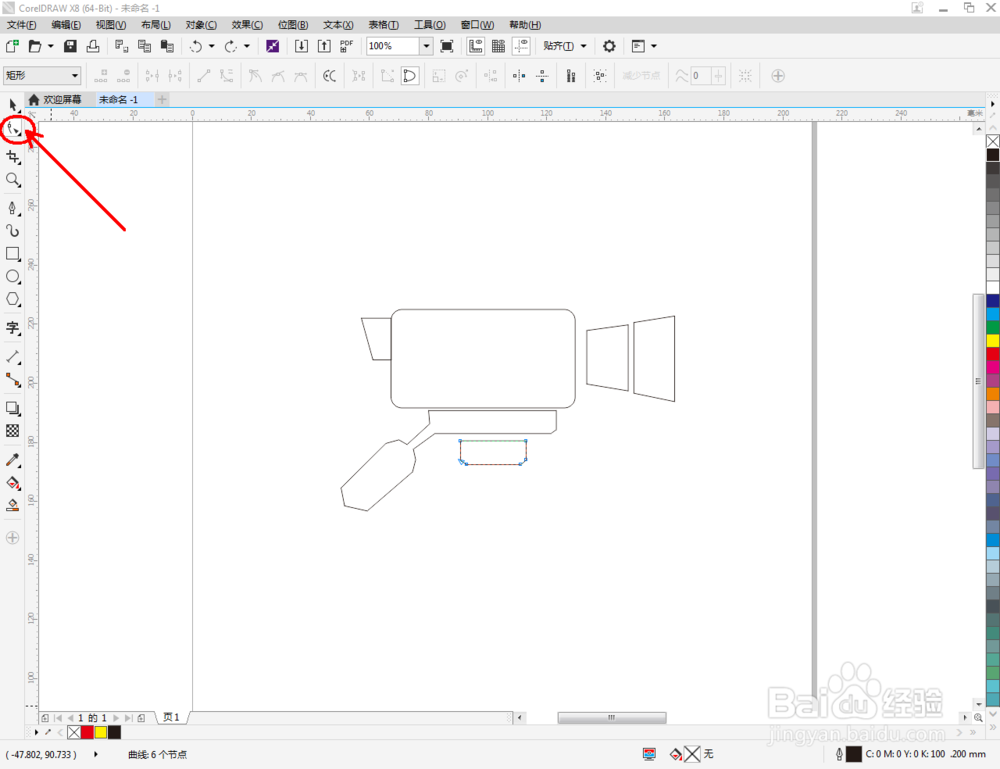
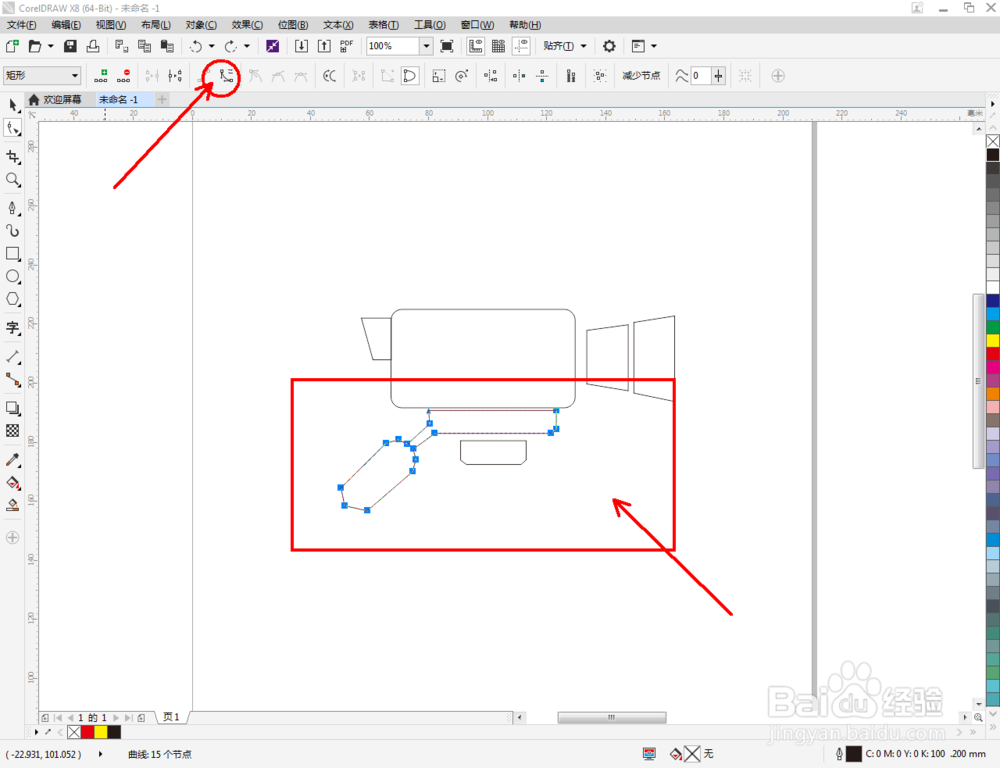
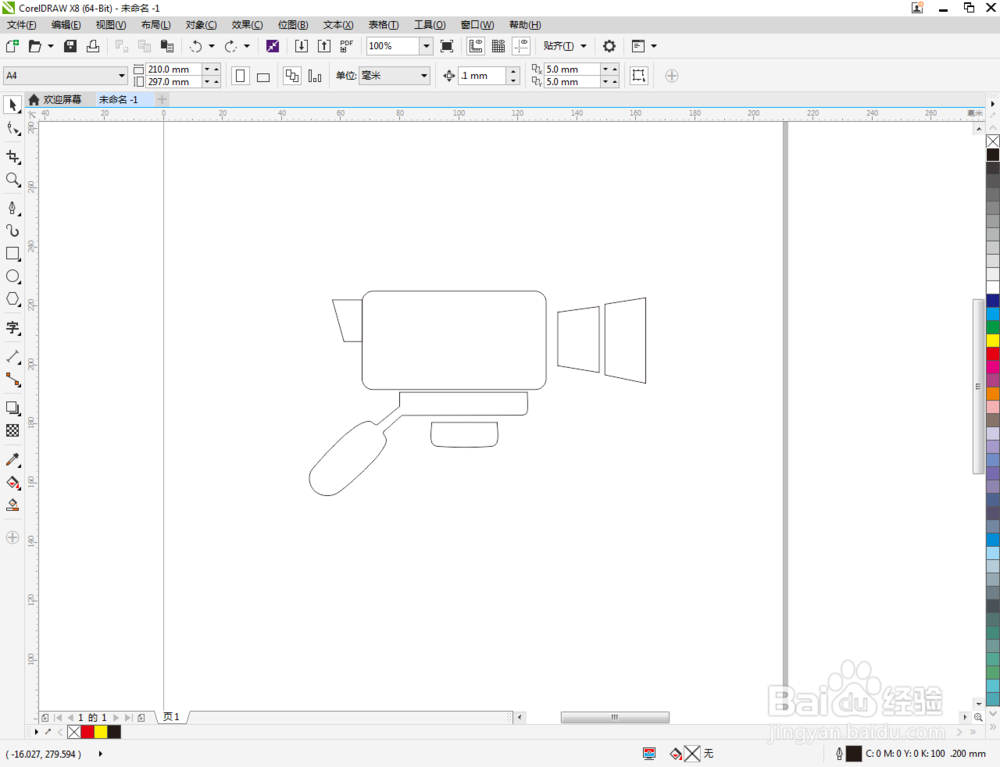
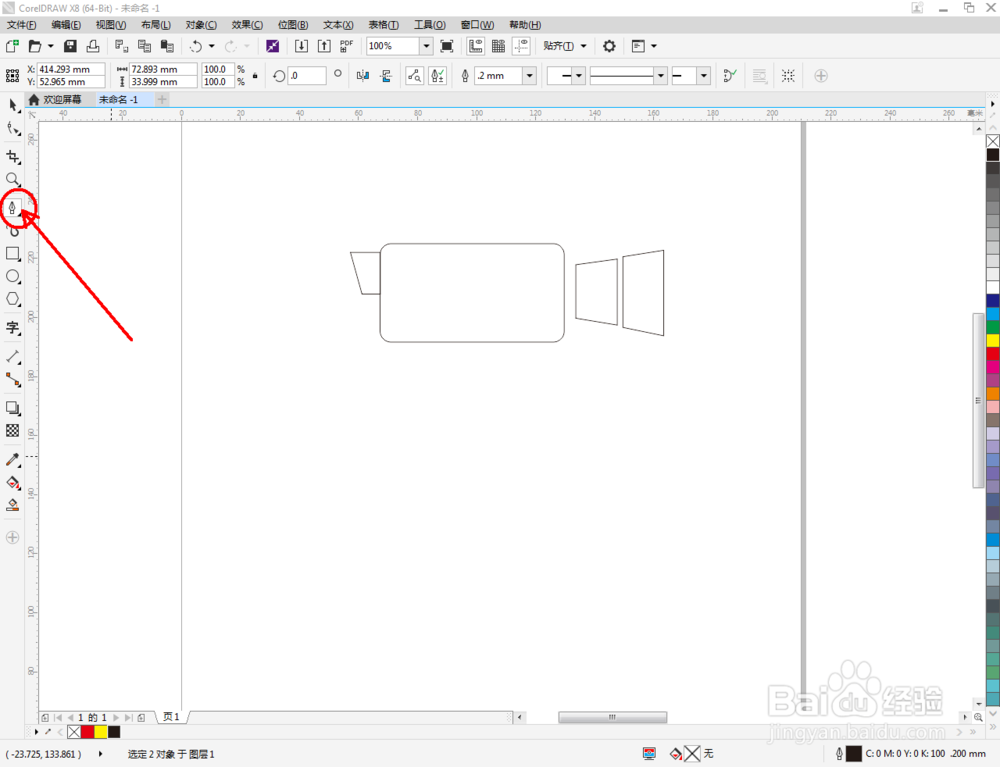
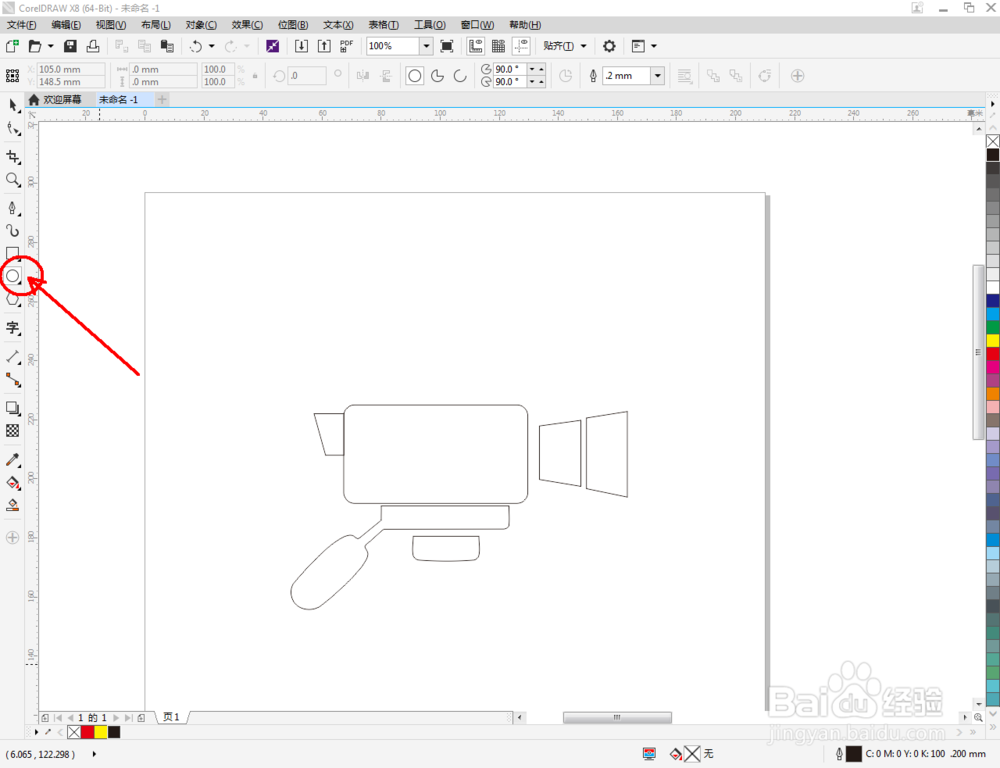
4、点击【钢笔工具】,在作图区域绘制两个多边图案。点击【变形工具】选中图案上的所有点,点击【转化为曲线】后,将图示部分点进行平滑处理(如图所示);
cdr如何制作摄影机图标

cdr如何制作摄影机图标

cdr如何制作摄影机图标

cdr如何制作摄影机图标

cdr如何制作摄影机图标

cdr如何制作摄影机图标

cdr如何制作摄影机图标

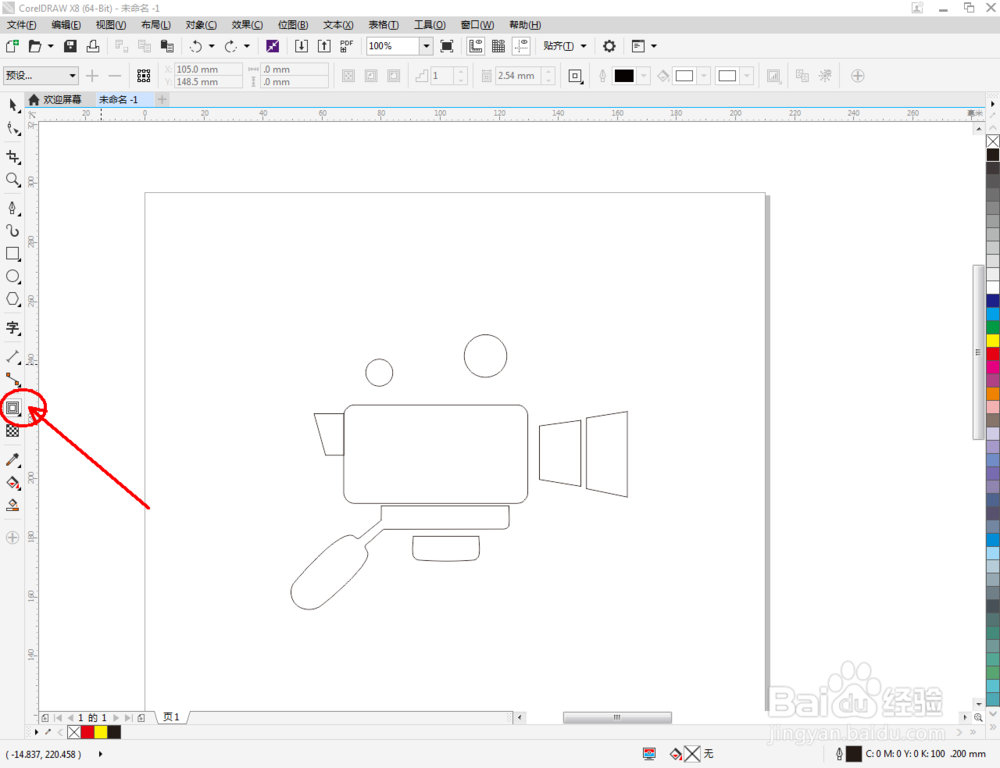
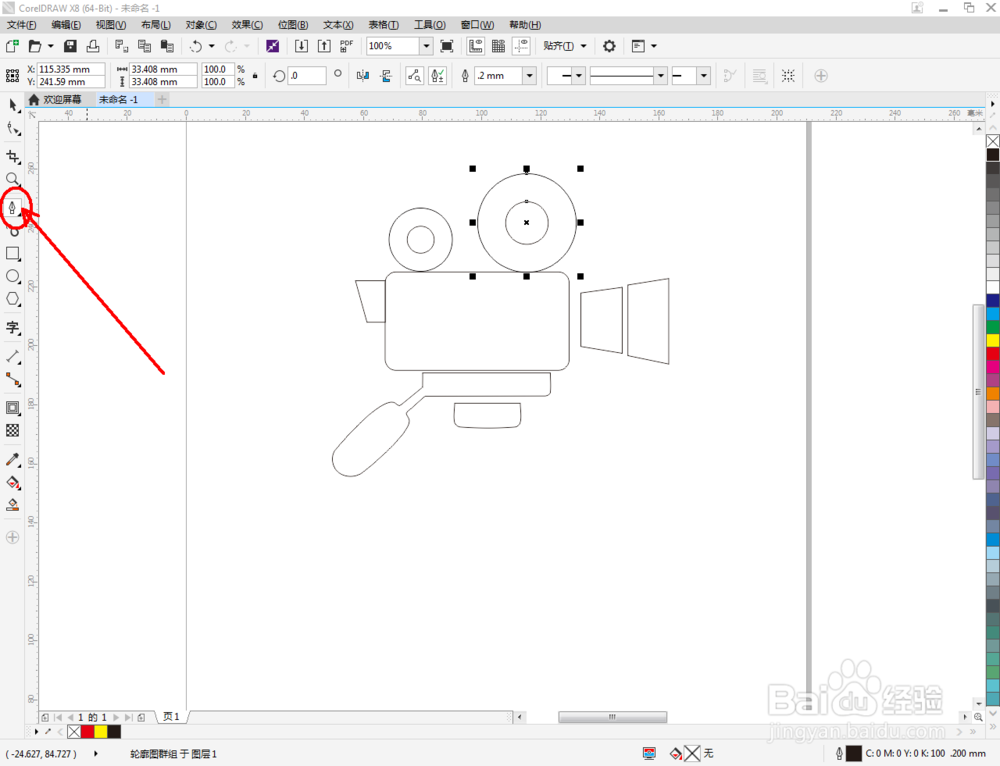
5、点击【椭圆形工具】,绘制两个圆形图案后,点击【轮廓图】对两个圆形图案进行轮廓操作(如图所示);
cdr如何制作摄影机图标

cdr如何制作摄影机图标

cdr如何制作摄影机图标

cdr如何制作摄影机图标

cdr如何制作摄影机图标

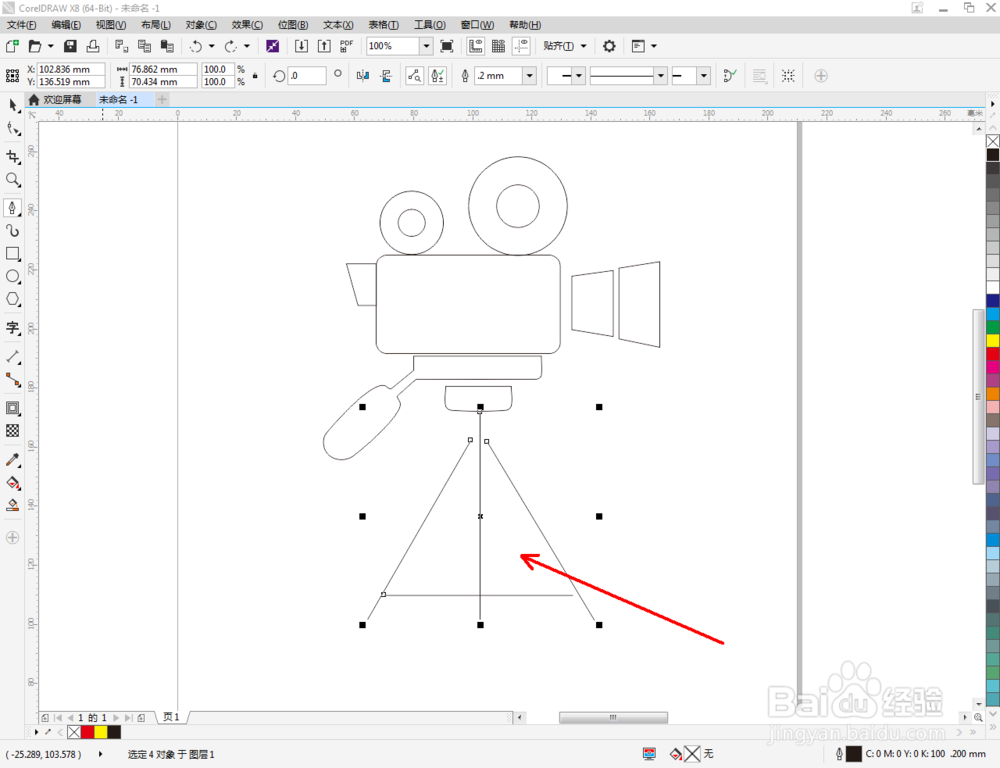
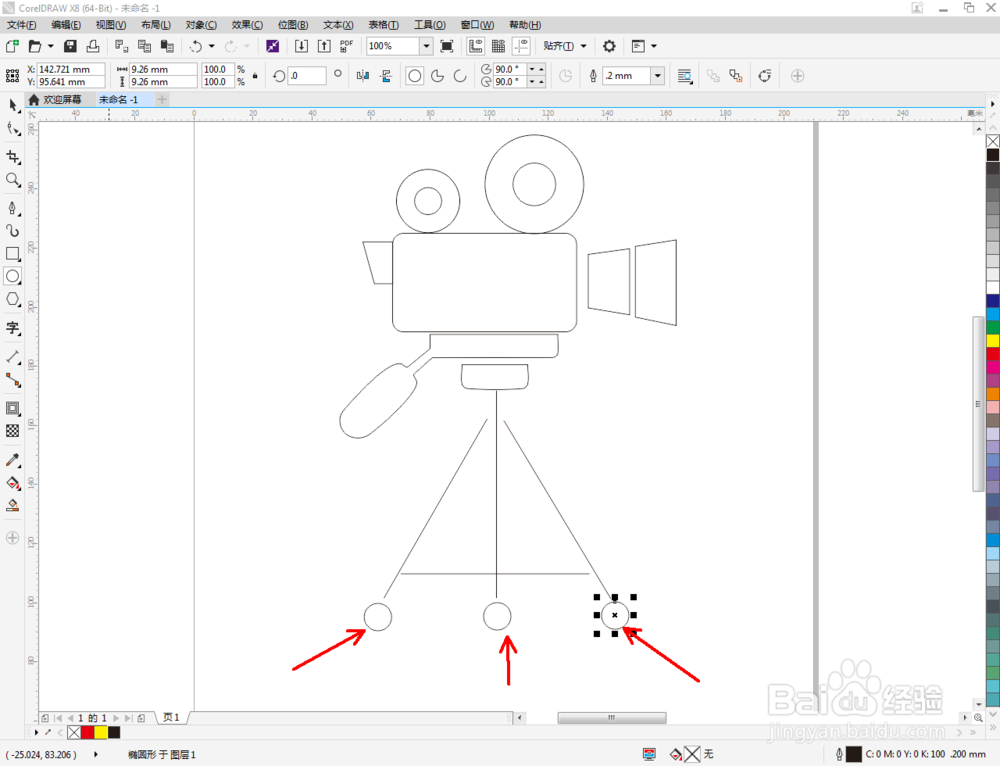
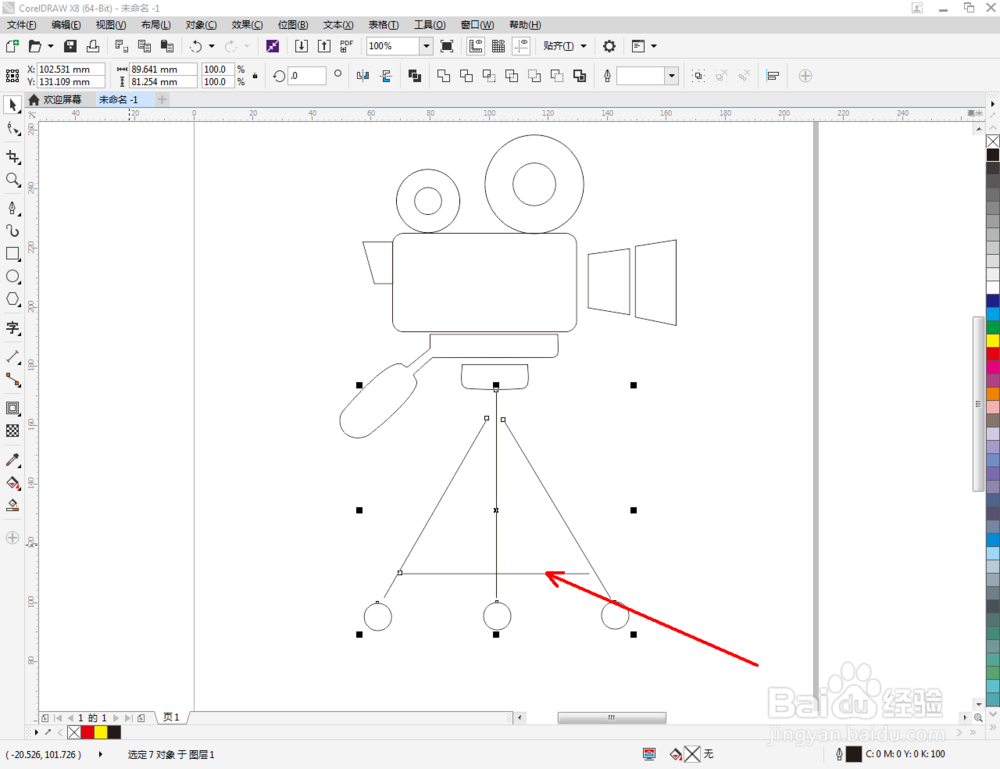
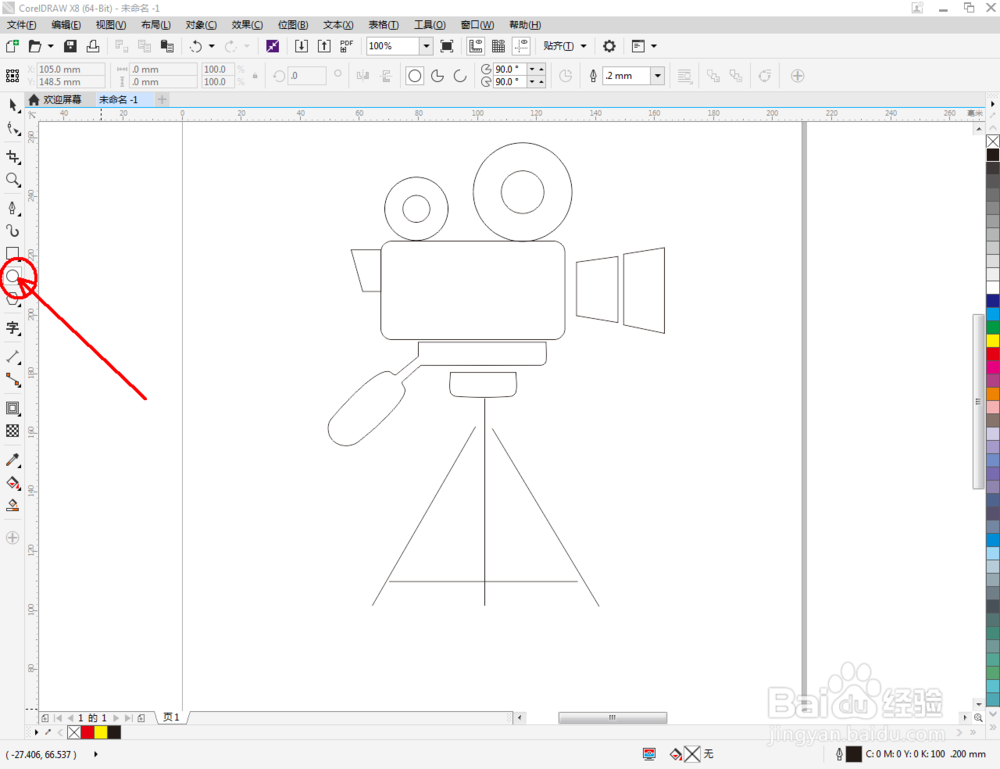
6、点击【直线工具】,绘制出摄影机脚架路径后,点击【椭圆形工具】绘制出轮子路径(如图所示);
cdr如何制作摄影机图标

cdr如何制作摄影机图标

cdr如何制作摄影机图标

cdr如何制作摄影机图标

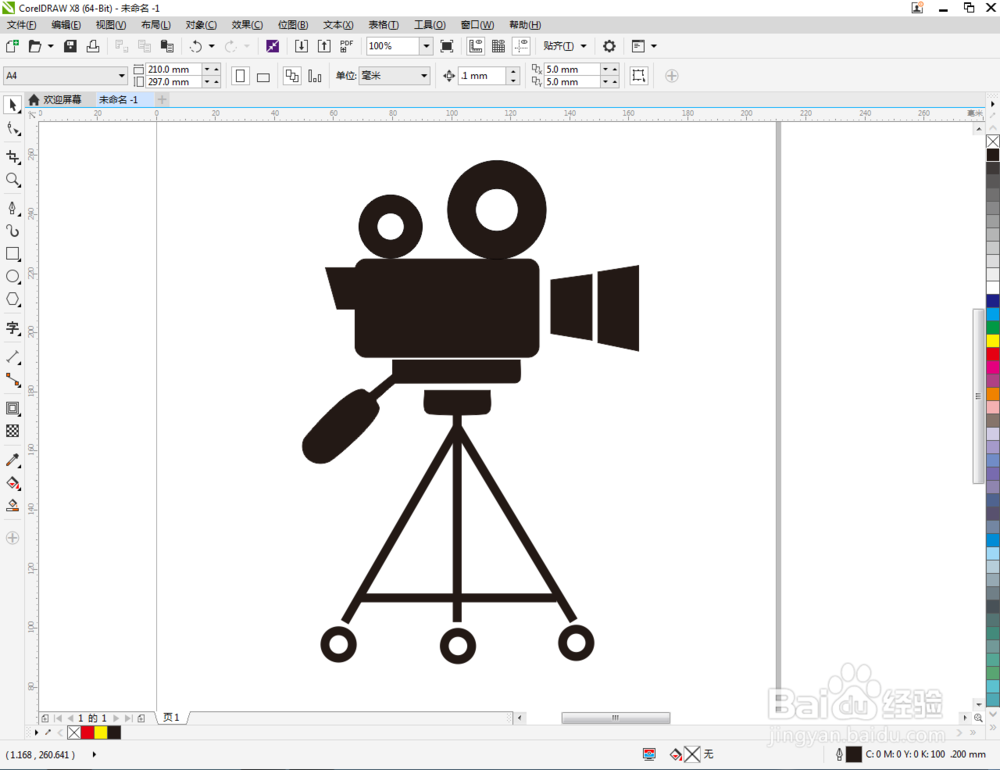
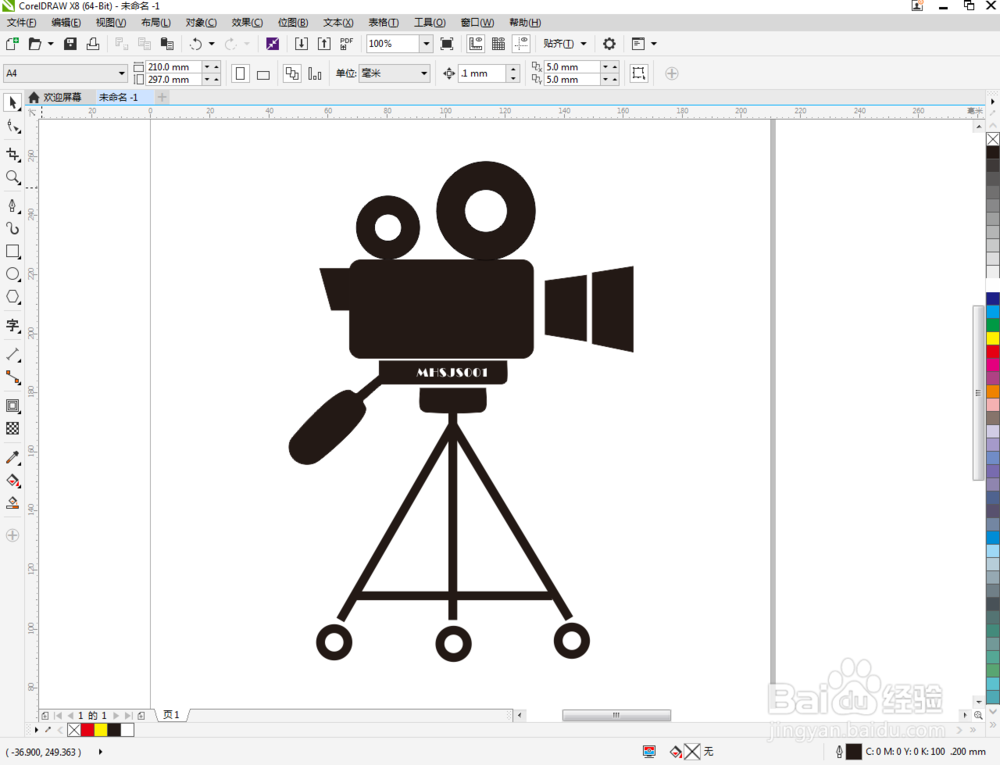
7、选中所有路径线条,将线条的轮廓宽度设置为:3并将其设置为:黑色。完成后,其余部分全部填充为黑色,这我们的摄影机图标便全部制作完成。
cdr如何制作摄影机图标

cdr如何制作摄影机图标

cdr如何制作摄影机图标

cdr如何制作摄影机图标

cdr如何制作摄影机图标

cdr如何制作摄影机图标

cdr如何制作摄影机图标

cdr如何制作摄影机图标

  • AI怎么绘制齿轮图标
  • Ai如何创建实时上色组
  • 如何更换AI界面颜色
  • InDesign如何对象的描边方式
  • 在AI如何制作红蓝渐变边框效果
  • 热门搜索
    白带像豆腐渣怎么回事用什么药 众泰汽车质量怎么样 鼻子里面干疼结痂是怎么回事 甲沟炎最佳治疗方法 多梦怎么调理 白萝卜怎么腌制好吃 鱼丸怎么做好吃 河南职业技术学院怎么样 炸鱼块怎么做酥脆好吃 佛教歌曲大全100首