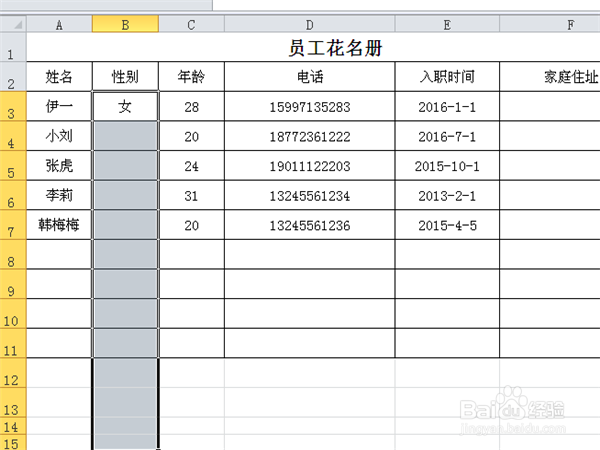
1、打开Excel表单,以员工花名册为例,需要对“性别”设置“男、女”下拉框。这样在录入时便可以直接选择,不用逐个输入。

2、选中花名册中“性别”一栏
3、在“数据”菜单中选择“数据有效性”

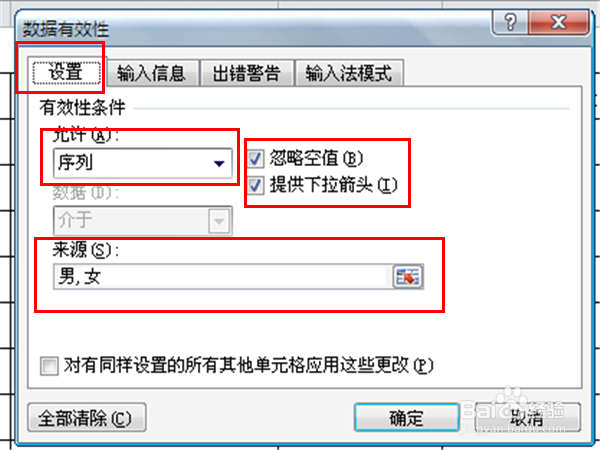
4、选中设置,在允许中选择”序列“,来源中输入”男,女“。选中”忽略空值“和”提供下拉箭头“复选框,完成后选择确定。
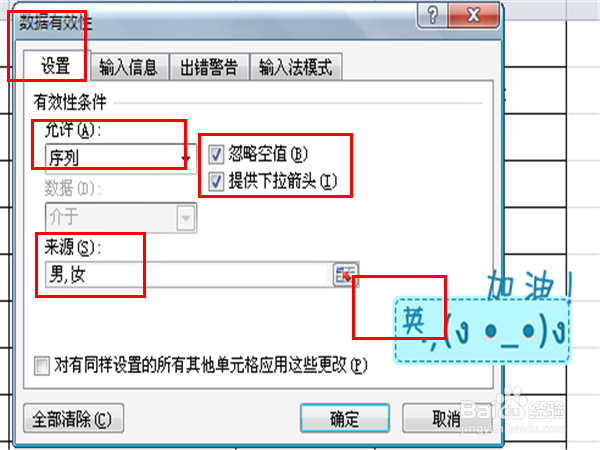
5、注意,来源中“男、女”中间的顿号必须是英文输入状态下的顿号,中文状态下会出现并列的形式

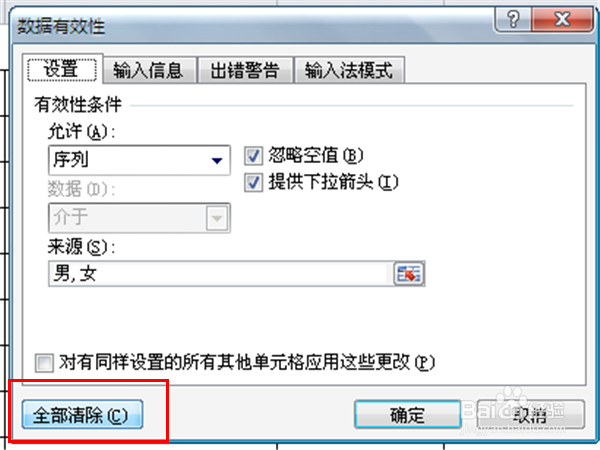
6、如果你需要清除设置的下拉框,直接在数据有效性对话框中选择全部清除就可以了。
时间:2026-04-25 17:31:00
1、打开Excel表单,以员工花名册为例,需要对“性别”设置“男、女”下拉框。这样在录入时便可以直接选择,不用逐个输入。
2、选中花名册中“性别”一栏
3、在“数据”菜单中选择“数据有效性”
4、选中设置,在允许中选择”序列“,来源中输入”男,女“。选中”忽略空值“和”提供下拉箭头“复选框,完成后选择确定。
5、注意,来源中“男、女”中间的顿号必须是英文输入状态下的顿号,中文状态下会出现并列的形式
6、如果你需要清除设置的下拉框,直接在数据有效性对话框中选择全部清除就可以了。
