为不同小节添加不同的页码或编号格式

 时间:2026-04-28 09:43:35

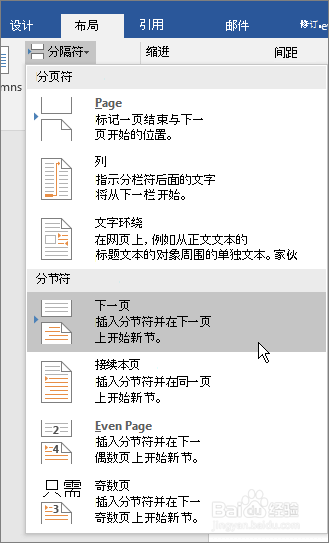
1、1.     单击要启动、 停止设置或更改页码编号的第一页的开头,然后选择布局>分节符>下一页。
为不同小节添加不同的页码或编号格式

2、2.     在页面上的分节符后,双击您要在其中显示页码 (页的顶部) 页眉或页脚 (页的底部) 区域中。这将打开页眉和页脚工具下的设计选项卡。

为不同小节添加不同的页码或编号格式

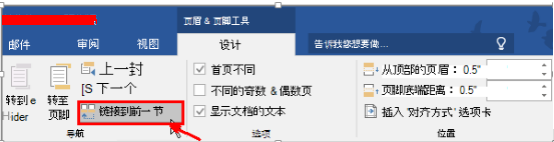
3、3.     选择链接到前一节以禁用链接到页眉或页脚中上一节。

为不同小节添加不同的页码或编号格式

4、4.     页眉和页脚组中,选择页码,选择一个位置,然后在库中选择一种样式。

为不同小节添加不同的页码或编号格式

5、5.     要选择格式或控制起始编号,请在页眉和页脚组中,选择页码>设置页码格式,以打开页码格式对话框,在页码下选择在开始,然后键入所需的起始编号。

为不同小节添加不同的页码或编号格式

6、6.    选择确定完成。

为不同小节添加不同的页码或编号格式

7、7.     完成后,选择关闭页眉和页脚或者双击页眉或页脚区域,以将其关闭外的任意位置。

为不同小节添加不同的页码或编号格式

  • 怎么插入分节符
  • word如何插入分节符
  • 分节符怎么加入
  • word如何分节
  • word分节符怎么插
  • 热门搜索
    黑痣怎么去除 鱼骨头卡喉咙怎么办 大唐移动怎么样 红烧肉的做法 最正宗的做法 宏村旅游攻略 缙云山旅游攻略 唐朝皇帝列表及简介 青海旅游攻略路线 空之轨迹sc攻略 大连自助游攻略