excel如何正确设置为共享多人共同编辑?

 时间:2026-05-03 15:22:30

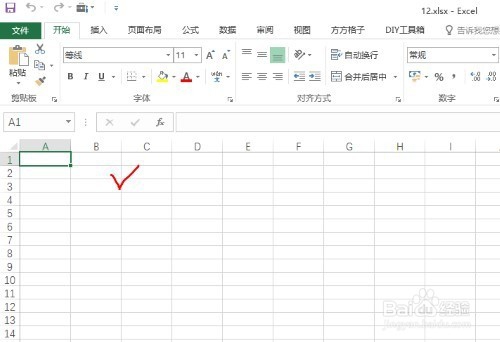
1、首先新建一个excel文件并单击打开,如下图所示:

excel如何正确设置为共享多人共同编辑?

excel如何正确设置为共享多人共同编辑?

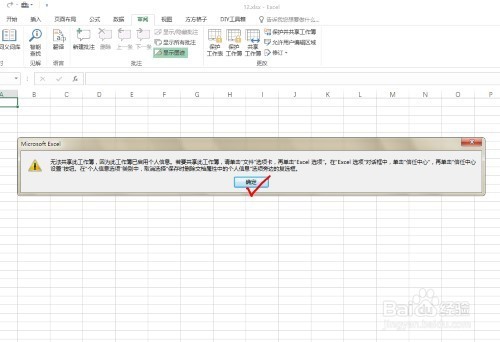
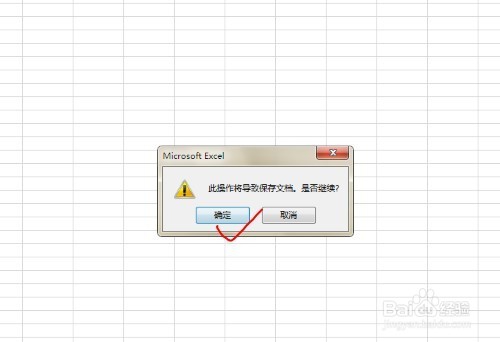
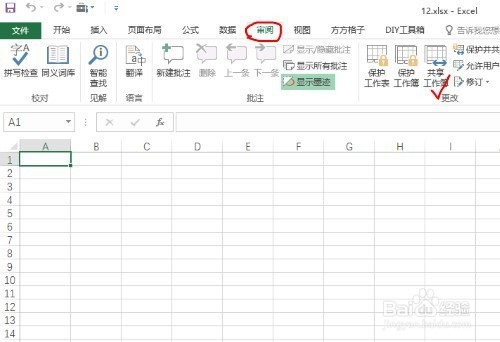
2、打开后我们直接设置审阅,共享工作簿,会发现弹出错误的信息提示,如下图所示:
excel如何正确设置为共享多人共同编辑?

excel如何正确设置为共享多人共同编辑?

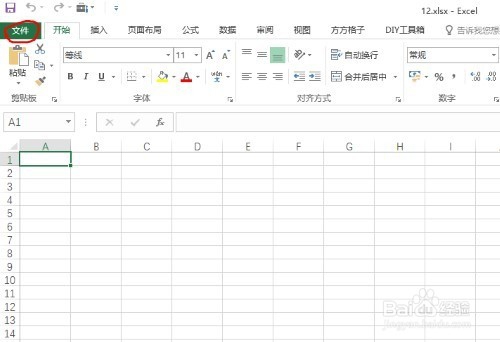
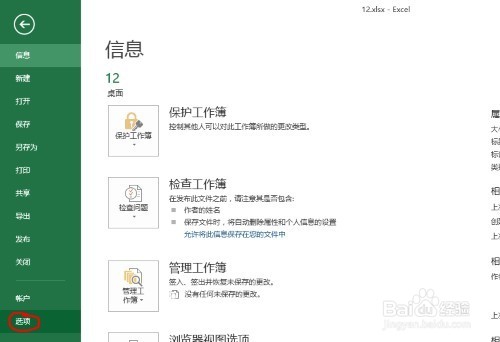
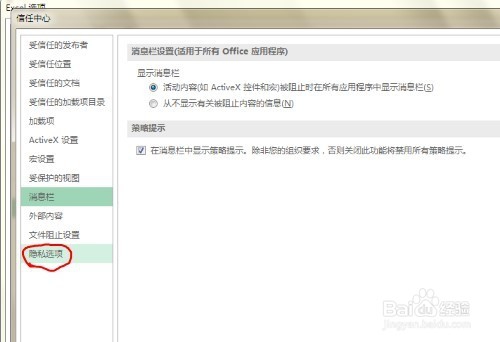
3、接着我们需要单击文件按钮,选择选项按钮设置信任中心,如下图所示:

excel如何正确设置为共享多人共同编辑?

excel如何正确设置为共享多人共同编辑?

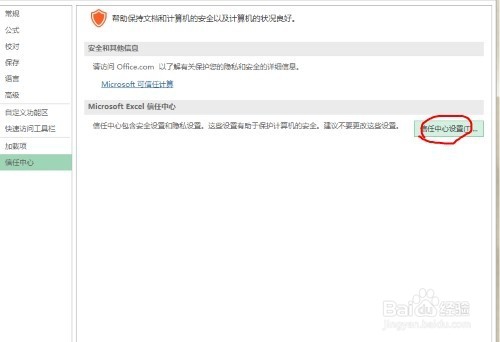
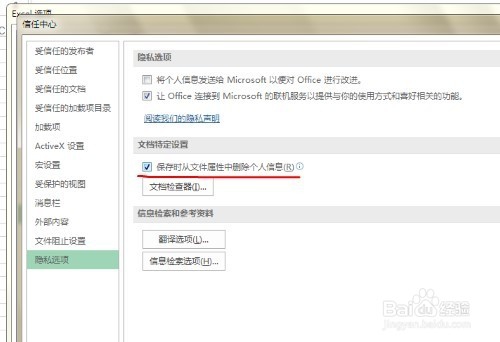
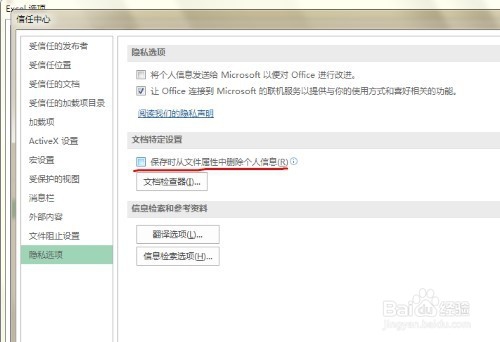
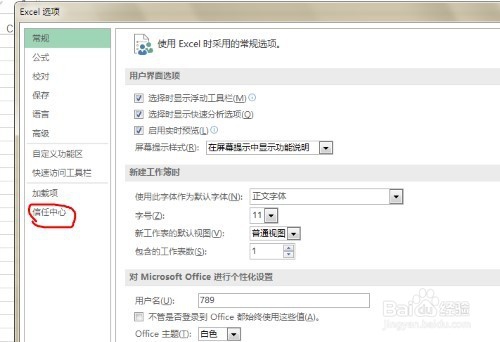
4、在弹出的对话框中直接选择信任中心,信任中心设置,隐私选项,然后直接将“保存时从文件属性中删除个人信息“的对号去掉,如下图所示:
excel如何正确设置为共享多人共同编辑?

excel如何正确设置为共享多人共同编辑?

excel如何正确设置为共享多人共同编辑?

excel如何正确设置为共享多人共同编辑?

excel如何正确设置为共享多人共同编辑?

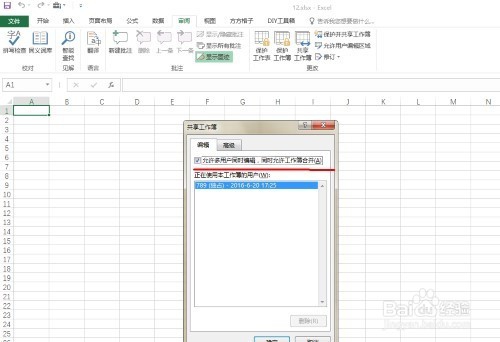
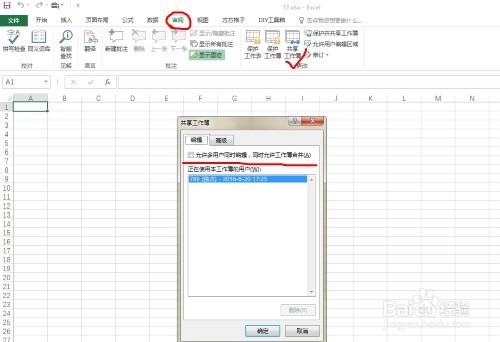
5、再次操作审阅当中的共享工作簿,即可看到弹出设置共享的对话框,然后将允许多用户编辑的对号打上,如下图所示:
excel如何正确设置为共享多人共同编辑?

excel如何正确设置为共享多人共同编辑?

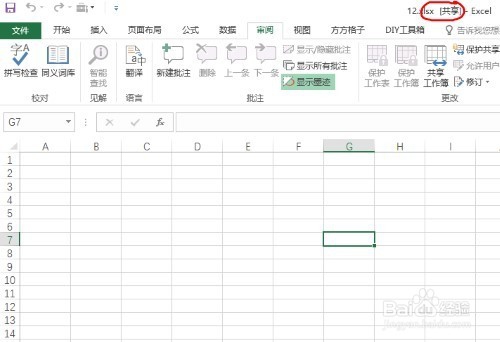
6、确定后,即可看到文件名称多了共享2个字,表示设置成功,如下图所示:
excel如何正确设置为共享多人共同编辑?

excel如何正确设置为共享多人共同编辑?

  • EXCEL中如何将日期转换为缩写的英文星期显示
  • Excel如何根据成绩以不同颜色显示是否通过
  • Excel中如何求和及其注意事项
  • 在Excel中如何快速制作九九乘法表
  • Excel中怎样获取某一字符在另一字符串中的位置
  • 热门搜索
    潘石屹简介 妾的养儿攻略 使命召唤4攻略 四川工商学院怎么样 西安旅游攻略3天 赵奕然减肥视频全集 阔腿裤搭配 木兰天池旅游攻略 嵊泗列岛攻略 古墓丽影1攻略