怎样设置Microsoft Outlook 2010邮箱?

 时间:2026-04-26 03:36:18

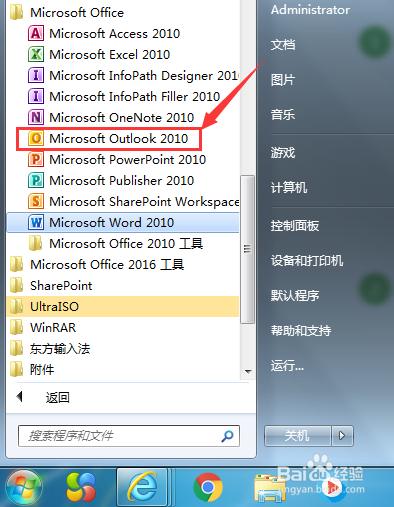
1、我们安装的office2010套装里有自带Outlook2010,(也可以单独下载)在开始菜单里找到它并发送到桌面快捷方式
怎样设置Microsoft Outlook 2010邮箱?

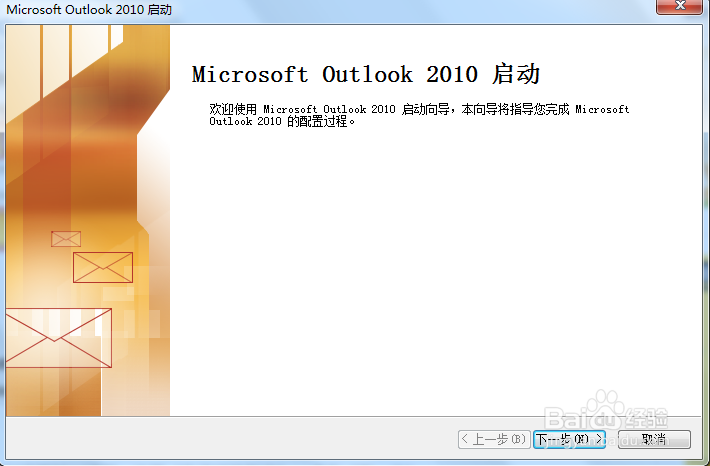
2、打开Microsoft Outlook2010,如图,单机下一步

怎样设置Microsoft Outlook 2010邮箱?

3、选择是,单机下一步

怎样设置Microsoft Outlook 2010邮箱?

4、选择手动配置服务器设置或其他服务器类型(M),单机下一步

怎样设置Microsoft Outlook 2010邮箱?

5、选择Internet电子邮件(I),单机下一步

怎样设置Microsoft Outlook 2010邮箱?

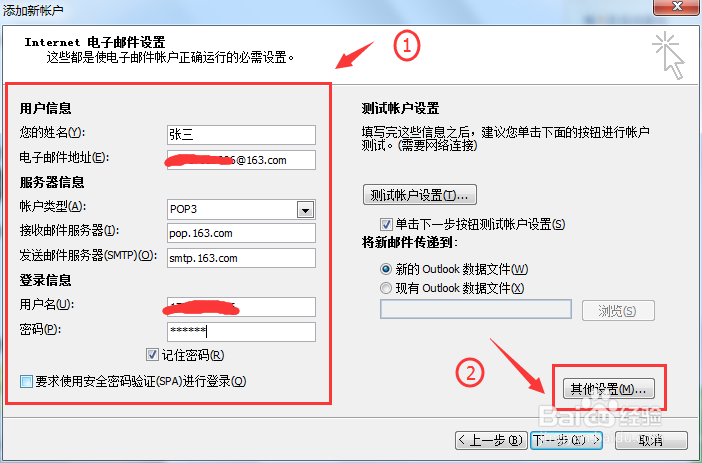
6、按页面提示填写帐户信息:帐户类型选择:pop3、接收邮件服务器:pop.163.com、发送邮件服务器:smtp.163.com,用户名:使用系统默认(即不带后缀的@163.com),填写完毕后,点击“其他设置”;
怎样设置Microsoft Outlook 2010邮箱?

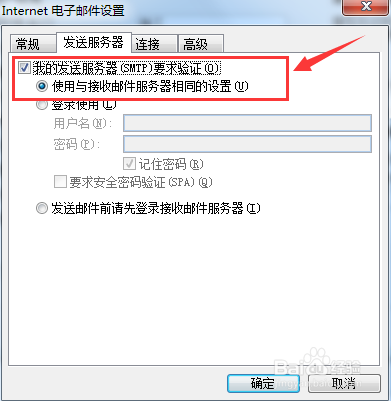
7、点击“其他设置”后会弹出对话框(如下图),选择“发送服务器”,勾选“我的发送服务器(SMTP)要求验证”,并点击“确定”;
怎样设置Microsoft Outlook 2010邮箱?

8、回到步骤6,单机下一步。在弹出的“测试帐户设置对话框”,如出现下图情况,说明您的设置成功了;

怎样设置Microsoft Outlook 2010邮箱?

  • 怎样配置Outlook邮箱
  • Foxmail邮箱界面的字体太小怎么办
  • Foxmail7.2在哪里设置邮件存档
  • outlook2019怎么设置企业邮箱
  • outlook2016 exchange服务器设置
  • 热门搜索
    栗子怎么煮 安卓系统怎么截屏 万家乐壁挂炉怎么样 罗晋个人资料简介 蝴蝶简笔画大全 八字成语大全 华罗庚简介 泰山特曲价格表大全 qq飞车名字大全唯美 丰田车系大全