1、首先我们点击桌面的计算机图标打开。

2、在打开的计算机窗口中,左侧找到网络打开。
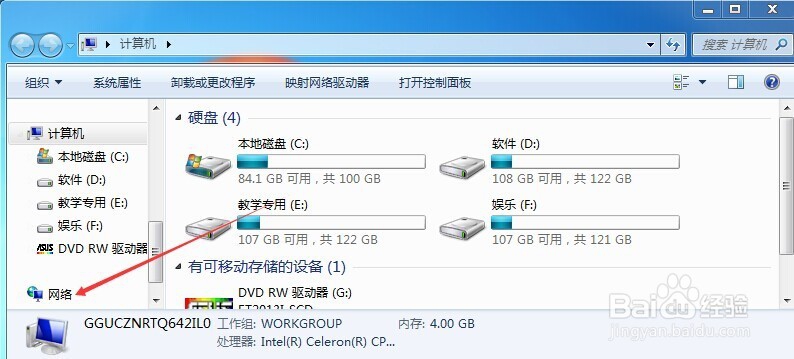
3、网络中我们就可以看到局域网工作组中的计算机了!
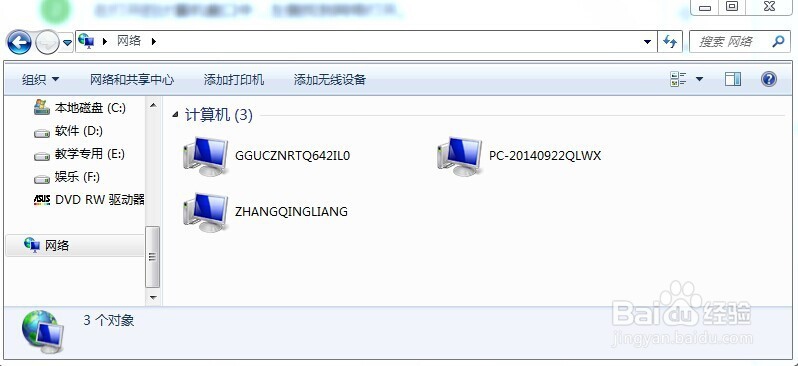
4、打开一个网络上共享文件的计算机就可以看到共享的文件!

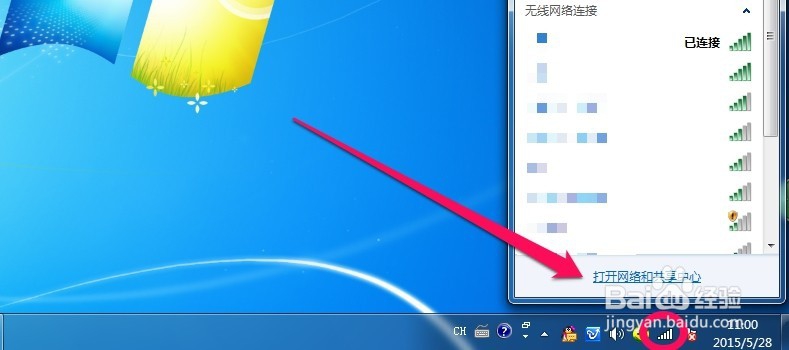
5、有些朋友可能会发现,为什么我的电脑打开网络后看不到局域网的计算机呢.当然这个原因很多,但是这时候可能的原因是我们没有开启本机的网络发现!可以点击任务栏哪里的网络图标然后打开网络和共享中心。
6、网络和共享中心中点击左侧的高级共享设置!
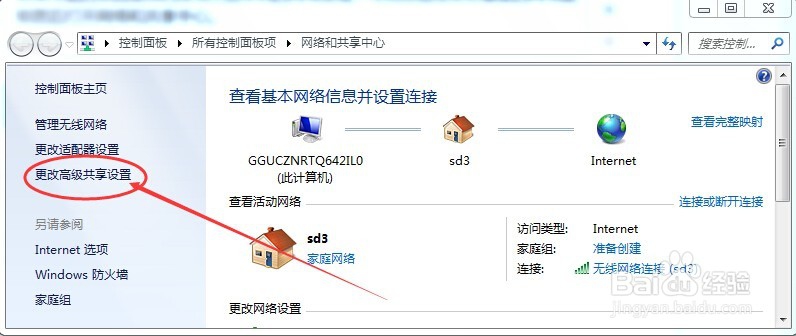
7、然后这里我们在高级共享设置中启用网络发现。

时间:2026-04-30 05:08:24
1、首先我们点击桌面的计算机图标打开。
2、在打开的计算机窗口中,左侧找到网络打开。
3、网络中我们就可以看到局域网工作组中的计算机了!
4、打开一个网络上共享文件的计算机就可以看到共享的文件!
5、有些朋友可能会发现,为什么我的电脑打开网络后看不到局域网的计算机呢.当然这个原因很多,但是这时候可能的原因是我们没有开启本机的网络发现!可以点击任务栏哪里的网络图标然后打开网络和共享中心。
6、网络和共享中心中点击左侧的高级共享设置!
7、然后这里我们在高级共享设置中启用网络发现。
