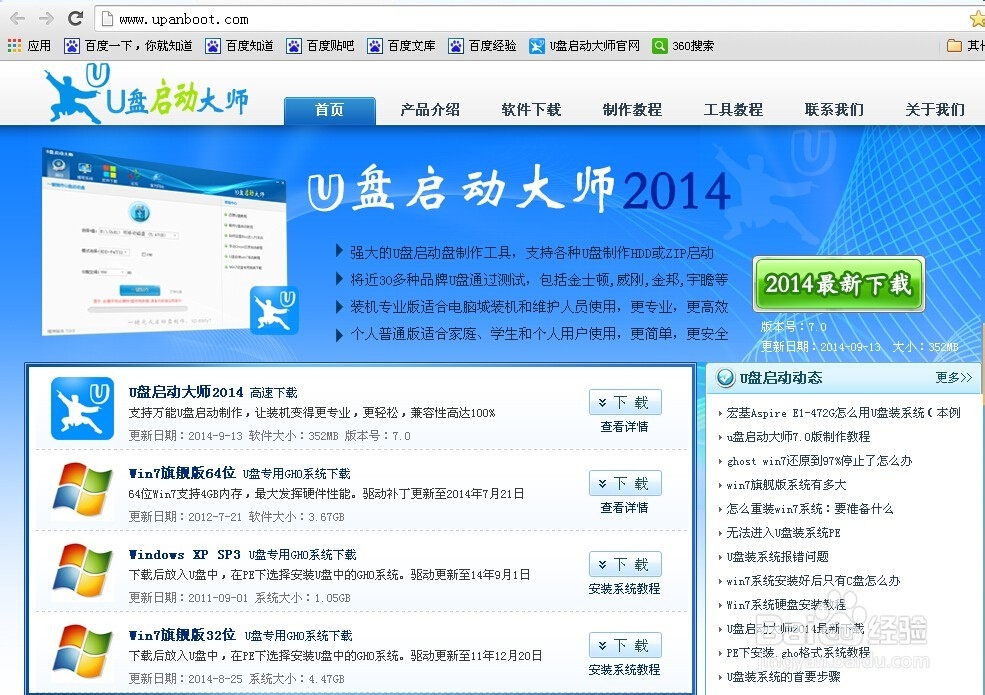
1、在正规的渠道,下载安装U盘启动大师。
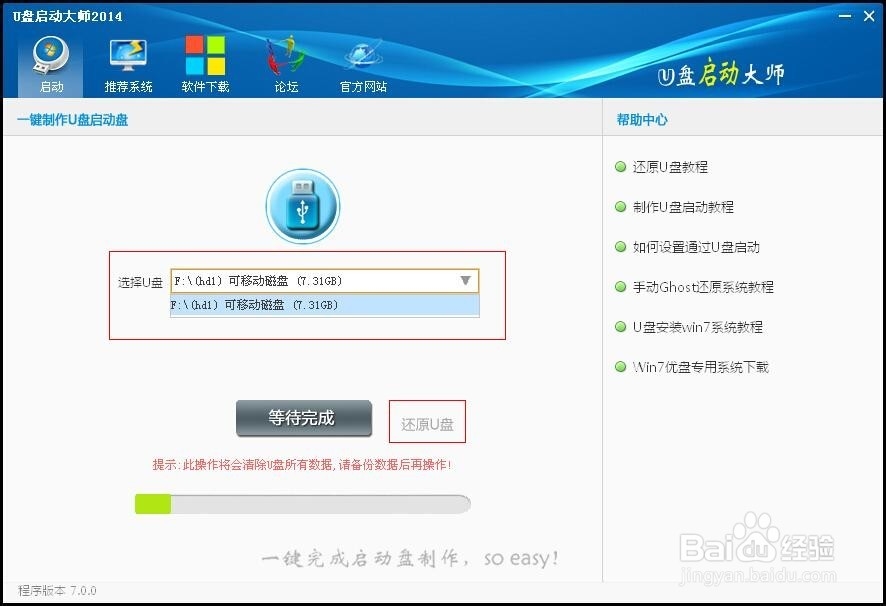
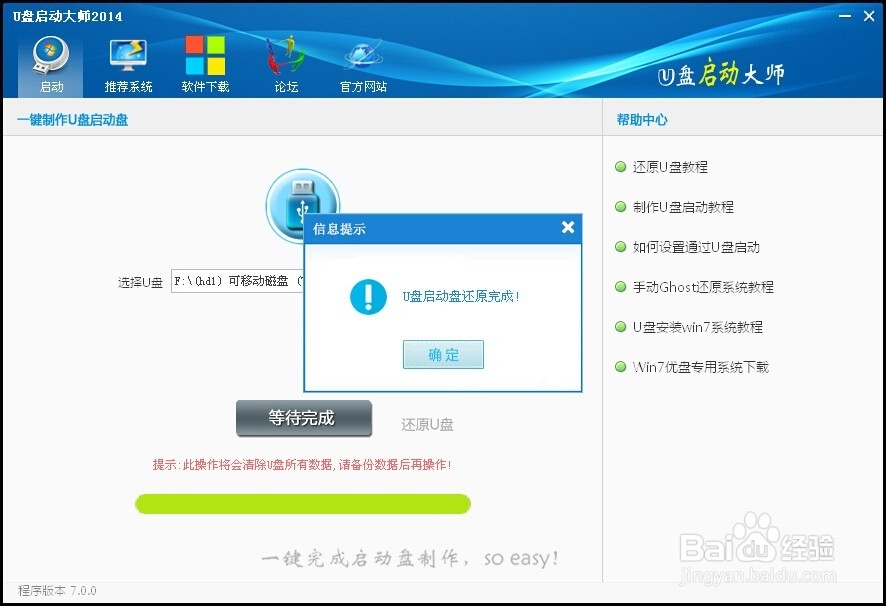
2、插入U盘,点击一键制作,等待U盘启动盘的制作完成。
3、将下载好的系统GHO文件拷贝到制作好的U盘启动盘上。
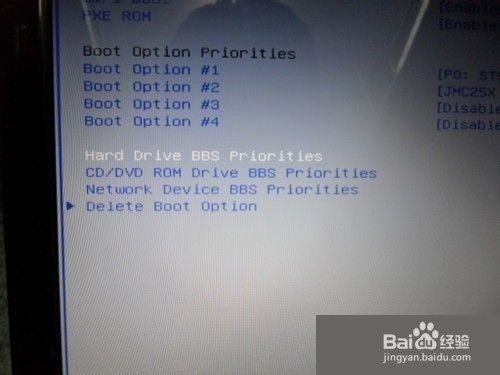
4、重新启动电脑,修改电脑的BIOS,设置USB为第一启动。
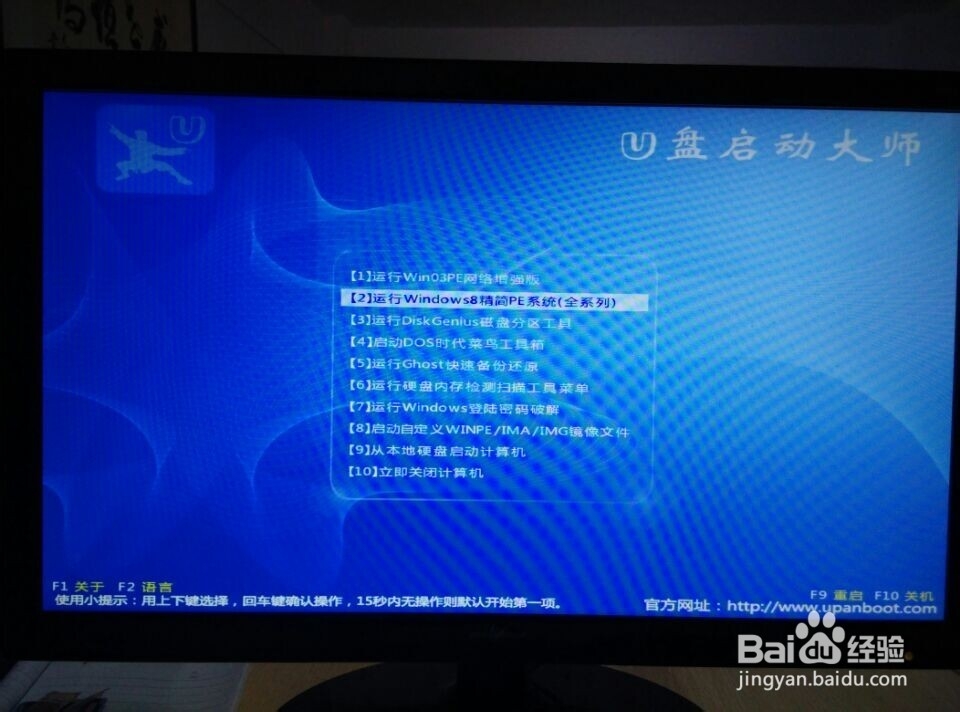
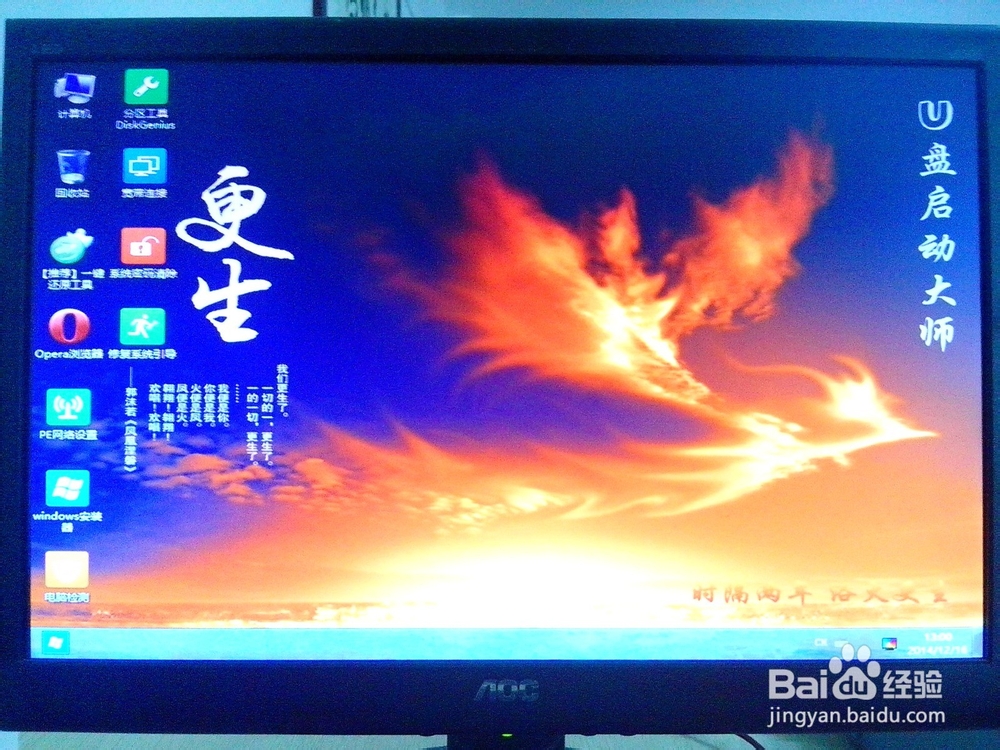
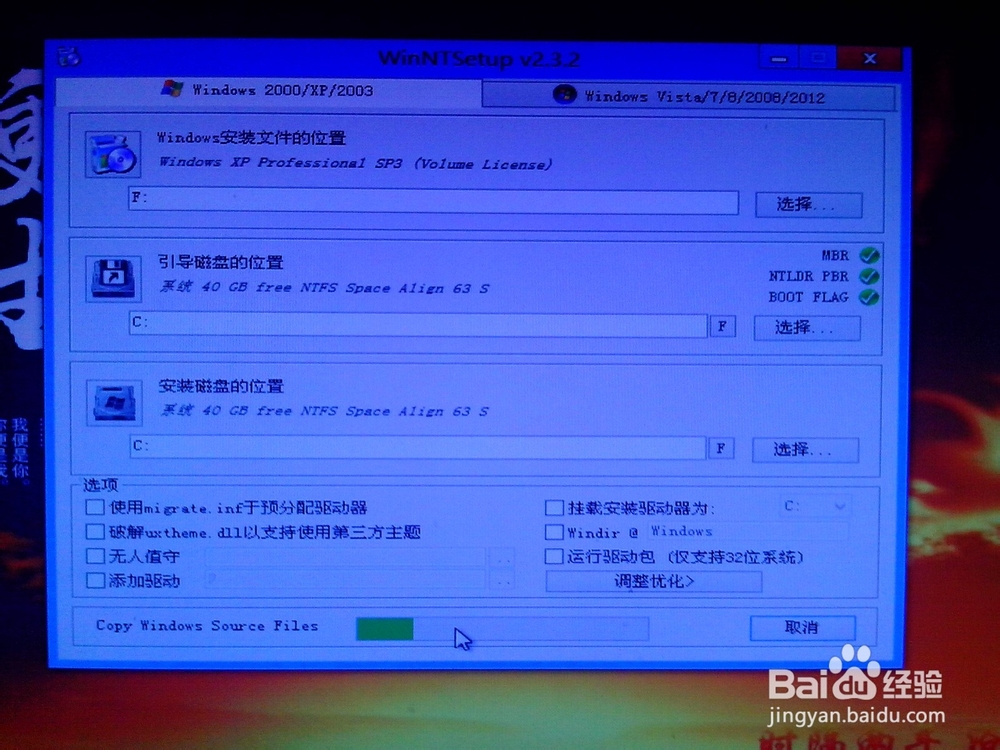
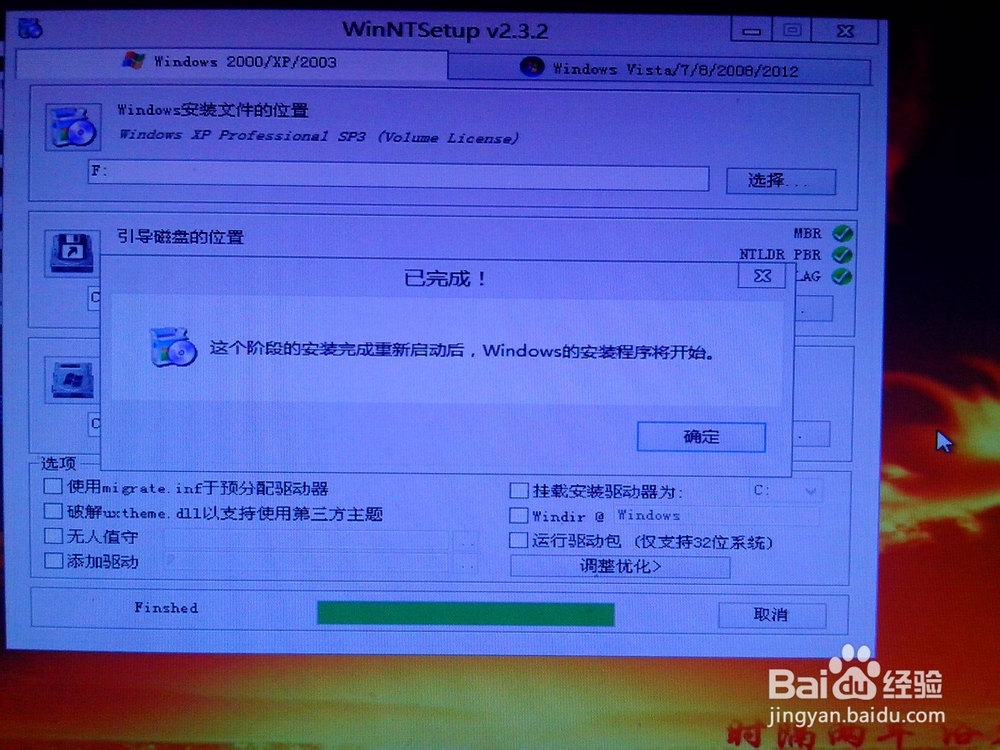
5、进入U盘启动大师自动的PE,点击Windows安装器,设置好路径,点击一键安装。
6、安装完成后重启电脑,安装提示的操作步骤操作即可安装完成。
时间:2026-04-24 07:33:47
1、在正规的渠道,下载安装U盘启动大师。
2、插入U盘,点击一键制作,等待U盘启动盘的制作完成。
3、将下载好的系统GHO文件拷贝到制作好的U盘启动盘上。
4、重新启动电脑,修改电脑的BIOS,设置USB为第一启动。
5、进入U盘启动大师自动的PE,点击Windows安装器,设置好路径,点击一键安装。
6、安装完成后重启电脑,安装提示的操作步骤操作即可安装完成。
