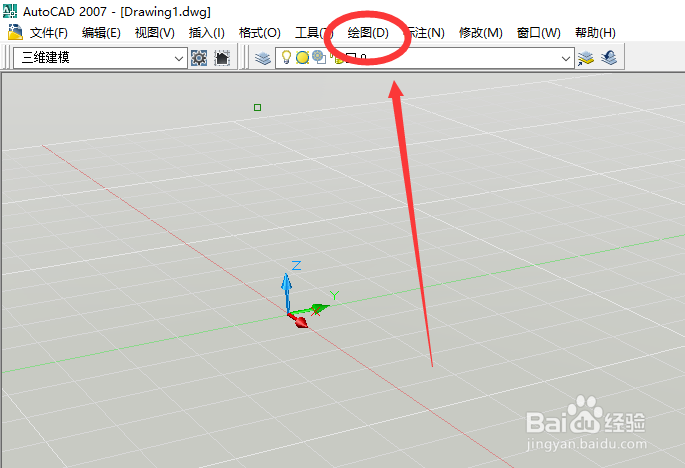
1、打开AutoCAD。在CAD菜单栏中选择【绘图】并闲墨点击打开。
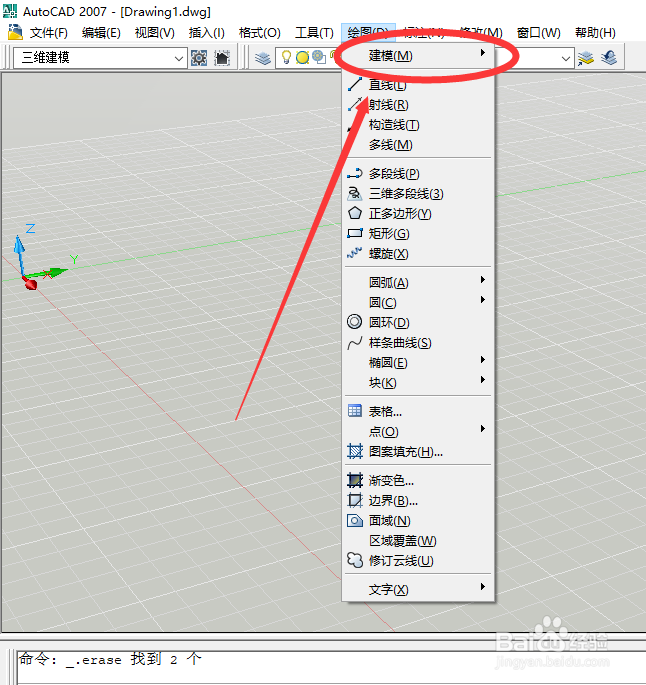
2、在【绘图】下拉菜单中选择【建模】并打开。
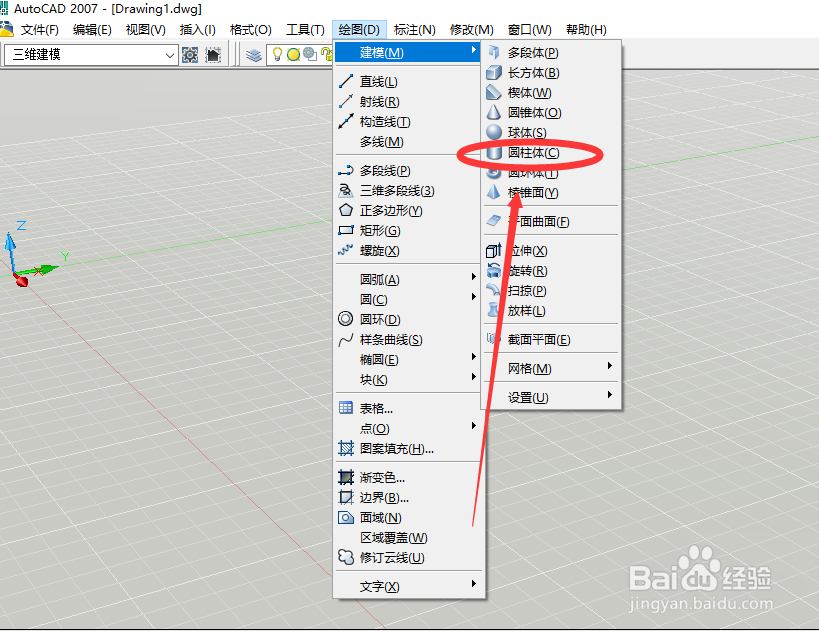
3、然后在【建模】子菜单中选择【圆柱体】并点击打开。
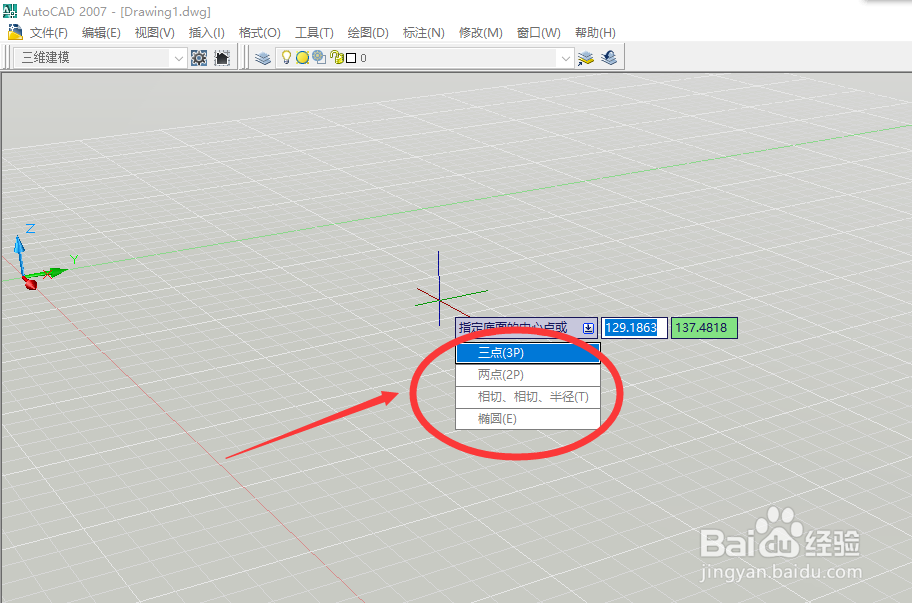
4、在AUTOCAD编辑菜单中,选择底面中心建立的方式。并点击【确定】
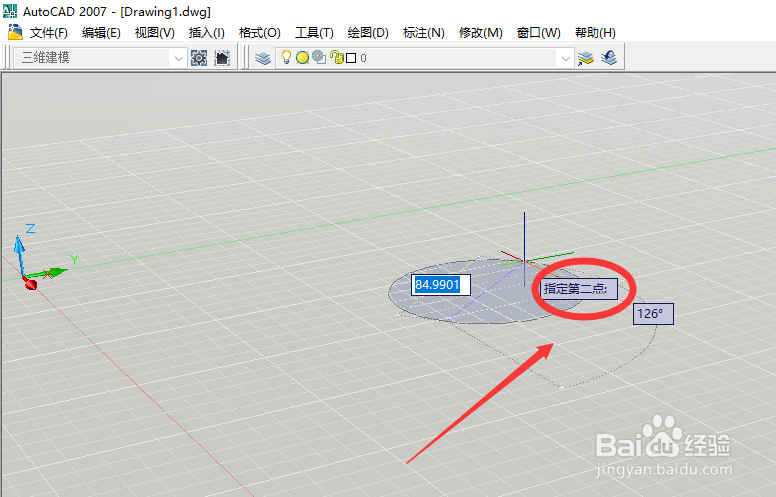
5、在AUTOCAD编辑菜单中,指定第二个点的坐标。并点击【确定】
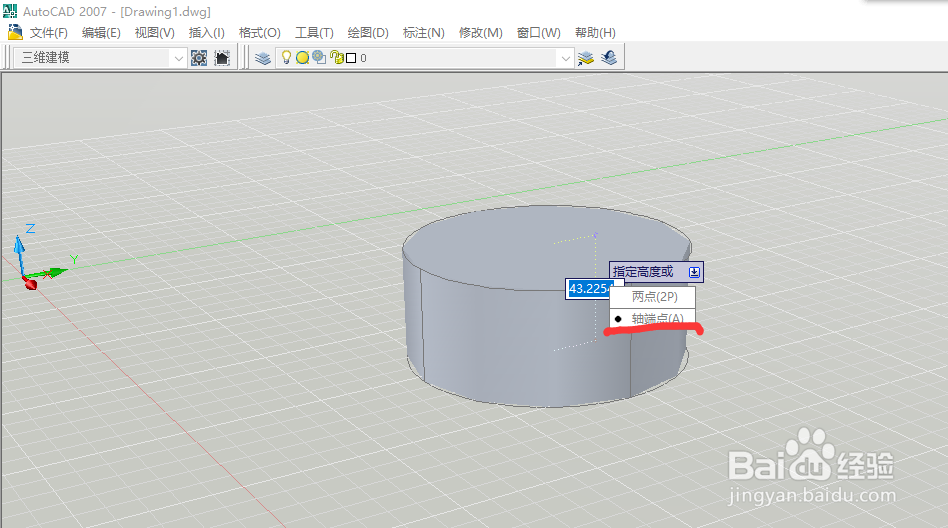
6、然后指定圆柱体的高度以及建立方式,并点击【确定】
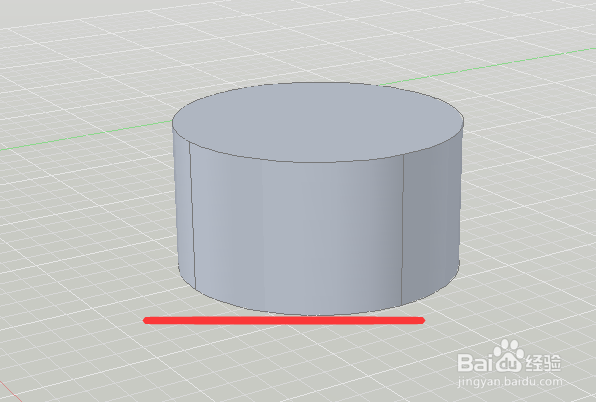
7、返回到CAD编辑菜单中,羞处使用三维建讨秤裹模工具进行圆柱体建模就创建成功了。
时间:2026-05-18 21:10:28
1、打开AutoCAD。在CAD菜单栏中选择【绘图】并闲墨点击打开。
2、在【绘图】下拉菜单中选择【建模】并打开。
3、然后在【建模】子菜单中选择【圆柱体】并点击打开。
4、在AUTOCAD编辑菜单中,选择底面中心建立的方式。并点击【确定】
5、在AUTOCAD编辑菜单中,指定第二个点的坐标。并点击【确定】
6、然后指定圆柱体的高度以及建立方式,并点击【确定】
7、返回到CAD编辑菜单中,羞处使用三维建讨秤裹模工具进行圆柱体建模就创建成功了。
