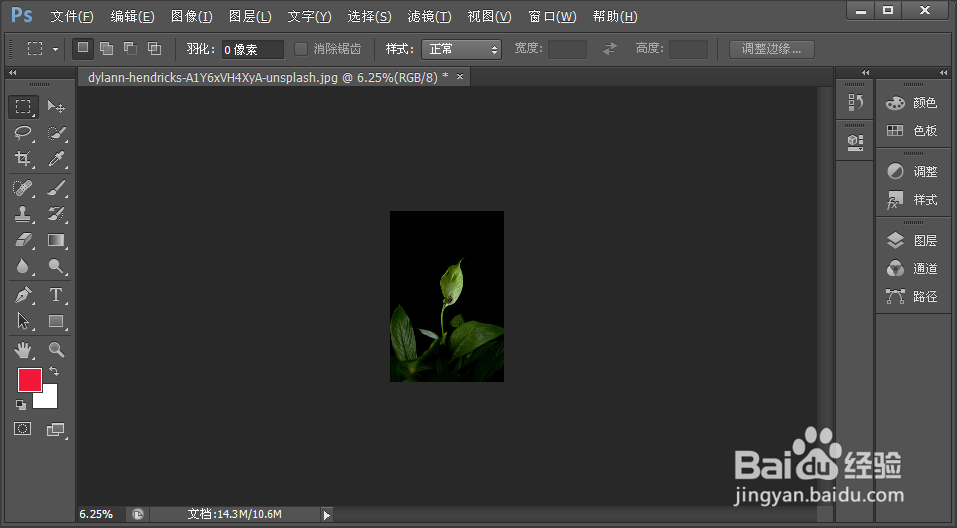
1、打开Photoshop软件并打开待处理图片。

2、单击【图像】-【图像大小】,打开图像大小对话框,设置图像大小。

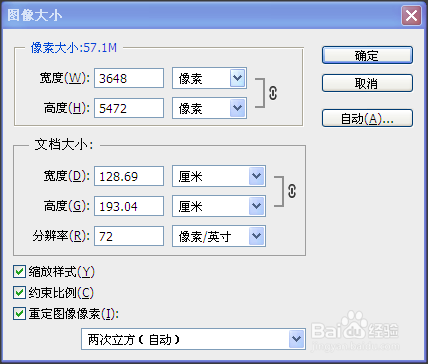
3、可以选择修改图像像素也可以选择修改图像百分比。对话框中的锁链结构表示锁定宽度/高度比例。

4、这里将图像宽度修改为原图的50%,就要输入50,并选择百分比。这里因为锁定了长宽比例,所以其高度也会变成原来的50%。

5、图像缩小为原来的50%,图中为缩小前后图片的对比。

时间:2026-05-08 07:55:45
1、打开Photoshop软件并打开待处理图片。
2、单击【图像】-【图像大小】,打开图像大小对话框,设置图像大小。
3、可以选择修改图像像素也可以选择修改图像百分比。对话框中的锁链结构表示锁定宽度/高度比例。
4、这里将图像宽度修改为原图的50%,就要输入50,并选择百分比。这里因为锁定了长宽比例,所以其高度也会变成原来的50%。
5、图像缩小为原来的50%,图中为缩小前后图片的对比。
