1、我们来看隐藏“行”数据时,点击工具栏中的【数据】下的【创建组】

2、弹出对话框后,选择“行”,单击【确定】
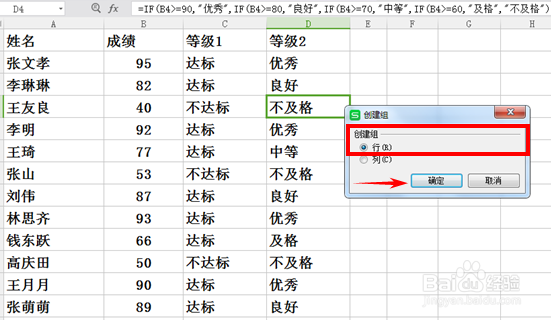
3、可以看到左边出现了2列分级显示栏,点击“-号”就可以将第四列的数据全部隐藏起来。
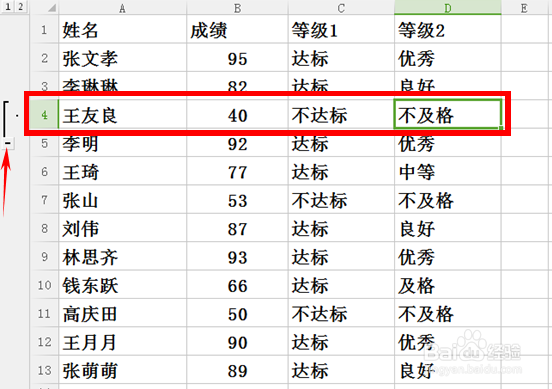
4、点击加号,会将已隐藏的数据重新显示出来。

5、再来看如何隐藏列,首先还是上面的步骤,在创建组的对话框中选择列,点击确定。
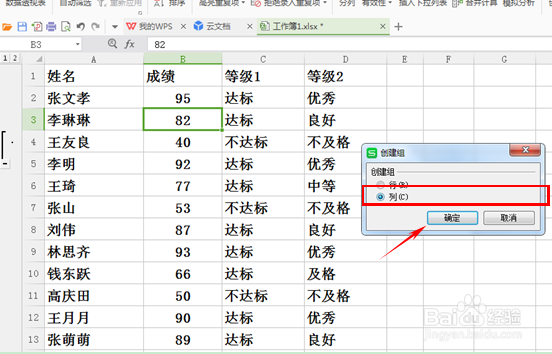
6、可以看到最上方出现了2列分级显示栏,点击“-号”就可以将B列的数据全部隐藏起来。
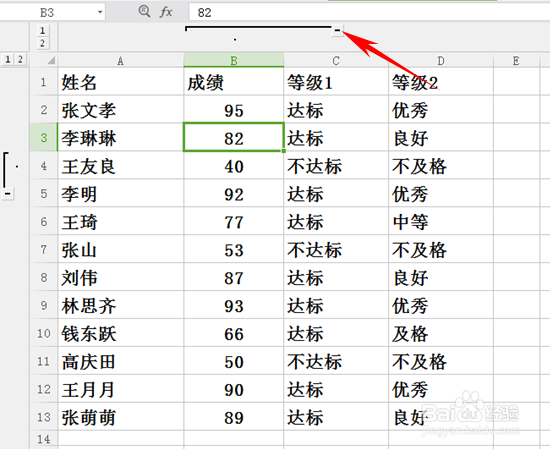
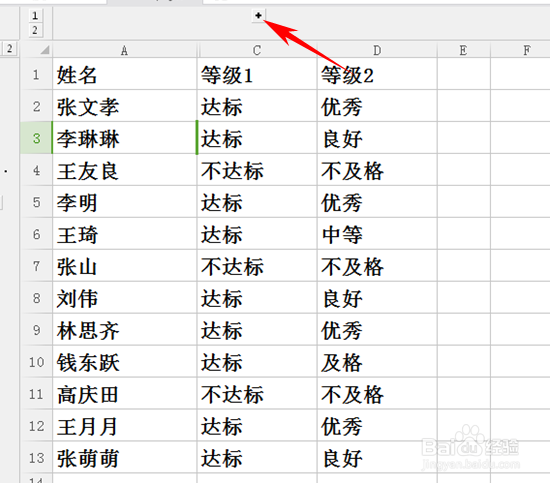
7、如下图,点击加号可以将已隐藏的列重新显示。
时间:2026-04-26 07:51:20
1、我们来看隐藏“行”数据时,点击工具栏中的【数据】下的【创建组】
2、弹出对话框后,选择“行”,单击【确定】
3、可以看到左边出现了2列分级显示栏,点击“-号”就可以将第四列的数据全部隐藏起来。
4、点击加号,会将已隐藏的数据重新显示出来。
5、再来看如何隐藏列,首先还是上面的步骤,在创建组的对话框中选择列,点击确定。
6、可以看到最上方出现了2列分级显示栏,点击“-号”就可以将B列的数据全部隐藏起来。
7、如下图,点击加号可以将已隐藏的列重新显示。
