如何使用CorelDRAW x4制作旋转的风车?

 时间:2026-02-13 11:42:55

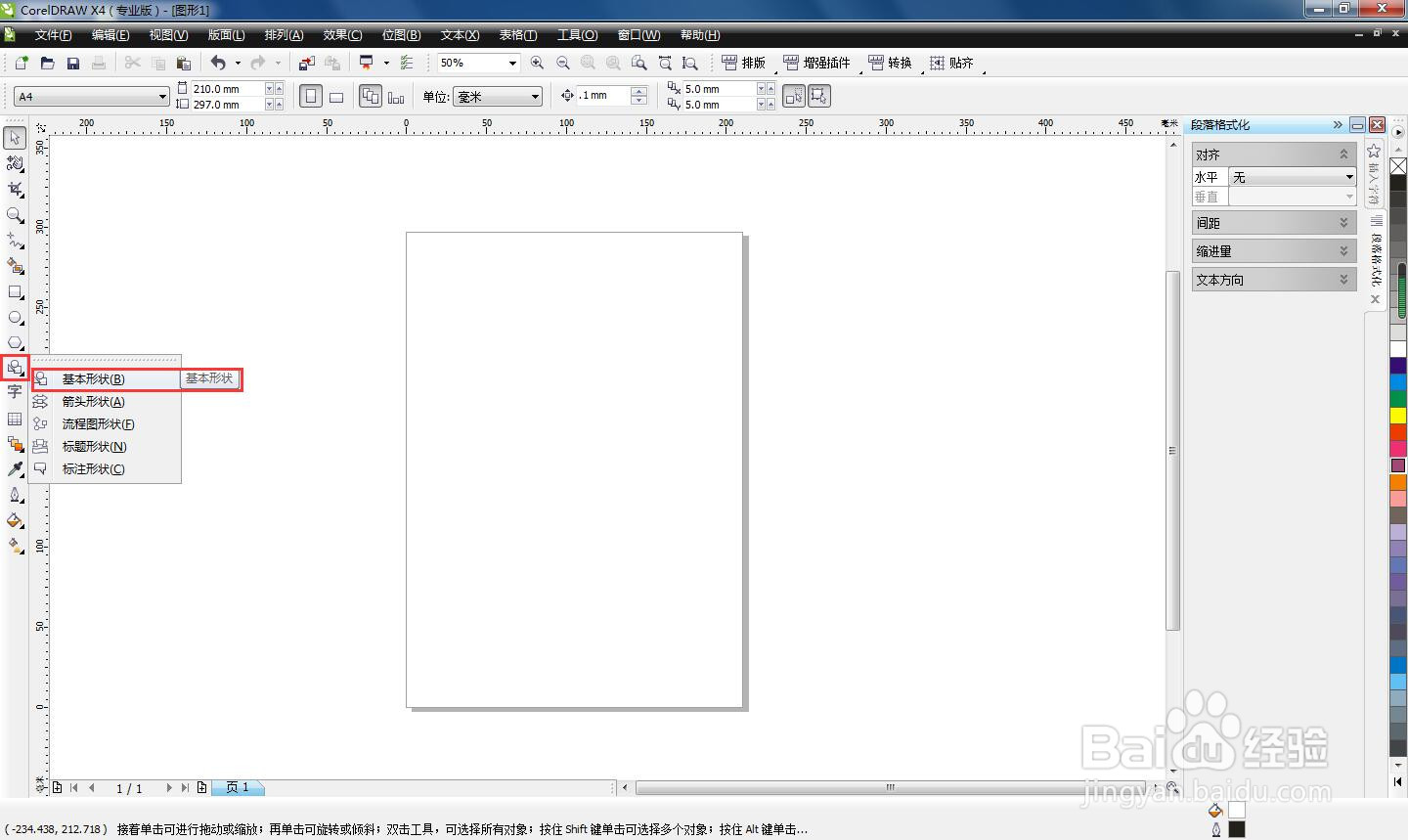
1、打开软件CorelDRAW x4,进入编辑页面,点击左侧工具栏选择“基本形状”工具。
如何使用CorelDRAW x4制作旋转的风车?

2、选择“完美形状”里面的三角形,在操作面板中绘制一个三角形。

如何使用CorelDRAW x4制作旋转的风车?

3、选择工具栏中“形状工具”中的“变换工具”。

如何使用CorelDRAW x4制作旋转的风车?

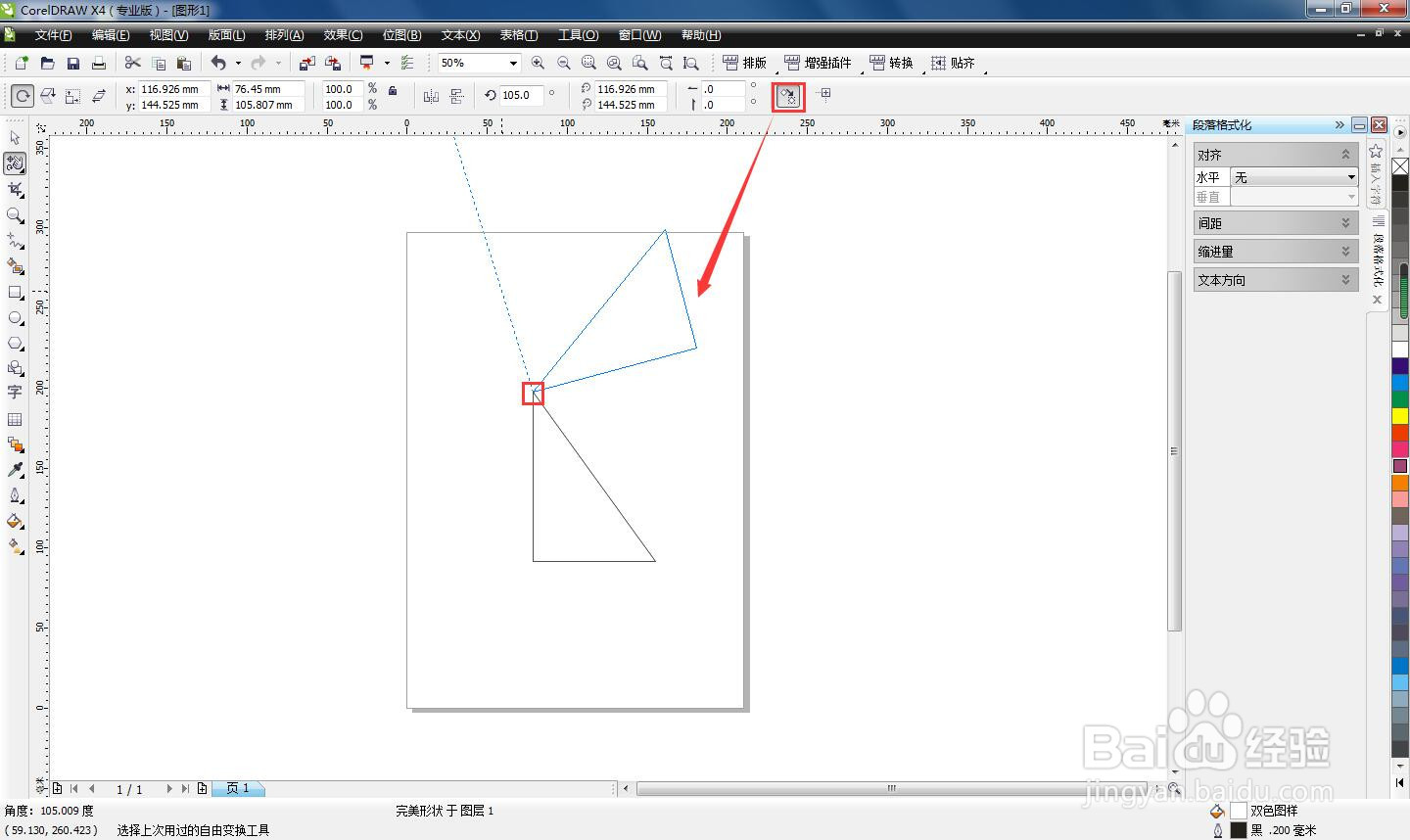
4、选中“应用到在制”,鼠标放到三角形顶点处旋转出第二个三角形。

如何使用CorelDRAW x4制作旋转的风车?

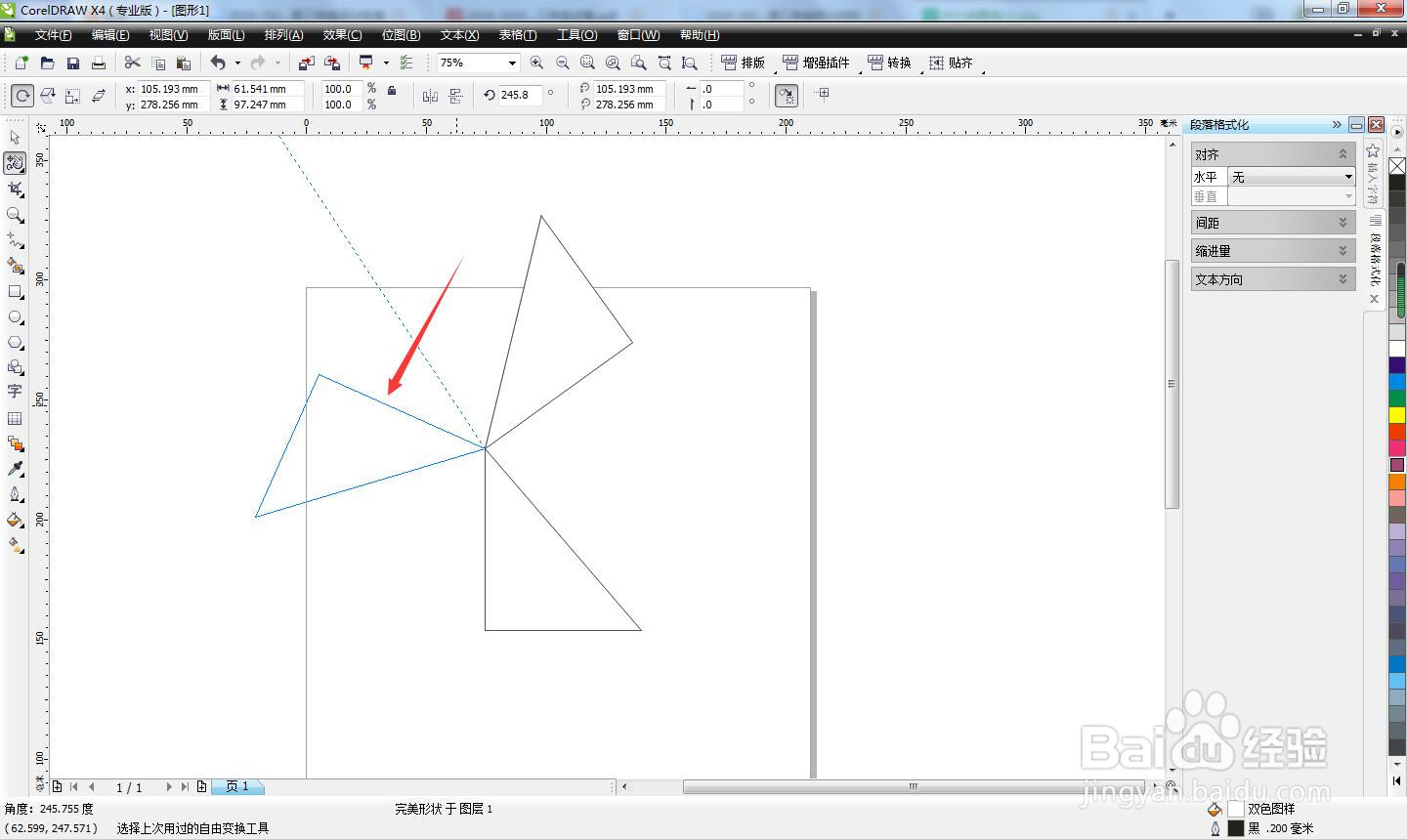
5、按照同样的方法,以顶点为圆心旋转到一定位置,得到第三个三角形。

如何使用CorelDRAW x4制作旋转的风车?

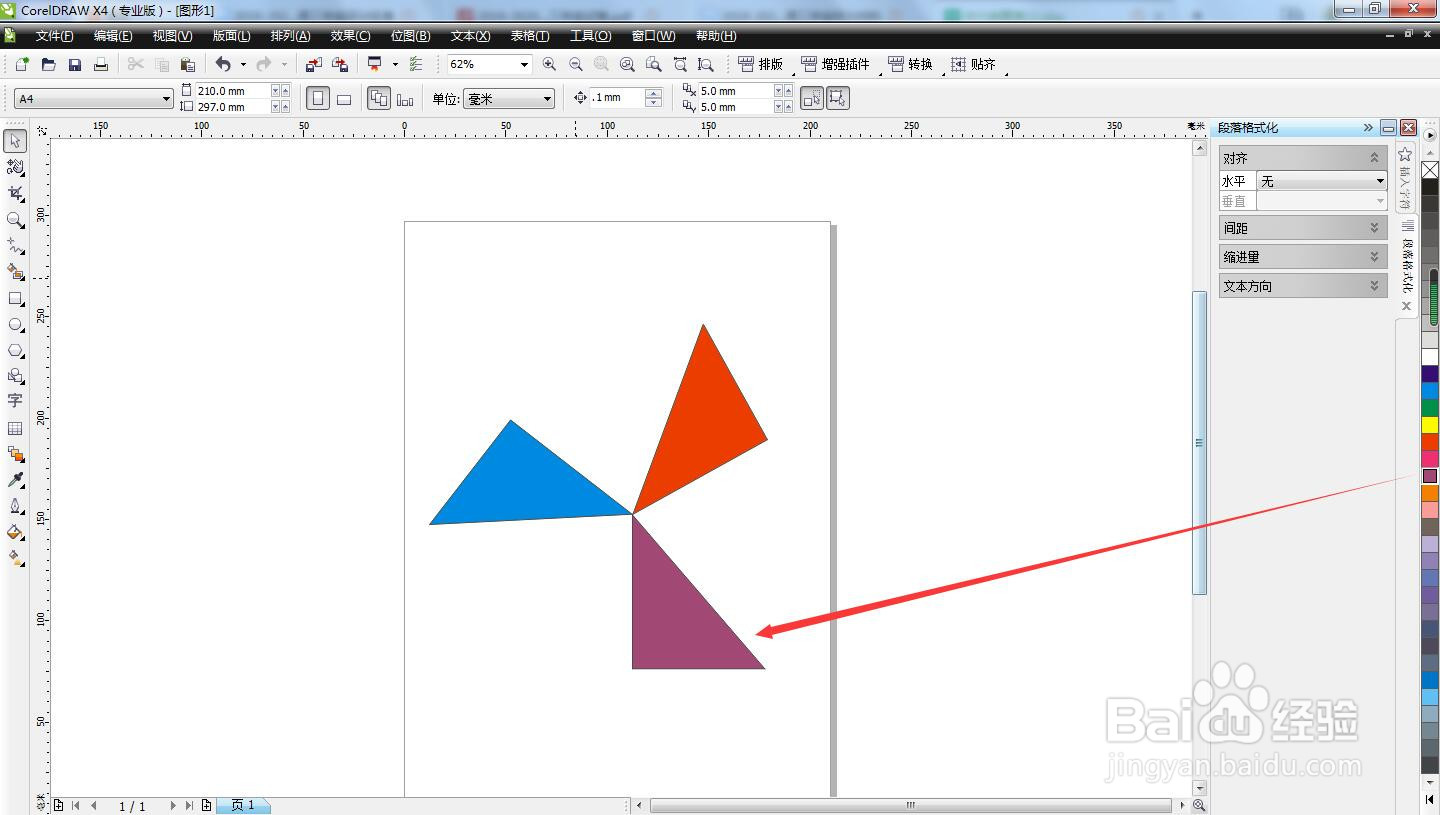
6、给每个三角形涂上不同的颜色,艳丽的风车就做成了。

如何使用CorelDRAW x4制作旋转的风车?

1、1.打开软件CorelDRAW x4,进入编辑页面,点击左侧工具栏选择“基本形状”工具。


2.选择“完美形状”里面的三角形,在操作面板中绘制一个三角形。
3.选择工具栏中“形状工具”中的“变换工具”。
4.选中“应用到在制”,鼠标放到三角形顶点处旋转出第二个三角形。
5.按照同样的方法,以顶点为圆心旋转到一定位置,得到第三个三角形。
6.给每个三角形涂上不同的颜色,艳丽的风车就做成了。
  • CDR文本工具使用技巧
  • cdr如何填充手绘涂鸦图样
  • 怎样使用CorelDRAW 2020 2点线工具绘制切线
  • CDR软件如何去掉图片的多余组成部分
  • cdr裁切位图的方法四:橡皮擦
  • 热门搜索
    眼睛肿了怎么快速消肿 藕怎么做好吃 眼睛哭肿了怎么办 微信消息删除怎么恢复 怎么练胸肌 soup怎么读 怎么判断是不是水痘 电脑休眠怎么唤醒 花鲢鱼怎么做好吃 花呗怎么用